%22%20%2F%3E%0A%3Cpath%20d%3D%22M0%200%20C2.72%20-0.04%205.43%20-0.07%208.23%20-0.11%20C15.32%200.28%2019.65%200.92%2025.81%204.31%20C36.08%2016.29%2038.39%2025.66%2037.81%2041.31%20C35.49%2052.21%2031.65%2059.43%2022.81%2066.31%20C8.68%2073.38%20-5.16%2074.11%20-20.19%2069.31%20C-30.36%2063.39%20-35.27%2056.94%20-40.19%2046.31%20C-42.98%2035.13%20-41.5%2025.38%20-36.19%2015.31%20C-26.35%201.11%20-16.33%200.15%200%200%20Z%20%22%20transform%3D%22translate(382.1875%2C25.6875)%22%20%2F%3E%0A%3Cpath%20d%3D%22M0%200%20C5.94%204.06%205.94%204.06%2010.94%204.06%20C13.94%20-0.94%2013.94%20-0.94%2016.94%20-7.94%20C28.32%20-15.53%2041.51%20-13.16%2054.81%20-13.19%20C56.11%20-13.2%2056.11%20-13.2%2062.7%20-13.25%20C65.19%20-13.26%2067.68%20-13.26%2070.24%20-13.27%20C72.53%20-13.27%2074.82%20-13.28%2077.18%20-13.29%20C82.94%20-12.94%2082.94%20-12.94%2088.94%20-9.94%20C92.1%20-3.62%2091.2%202.62%2091.19%209.62%20C91.19%2012.43%2091.2%2015.24%2091.2%2018.13%20C90.64%2035.02%2090.64%2035.02%2083.94%2043.06%20C79.97%2044.8%2075.97%2046.48%2071.94%2048.06%20C70.95%2049.05%2069.96%2050.04%2068.94%2051.06%20C68.94%2058.06%2068.94%2058.06%2071.5%2064.44%20C81.07%2088.45%2090.03%20118.65%2080.94%20144.06%20C71.34%20164.7%2058.01%20181.99%2041.94%20198.06%20C41.61%20199.38%2041.28%20200.7%2040.94%20202.06%20C43.94%20205.06%2043.94%20205.06%2048.88%20207.75%20C70.75%20219.7%2079.74%20233.59%2086.94%20257.06%20C92.02%20282.46%2085.13%20305.92%2072.19%20327.69%20C60.39%20343.57%2047.71%20355.18%2029.94%20364.06%20C29.17%20364.48%2029.17%20364.48%2025.31%20366.56%20C-0.55%20378.59%20-26.21%20380.88%20-54.38%20380.69%20C-55.75%20380.7%20-55.75%20380.7%20-62.72%20380.75%20C-85.51%20380.69%20-107.63%20378.43%20-129.19%20370.62%20C-130.21%20370.26%20-130.21%20370.26%20-135.38%20368.44%20C-141%20366.09%20-145.92%20363.32%20-151.06%20360.06%20C-152.71%20359.11%20-154.36%20358.17%20-156.06%20357.19%20C-175.79%20344.86%20-186.2%20328.2%20-193.06%20306.06%20C-193.81%20295.9%20-193.65%20291.25%20-189.06%20282.06%20C-175.8%20270.7%20-161.59%20269.74%20-144.75%20269.66%20C-140.06%20270.06%20-140.06%20270.06%20-134.06%20273.06%20C-129.06%20281.06%20-129.06%20281.06%20-126.38%20287.75%20C-119.89%20302.06%20-112.06%20309.95%20-98.06%20317.06%20C-72.85%20325.29%20-36.55%20326.25%20-12.06%20315.06%20C1.93%20307.76%209.48%20301.55%2015.94%20287.06%20C18.48%20276.89%2018.14%20266.22%2012.94%20257.06%20C3.09%20246.24%203.09%20246.24%20-5.39%20245.76%20C-12.79%20246.1%20-18.81%20247.73%20-25.88%20249.94%20C-62.68%20260.79%20-100.76%20258%20-136.06%20243.06%20C-145.15%20236.81%20-153.07%20229.66%20-161.06%20222.06%20C-161.84%20221.36%20-161.84%20221.36%20-165.75%20217.81%20C-192.1%20188.79%20-200.09%20146.81%20-199.48%20108.77%20C-196.7%2070.47%20-181.15%2037.3%20-153.06%2011.06%20C-149.15%208.28%20-145.15%205.6%20-141.06%203.06%20C-139.47%202.05%20-137.89%201.04%20-136.25%200%20C-95.58%20-23.03%20-39.64%20-27.71%200%200%20Z%20M-107.06%2062.06%20C-108.47%2063.47%20-109.87%2064.87%20-111.31%2066.31%20C-126.26%2084.41%20-131.7%20105.83%20-130.06%20129.06%20C-126.38%20152.48%20-114.24%20170.32%20-96%20185.19%20C-78.25%20195.52%20-60.09%20196.86%20-40.44%20191.88%20C-19.7%20184.91%20-5.12%20171.91%205.94%20153.06%20C16.03%20129.39%2014.81%20109.67%206.75%2085.5%20C-1.75%2066.05%20-13.02%2055.98%20-32.06%2047.06%20C-58.61%2038.94%20-86.82%2041.82%20-107.06%2062.06%20Z%20%22%20transform%3D%22translate(645.0625%2C144.9375)%22%20%2F%3E%0A%3Cpath%20d%3D%22M0%200%20C1.74%20-0.01%203.48%20-0.02%205.27%20-0.02%20C25.63%200.01%2025.63%200.01%2033.44%206.25%20C35.8%2015.68%2035.58%2024.47%2035.41%2034.1%20C35.39%2036.15%2035.36%2038.2%2035.34%2040.3%20C35.28%2044.79%2035.22%2049.28%2035.16%2053.77%20C34.65%2090.17%2034.39%20126.56%2034.5%20162.96%20C34.51%20166.2%2034.52%20169.43%2034.53%20172.76%20C34.57%20185.66%2034.61%20198.55%2034.68%20211.45%20C34.74%20220.49%2034.77%20229.53%2034.79%20238.57%20C34.82%20241.3%2034.84%20244.03%2034.87%20246.84%20C34.87%20249.33%2034.87%20251.83%2034.88%20254.39%20C34.89%20256.57%2034.9%20258.75%2034.91%20261%20C34.44%20266.25%2034.44%20266.25%2030.44%20271.25%20C25.25%20273.84%2021.45%20273.51%2015.64%20273.52%20C14.57%20273.52%2014.57%20273.52%209.11%20273.52%20C6.84%20273.52%204.58%20273.51%202.25%20273.5%20C0.01%20273.51%20-2.24%20273.52%20-4.55%20273.52%20C-6.71%20273.52%20-8.88%20273.52%20-11.11%20273.52%20C-13.09%20273.51%20-15.07%20273.51%20-17.11%20273.51%20C-22.56%20273.25%20-22.56%20273.25%20-31.56%20271.25%20C-37.06%20263.92%20-35.77%20257.09%20-35.88%20248%20C-35.9%20246.26%20-35.92%20244.51%20-35.94%20242.7%20C-36.01%20236.74%20-36.07%20230.78%20-36.12%20224.81%20C-36.15%20222.75%20-36.17%20220.69%20-36.19%20218.56%20C-36.58%20176.75%20-36.73%20134.93%20-36.79%2093.12%20C-36.8%2085.98%20-36.82%2078.85%20-36.85%2071.72%20C-36.88%2061.62%20-36.89%2051.52%20-36.89%2041.42%20C-36.9%2038.34%20-36.92%2035.27%20-36.93%2032.1%20C-36.92%2029.29%20-36.92%2026.48%20-36.92%2023.58%20C-36.92%2021.12%20-36.93%2018.65%20-36.93%2016.11%20C-36.56%2010.25%20-36.56%2010.25%20-33.56%205.25%20C-24.04%20-1.89%20-11.38%20-0.05%200%200%20Z%20%22%20transform%3D%22translate(381.5625%2C130.75)%22%20%2F%3E%0A%3Cpath%20d%3D%22M0%200%20C2.12%20-0.01%204.23%20-0.02%206.42%20-0.04%20C8.45%20-0.04%2010.49%20-0.04%2012.58%20-0.04%20C14.45%20-0.05%2016.31%20-0.05%2018.23%20-0.06%20C23.19%200.19%2023.19%200.19%2030.19%202.19%20C38.66%2012.78%2035.53%2031.62%2035.75%2044.81%20C35.8%2047.28%2035.84%2049.74%2035.89%2052.28%20C36.14%2068.14%2036.19%2083.98%2036.11%2099.84%20C36.1%20101.68%2036.09%20103.53%2036.09%20105.44%20C36.04%20114.64%2035.98%20123.83%2035.89%20133.03%20C35.87%20136.46%2035.85%20139.88%2035.83%20143.31%20C35.8%20146.33%2035.78%20149.34%2035.75%20152.45%20C36.72%20171.89%2042.1%20188.94%2055.12%20203.62%20C65.53%20212.75%2079.62%20215.91%2093.19%20216.19%20C110.7%20214.92%20125.58%20210.57%20137.62%20197.44%20C149.13%20180.48%20154.57%20165.55%20154.54%20144.85%20C154.54%20141.83%20154.55%20138.81%20154.55%20135.69%20C154.55%20134.07%20154.55%20134.07%20154.52%20125.88%20C154.53%20122.5%20154.53%20119.13%20154.54%20115.75%20C154.57%20101.46%20154.57%2087.16%20154.55%2072.87%20C154.54%2064.11%20154.55%2055.34%20154.58%2046.58%20C154.59%2041.62%20154.57%2036.67%20154.55%2031.71%20C154.55%2030.21%20154.55%2030.21%20154.58%2022.62%20C154.57%2021.29%20154.57%2021.29%20154.57%2014.59%20C155.19%208.19%20155.19%208.19%20160.19%202.19%20C166.66%200.34%20171.16%20-0.07%20177.8%20-0.08%20C179.85%20-0.08%20181.91%20-0.08%20184.02%20-0.09%20C186.16%20-0.08%20188.3%20-0.07%20190.5%20-0.06%20C192.63%20-0.07%20194.75%20-0.08%20196.94%20-0.09%20C199%20-0.08%20201.06%20-0.08%20203.18%20-0.08%20C204.11%20-0.08%20204.11%20-0.08%20208.85%20-0.07%20C214.21%200.19%20219.01%200.77%20224.19%202.19%20C229.8%209.67%20228.31%2018.07%20228.32%2027.14%20C228.32%2027.95%20228.32%2027.95%20228.32%2032.09%20C228.33%2037.52%20228.32%2042.95%20228.32%2048.38%20C228.32%2052.16%20228.32%2055.94%20228.32%2059.72%20C228.32%2067.65%20228.32%2075.59%20228.32%2083.53%20C228.31%2093.66%20228.32%20103.79%20228.32%20113.92%20C228.33%20121.73%20228.32%20129.55%20228.32%20137.36%20C228.32%20141.09%20228.32%20144.83%20228.32%20148.56%20C228.36%20228.42%20228.36%20228.42%20207.19%20260.19%20C198.76%20266.51%20193.34%20268%20183.19%20270.19%20C181.39%20270.62%20179.6%20271.05%20177.75%20271.5%20C170.57%20272.58%20165.4%20271.91%20159.19%20268.19%20C157.5%20263.31%20157.5%20263.31%20156.19%20258.19%20C154.19%20253.19%20154.19%20253.19%20150.19%20251.19%20C145.19%20254.19%20145.19%20254.19%20141%20258.06%20C132.91%20264.99%20123.94%20268.16%20113.88%20271.38%20C112.84%20271.71%20112.84%20271.71%20107.57%20273.42%20C83.42%20280.11%2053.85%20280.66%2031.19%20269.19%20C30.4%20268.91%2030.4%20268.91%2026.44%20267.5%20C0.66%20256.14%20-15.33%20235%20-26.81%20210.19%20C-32.14%20195.18%20-35.06%20181.52%20-35.09%20165.58%20C-35.09%20164.75%20-35.09%20164.75%20-35.1%20160.56%20C-35.12%20155.09%20-35.12%20149.62%20-35.11%20144.15%20C-35.12%20140.34%20-35.12%20136.54%20-35.13%20132.74%20C-35.13%20124.77%20-35.13%20116.8%20-35.13%20108.83%20C-35.12%2098.62%20-35.14%2088.4%20-35.16%2078.18%20C-35.18%2070.33%20-35.18%2062.48%20-35.18%2054.62%20C-35.18%2050.86%20-35.18%2047.09%20-35.19%2043.32%20C-35.2%2038.06%20-35.2%2032.8%20-35.18%2027.54%20C-35.19%2024.54%20-35.19%2021.55%20-35.19%2018.46%20C-34.81%2011.19%20-34.81%2011.19%20-31.81%204.19%20C-22%20-1.7%20-11.15%200%200%200%20Z%20%22%20transform%3D%22translate(800.8125%2C131.8125)%22%20%2F%3E%0A%3C%2Fg%3E%3C%2Fsvg%3E)
Registrar una venta y resolver su cobro
Registrá ventas de productos o servicios, elegí contado o crédito y revisá stock, cobros, comprobantes y devoluciones desde la misma ficha.
Ventas reúne ventas de productos y de servicios, y operaciones que vienen de trabajos o ventas periódicas. Cada venta conserva su detalle, origen y cobro; sólo las líneas de productos tienen efecto sobre el inventario.
Ventas es un espacio con pestañas, siempre en este orden y con estos nombres: Ventas, Borradores, Presupuestos, Envíos, Posventa, Recibos, Periódicas y Automáticas. Tu plan agrega o saca pestañas, nunca las mueve ni las renombra: con Facturas ves Ventas, Borradores, Recibos, Periódicas y Automáticas; con Integra, o durante el mes de Gestión sin cargo, las ocho; con Gestiona, que no factura, no hay Borradores ni Automáticas. Los comprobantes viven acá en todos los planes que facturan: Comprobantes ya no es una entrada del menú.
Las reglas mensuales de cuotas, membresías y abonos están en Ventas › Periódicas, después de Recibos. Ahí podés buscarlas, revisar lo que espera atención, abrir su ficha y elegir Nueva venta periódica: ver cómo se configuran.
Un trabajo es una venta con servicios: lo que registrás en Trabajos o al completar una cita queda acá junto a las ventas, con su número de venta, y cuenta una sola vez, como ingreso. Por Trabajos y la agenda se llama Trabajo #N y habla de trabajo; por Ventas, Venta #N.
Antes de empezar
Para vender productos, cargá sus existencias en Inventario y verificá que tengas permiso para crear ventas. Para vender servicios necesitás un servicio ofrecido en la sucursal y el permiso de registrar trabajos: ver Vender servicios. Para dejar deuda, también necesitás identificar al cliente. Si venís de una atención ya registrada, podés pasar el trabajo a una venta sin cargarlo de nuevo.
El alcance Propio del rol Vendedor sólo autoriza ventas de tu cartera, también en Hoy, los reportes, el chat y un asistente conectado por MCP. Cambiar una búsqueda o abrir un enlace directo no amplía ese acceso. Al registrar, Vendedor queda seleccionado a tu nombre y no se cambia. El permiso para consultar los cobros pendientes tampoco habilita a registrar cobros ni a operar Caja.
Si tenés más de una sucursal, la venta arranca sola en una: la que tenés elegida arriba o, con Todas las sucursales, la de tu última venta; si todavía no vendiste, la única o la principal entre las tuyas. Revisala en Sucursal antes de armar los renglones: fija los precios, de dónde salen los productos y la caja donde entra el cobro, se cambia ahí mismo y queda fijada al agregar el primer renglón. Si esa sucursal tiene más de una ubicación de stock o más de una caja, el formulario te pide también cuál. Con una sola sucursal, el campo no aparece.
Los precios del catálogo y los que editás en una venta son importes finales con IVA incluido. Si tu negocio declaró monotributo o IVA mínimo, son el precio final, sin IVA discriminado. Si eligió Mis precios son sin IVA en Precios e IVA, se cargan sin IVA y la venta le suma el IVA de cada tasa; una venta ya registrada no cambia.
1. Creá la venta
Este formulario reúne cliente, cobro, productos y servicios. Nueva venta se abre en una ventana que ocupa casi toda la pantalla, encima de donde estabas; la X, Esc o Atrás te devuelven ahí y, si cargaste algo, Bigu pregunta antes de descartarlo. En la captura, la venta está preparada a crédito. Revisá cada parte antes de registrar.
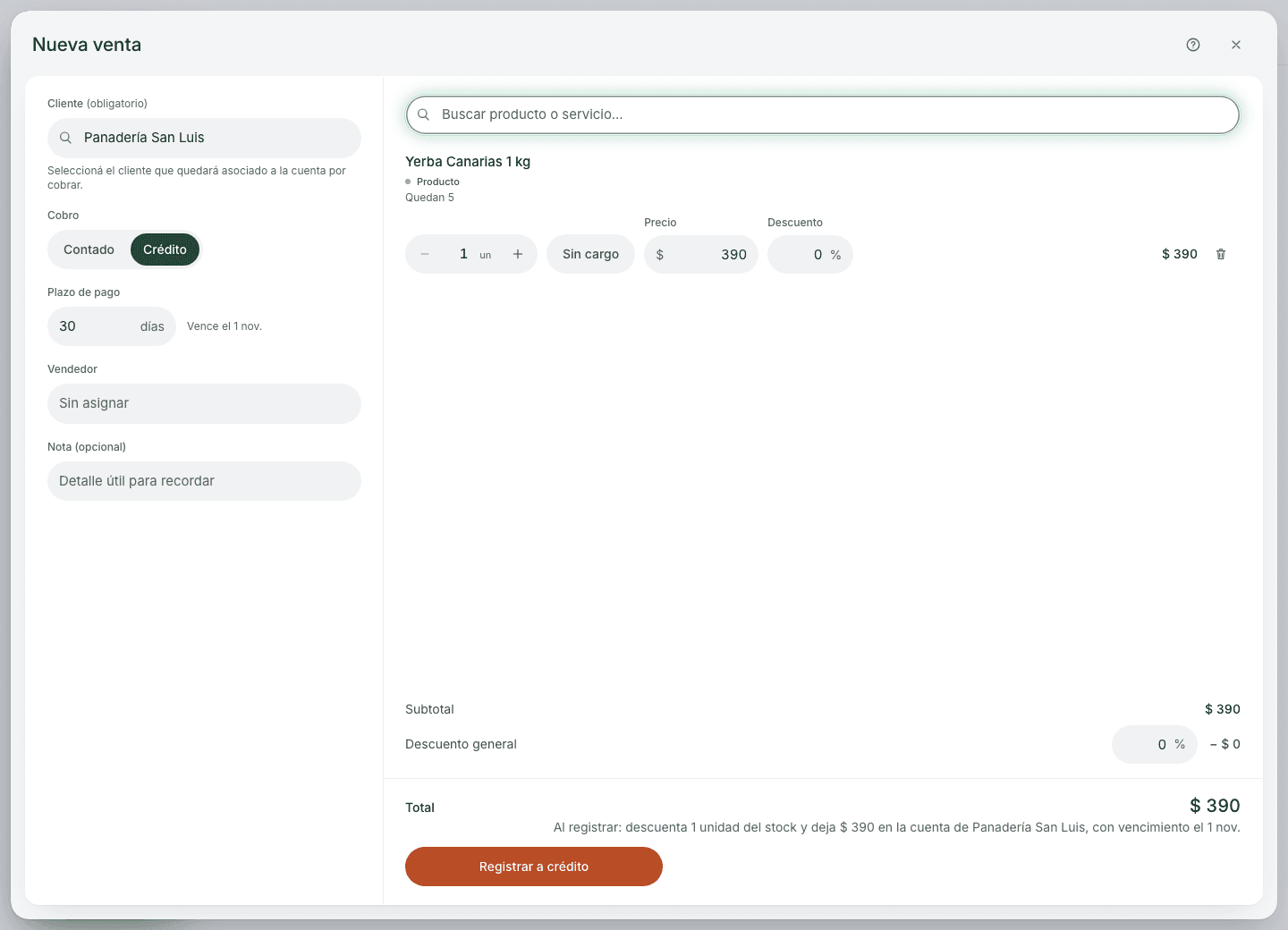
Revisá cliente, producto, cantidad y la condición Crédito antes de registrar la venta.
- Abrí Ventas › Nueva venta. Con más de una sucursal, revisá la Sucursal con que arranca: fija los precios, el stock y la caja de la venta.
- Buscá el Cliente por nombre, teléfono o RUT. En una venta al contado puede quedar Sin cliente, sin ficha asociada. Al elegirlo, la venta trae su condición, su plazo y su vendedor: ver Lo que la venta completa sola.
- En el buscador, buscá y agregá cada producto o servicio. Se llama Productos, Servicios o Productos y servicios, según lo que vendas.
- Revisá la cantidad y el precio de cada renglón.
- Si corresponde, cargá su descuento y el Descuento general de la venta.
- Si te sirve, elegí Vendedor de las personas de tu equipo y completá Nota (opcional). Sale en las Observaciones del comprobante y del papel sin valor fiscal, arriba del vendedor. Si es muy larga, se recorta con «…». Si falta la persona, agregala en Equipo › Personas. Sin asignar deja la venta sin vendedor asignado.
- Comprobá subtotal, descuentos y total antes de continuar.
Con un lector de códigos de barras, escaneá el producto con el cursor en el buscador: Bigu agrega el producto de ese código, o le suma una unidad si ya está en la venta, y deja el cursor listo para el siguiente. El código puede ser el Código de barras del producto o su Código / SKU, si ningún otro producto lo comparte. Si ningún producto de la sucursal tiene ese código, Bigu lo avisa y no agrega nada.
Seleccioná cada producto o servicio del resultado de búsqueda; ahí podés comprobar su código, precio y stock. En el cliente o en un buscador con algo ya elegido, lo que escribís reemplaza lo elegido y busca de nuevo. En el renglón, Bajar cantidad, Subir cantidad o el campo numérico cambian las unidades, y debajo del nombre de un producto ves cuántas quedan en stock después de la venta. Quitar (el tacho) retira un renglón antes de registrar. Si falta el precio, completalo o tocá Sin cargo: dejar el precio vacío no representa una entrega gratuita.
Vender por peso o volumen
Los productos en kg, g o l admiten hasta tres decimales, también en Mostrador y desde el chat. Por ejemplo, para vender un kilo y cuarto escribí 1,250; el precio corresponde a un kilo y el importe se calcula con esa cantidad. Los servicios y los productos en otras unidades mantienen cantidades enteras. Si escribís un cuarto decimal, corregilo antes de registrar.
Lo que la venta completa sola
Bigu se adapta a cómo trabajás: completa lo que ya sabe. Con alcance Propio, el vendedor queda a tu nombre; los demás datos se pueden cambiar.
- Sucursal: la de arriba o, con Todas las sucursales, la de tu última venta; si todavía no vendiste, la única o la principal entre las tuyas.
- Cobro, Plazo de pago y Vendedor: los de la ficha del cliente y, donde la ficha no dice nada, los de su última venta. Cuando salen de ahí, al lado de Cobro o de Vendedor dice Como su última venta, hasta que lo cambies. Si no podés dejar ventas a crédito, la venta queda al contado. Una venta periódica los propone igual al crearla.
El vendedor queda vinculado a su persona del equipo. Los reportes y el filtro Vendedor usan esa persona, aunque cambie su nombre; el filtro también incluye a las personas archivadas. Los comprobantes ya emitidos conservan sus datos.
Bigu asigna automáticamente los vendedores escritos antes cuando el nombre coincide con una sola persona del negocio. Si hay más de una coincidencia o no encuentra ninguna, muestra Sin asignar y Nombre anterior como referencia. Revisá ese dato y elegí la persona que corresponda.
Pasar de Contado a Crédito no corre nada de la pantalla: el plazo y su vencimiento ocupan el lugar del medio de pago, y el botón queda siempre abajo a la derecha. Si falta el cliente, te lo dice el error al registrar.
Vender servicios
Los servicios del catálogo que se ofrecen en la sucursal aparecen en el mismo buscador, con el precio de esa sucursal. Se agregan igual que un producto y tienen los mismos controles: cantidad, precio con IVA, descuento y Sin cargo. Cuando la venta puede llevar las dos cosas, cada renglón dice si es Servicio o Producto. Un negocio que no maneja stock ve sólo servicios y nada de inventario.
Por ahora las ventas son en pesos. Los servicios en dólares aparecen al final del buscador, en gris, y no se pueden agregar. Cada uno dice Está en dólares: por ahora las ventas son en pesos; cambiá su precio para venderlo. Si elegís uno, el aviso queda debajo del buscador y, si podés editar servicios, cambiá su precio abre ese servicio en Servicios para pasarlo a pesos.
Para vender servicios alcanzan Consultar servicios y Gestionar trabajos en la sucursal, aunque no tengas acceso a Ventas. Con un cliente se suma Consultar clientes; dejarlos a crédito pide además Gestionar gastos, cuentas y pagos, y cobrarlos, Operar caja. Los productos siguen pidiendo Gestionar ventas: una venta con productos y servicios pide las dos cosas. Con la caja esperando su primera apertura, los servicios se cobran por transferencia, tarjeta u otro medio sin efectivo.
Registrar trabajo, en Trabajos, y Completar cita, en la agenda, abren esta misma pantalla con su título y hablando de trabajo: Registrar trabajo sin cargo, Confirmá el trabajo sin cargo y, al terminar, Trabajo registrado. Registrar trabajo deja Trabajos marcado en el menú. Lo que queda guardado es un trabajo, es decir, una venta con servicios: se ve en Trabajos como Trabajo #N y en Ventas como Venta #N.
Vender antes de cargar el primer producto
Mientras no cargaste ningún producto, Nueva venta se abre igual, sin buscador: donde se buscarían los productos dice Para vender productos, cargá el primero, con el enlace al formulario de Inventario. Con Agregar por descripción sumás lo que vendés escribiendo su descripción, su importe y su IVA; la venta se registra y se factura como cualquier otra, y no mueve stock. Una venta que lleva un producto espera a que cargues el primero. Cuando lo cargues, el buscador aparece solo.
Si tu plan no incluye Ventas, por ejemplo cuando termina el mes de prueba de Bigu Facturas, Nueva venta dice No incluido en tu plan y Ver planes te lleva a Suscripción, si administrás el plan. No tenés acceso a esta vista queda para cuando tu rol no permite registrar ventas.
2. Indicá cómo queda el cobro
| Opción | Qué registrar | Botón final |
|---|---|---|
| Contado | Recibiste el total; elegí el Medio de pago real | Confirmar venta $… |
| Crédito | El importe queda a nombre del cliente, con su Plazo de pago | Registrar a crédito |
En Contado, elegí el medio por el que recibiste el dinero para que se registre correctamente. Con Efectivo, al lado del medio aparece Paga con (opcional): escribí con cuánto te paga y Bigu muestra debajo Vuelto con lo que tenés que devolver sobre el total a cobrar, o Faltan con lo que falta si no alcanza. El vuelto también aparece en Al registrar. Es sólo una ayuda para dar el vuelto: no se guarda ni impide registrar. En Crédito, el cliente es obligatorio: sin él, Bigu no registra la venta y te lo avisa. Debajo del Plazo de pago, en días, ves Vence el con la fecha en que vence; sin plazo, la venta no tiene fecha de vencimiento. Las condiciones del cliente llegan solas, de su ficha o de su última venta, y las podés cambiar.
Cobrar con varios medios
Si te pagan una parte en efectivo y otra con tarjeta, en Medio de pago elegí Varios medios. Debajo se abren Medio 1 y Medio 2, cada uno con su medio de pago, su Importe, la Caja si la sucursal tiene varias y, si no es efectivo, la Cuenta donde entra el dinero: el efectivo va siempre a la caja. Escribí el importe del primero y el segundo trae solo lo que falta. Con Agregar medio sumás hasta diez y con Quitar medio sacás uno.
Los importes tienen que sumar lo que se cobra ahora, después de la seña o del saldo a favor. Si no, Bigu dice cuánto falta repartir o cuánto se pasan, y no registra. Paga con calcula el vuelto sólo sobre la parte en efectivo, y Al registrar dice cada parte: «cobra $ 400 en efectivo y $ 600 con tarjeta de débito». Para volver a un solo medio, elegilo en Medio de pago. En Mostrador funciona igual, y el chat y un asistente conectado por MCP registran lo mismo si les decís cómo se repartió.
Cada parte queda como un cobro con su medio, su caja y su cuenta: el detalle de la venta muestra cada uno, y en la lista la columna Medio de cobro dice Varios medios. Una parte fiada no es un medio: registrá la venta a Crédito y cobrá aparte lo que te pagaron en el momento.
Para un pago parcial, registrá la venta a Crédito y después cargá el importe recibido desde su detalle o desde A cobrar. Si entregás productos gratuitamente, seguí Entregar productos sin cargo: esa condición se marca en las líneas, no en el selector de cobro.
El efectivo necesita una caja abierta. Si elegís Efectivo y la caja todavía no se abrió, Bigu lo dice y Abrir caja la abre ahí mismo, en una ventana chica: anotás el fondo inicial, confirmás y seguís con la venta tal como estaba. Los medios sin efectivo, como transferencia o tarjeta, pueden registrarse sin abrir Caja; conservá el medio y la cuenta o caja de destino que correspondan al dinero real.
3. Confirmá y comprobá el resultado
- Revisá cliente, renglones, unidades, descuentos y forma de cobro.
- Leé la línea gris Al registrar: dice cuántas unidades salen del stock y si se cobra, con qué medio y con cuánto de vuelto, o si queda en la cuenta del cliente y cuándo vence.
- Elegí Confirmar venta o Registrar a crédito.
- Abrí el detalle de la venta.
- Comprobá el total, lo cobrado y lo pendiente.
- Si necesitás contrastar sus efectos, abrí el producto o el movimiento de dinero desde su origen.
Si abriste desde Trabajos, o el registro contiene sólo servicios y no entraste por Ventas, la ficha dice Trabajo #N y sus acciones hablan de trabajo. Es el mismo registro: La ficha del trabajo explica ese recorrido.
En una venta, comprobá estas partes:
| Parte de la ficha | Para qué sirve |
|---|---|
| Venta #N y su estado | Distinguir pendiente, cobro parcial, cobrada, saldada, sin cargo o anulada |
| Datos de la venta | Revisar cliente, fecha, sucursal, condición, vendedor y origen |
| Productos | Comprobar líneas, margen estimado y total |
| Cobro | Consultar lo recibido, lo pendiente y cada medio de pago |
| Comprobante fiscal | Facturar y seguir el documento y sus correcciones |
| Envío, Posventa y Actividad | Resolver entregas o reclamos y revisar lo ocurrido |
Registrar cobro aparece mientras queda deuda. Ver cuenta del cliente abre su cuenta, y ⋯ reúne devolución, posventa, corrección, envío y anulación según el estado y tus permisos. En el celular, las tarjetas se leen una debajo de otra.
Recién registrada, Venta registrada reúne las próximas acciones:
- Facturar, con facturación electrónica activa.
- Registrar cobro, si todavía queda saldo.
- Vista previa A4 o Vista previa 80 mm, para imprimir el detalle sin valor fiscal mientras corresponda. Una vez facturada, aparecen Ver PDF A4 o Ver PDF 80 mm según los formatos del comprobante.
- Volver al listado o Registrar otra venta.
Para identificar todas las relaciones del registro, seguí Leer el detalle de una venta.
No vuelvas a descontar esas unidades manualmente ni repitas el cobro en Caja.
Si recibiste sólo una parte, seguí Registrar un cobro de venta y comprobá el saldo restante.
Entregar productos sin cargo
Marcá la condición sin cargo en los renglones que corresponda y revisá el resumen. Si toda la venta queda sin cargo, Bigu abre Confirmá la entrega, muestra las unidades que saldrán del stock y ofrece Registrar venta sin cargo. Si la venta no lleva productos, el aviso es Confirmá la venta sin cargo (en un trabajo, Confirmá el trabajo sin cargo): no sale nada del stock ni queda cobro o deuda.
Confirmá sólo si realmente entregaste la mercadería. Una venta sin cargo no equivale a una venta que el cliente todavía debe.
Consultar una venta anterior
- En Ventas, escribí el cliente o el número en Buscar ventas.
- Ajustá el período y el estado: Todos los estados, Sin cobrar, Cobro parcial, Cobradas, Sin cargo, Registradas o Anuladas.
- Para buscar por comprobante o por vendedor, abrí Filtros: se despliega un panel chico debajo del botón (en el celular, desde abajo). Completá Tipo fiscal, Número fiscal, Vendedor o Estado fiscal y elegí Aplicar; Cancelar, un clic afuera o Esc lo cierran sin aplicar. El botón muestra cuántos filtros aplicaste y lo aplicado queda debajo del buscador: cada filtro se quita con su X y, si hay más de uno, Limpiar los quita todos.
- Abrí el resultado y comprobá productos, descuentos, total y saldo. Al pie de la lista ves cuántas ventas hay y la paginación.
En el celular, arriba de la lista quedan el buscador y el botón de filtros: el estado también se elige ahí, y lo que aplicaste se ve debajo como pastillas. Nueva venta queda al pie de la pantalla.
La lista va siempre de la venta más nueva a la más vieja.
Vendido y Venta promedio dicen IVA incl. al lado: los precios de Bigu llevan el IVA adentro, y los totales también. Si tu negocio declaró monotributo o IVA mínimo, no lo dicen: tus ventas no discriminan el IVA.
Vendido suma el total de cada venta del período, con su entrega si la tiene y sin descontar devoluciones. En Reportes, Vendido suma las líneas, con las devoluciones descontadas y sin la entrega: por eso las dos cifras pueden no coincidir.
Debajo de Vendido, Venta promedio y Unidades vendidas, la comparación usa el mismo tramo del período anterior, hasta la misma hora y con los mismos filtros. Se ve en verde cuando mejora y en ámbar cuando empeora; un cambio de menos de 1 % queda en gris. Con menos de 5 ventas en alguno de los dos tramos, en lugar del porcentaje muestra cuánto había antes.
No aparece con Todo el historial ni si el negocio todavía no vendía cuando empezó el tramo anterior. Tampoco al filtrar por cobro o por tipo fiscal, en Anuladas ni al buscar una venta por su número o un número fiscal: el cobro y el tipo fiscal muestran cómo están las ventas hoy, no cómo estaban entonces, y un número es una sola venta.
Si llegaste desde la ficha de un cliente, Ver ventas de todos los clientes quita ese filtro. Los filtros sirven para encontrar operaciones; el comprobante fiscal se consulta desde el detalle de cada venta.
El comprobante fiscal se gestiona desde Comprobante fiscal, cuando el plan, los permisos y el alta lo permiten. Registrar una venta no significa que emitiste ante DGI: seguí Facturar una venta.
Tipo fiscal filtra por el comprobante: e-Ticket, e-Factura y sus notas de crédito y débito.
Estado fiscal agrupa cómo quedó cada comprobante ante DGI: Aceptados por DGI, En curso o Con problemas. Una venta entra en un estado si alguno de sus comprobantes quedó así. Pendientes de facturar reúne las ventas registradas que todavía no tienen comprobante; una venta anulada no queda pendiente. La fila muestra la factura, sus notas y la cobranza de cada cobro; debajo del número avisa cuando DGI observó o rechazó un comprobante, o cuando no se pudo emitir.
Las ventas que generó una venta periódica y todavía no se facturaron también aparecen en Hoy como Venta pendiente de facturar: ver Ventas periódicas.
Comprobantes emitidos aparte en la lista
Si podés leer los comprobantes emitidos, Ventas también lista los comprobantes emitidos aparte de una venta: los que emitís con Nuevo comprobante (cómo se hace), los de la API y los de un trabajo. Debajo del receptor dicen Comprobante emitido aparte o Comprobante de un trabajo, y abren el detalle del comprobante. El de un trabajo abre el trabajo si podés leer los trabajos de su sucursal: ahí están sus datos, sus cobros y sus comprobantes vinculados.
No son ventas: no suman a Vendido ni tienen cobro o saldo de venta. Sus pagos se registran en el comprobante o en el trabajo. Los manuales y los de la API no tienen sucursal, así que se ven con Todas las sucursales. El filtro de Estado y Pendientes de facturar en Estado fiscal son de las ventas: con ellos, la lista muestra sólo ventas.
Si filtrás por un cliente, la lista trae sus ventas y también los comprobantes emitidos aparte que salieron a su RUT o vienen de uno de sus trabajos. El RUT es el que tiene cargado en su ficha.
Los avisos de tu facturación y la descarga del resumen fiscal están en Tu negocio › Facturación: ver Avisos y resumen fiscal.
La fecha y hora de la venta corresponden a la operación, en la zona horaria del negocio. El comprobante tiene su propio momento de emisión y firma: no uses una fecha para reemplazar la otra.
Elegir las columnas de la lista
La lista de Ventas muestra las columnas que elijas. Son tuyas: lo que cambies no cambia la lista de las demás personas del equipo.
- Tocá Columnas, al lado de Filtros.
- Mostrá u ocultá cada columna con el ojo. Venta y Cliente quedan fijas.
- Cambiá el orden con las flechas o arrastrando la manija de la columna.
- Para cambiar el ancho, arrastrá el borde del título de la columna en la lista.
- Restablecer columnas vuelve a las de siempre.
En una sesión de soporte, los cambios no se guardan.
Leer el detalle de una venta
Toda venta se lee igual, venga de Nueva venta, de Registrar trabajo, de una cita, de un trabajo pasado a venta, de una venta periódica, de una importación o del asistente. Arriba de todo, Datos de la venta (en un trabajo, Datos del trabajo) y los renglones comparten un mismo recuadro, con formato de factura. Los datos no se repiten debajo del título ni en Cobro, y son los mismos que muestra la pantalla de cada comprobante de la venta:
| Dato | Qué muestra |
|---|---|
| Cliente | El cliente de la venta, o Sin cliente. Si podés leer Clientes, tocalo para abrir su cuenta; ‹ te devuelve a la venta. |
| RUT y Razón social | La identificación fiscal de la ficha del cliente, cuando la tiene y podés leer los comprobantes de la venta. |
| Fecha | El día y la hora de la operación, en la zona horaria del negocio. De una planilla importada, sólo el día. |
| Sucursal | La sucursal de la operación y, con productos, la ubicación de donde salió el stock. |
| Condición | Contado si se cobró entera al registrarla, Crédito si quedó con saldo y Sin cargo si no suma nada. En una venta registrada antes de que Bigu guardara la condición, se deduce de si se cobró al registrarla. |
| Plazo y Vencimiento | Sólo a crédito: los días acordados y el día en que vence. |
| Vendedor | Quien vendió, si se cargó. |
| Origen | Nueva venta (o Registrar trabajo), WhatsApp, Asistente o Asistente conectado, Cita, Trabajo pasado a venta, Venta periódica o Importación. Ver cita, Ver trabajo y Ver venta periódica abren la cita, el trabajo o la venta periódica cuando tus permisos te dejan leerlo. |
| Nota | Lo que se escribió al registrar la venta. |
Cobro dice lo que te debe (o lo que falta cobrar), el total y lo cobrado. Ya cobrada, dice con qué medio, o con qué medios si fueron varios: una seña por transferencia y el resto en efectivo dicen Transferencia · Efectivo. Si la venta se anuló, debajo lista cada devolución (ver Anular una venta completa).
Cada renglón dice qué vende: Producto, Servicio cuando es un servicio del catálogo y Concepto cuando es el de una venta periódica. Al pie aparecen los descuentos y packs aplicados, el Subtotal sin IVA, el IVA de cada tasa, el cargo por envío si lo hay y el Total, con las mismas cuentas que el comprobante. Los importes exentos o no facturables forman parte del subtotal y no agregan IVA. Debajo de cada producto van su código y su IVA (IVA básico 22 %). Si tu negocio declaró monotributo o IVA mínimo, la venta no muestra el IVA: ni el de cada producto ni ese desglose.
Comprobantes vinculados lista la factura (e-Ticket o e-Factura), las notas de crédito totales y parciales, y la cobranza de cada cobro con la nota que la anula. Cada uno muestra su tipo, serie y número, su estado ante DGI, su fecha, su importe y a qué comprobante se refiere: la factura que corrige o cobra, o la cobranza que anula. Tocá el nombre para abrir la pantalla de ese comprobante, en la misma pestaña. La lista aparece si podés leer los comprobantes de la venta.
Mientras se procesa la factura, su estado y numeración se actualizan también en Comprobantes vinculados. Cuando ya tiene número, Venta registrada ofrece su PDF.
Una venta sin productos no tiene nada que enviar: no muestra envíos ni ofrece Crear envío.
Abrir un comprobante de la venta
Cada comprobante de la venta tiene su pantalla: la factura (e-Ticket o e-Factura), una nota de crédito o de débito, la cobranza de un cobro o la nota que la anula. Se abre desde Comprobantes vinculados y se lee como el comprobante impreso:
- Su estado ante DGI, cuando hay algo que decir: qué significa y, si DGI dijo algo, el motivo. Mientras DGI no contesta, la pantalla se actualiza sola y Actualizar estado consulta en el momento. Aceptado, alcanza con la etiqueta Aceptado por DGI junto al título.
- Un botón por hoja para imprimirlo, que se abre en otra pestaña: Ver PDF A4 y Ver PDF 80 mm en un e-Ticket o sus notas, sólo en las hojas en que imprime el negocio. Una e-Factura sale siempre en A4 y dice Ver PDF. Descargar XML aparece si además podés leer los comprobantes emitidos. Sólo el comprobante que DGI aceptó, con o sin observaciones, tiene archivos.
- Un solo recuadro con los datos de la venta y los del comprobante: cliente (que abre su cuenta), RUT y razón social, fecha y hora de la venta, cuándo se Emitió el comprobante y Qué hace («Anula», «Corrige» o «Cobro de» el comprobante al que se refiere), sucursal, condición con su plazo y vencimiento, vendedor, origen y nota. El RUT, la razón social, la condición y el vencimiento son los que dice el comprobante, aunque después hayan cambiado en la venta o en el cliente.
- Detalle: cada renglón con su descripción, cantidad, precio, IVA e importe y, al pie, los montos como en el papel: el neto de cada tasa con su IVA, lo no gravado y el total (Total a pagar, Total nota de crédito o Total cobrado). Los renglones son los que se emitieron, no los de la venta de hoy: si después se cambió un producto, el comprobante sigue diciendo lo que dijo. Mientras el comprobante no está firmado, o si el servicio de facturación no contesta, puede faltar: la pantalla lo dice y el recuadro muestra su Importe, con signo negativo en las notas de crédito.
- Vinculado con: la venta y los comprobantes vinculados en los dos sentidos. Desde una nota o una cobranza llegás a la factura que anula, corrige o cancela; desde la factura, a sus cobranzas y notas; desde una cobranza, también a la nota que la anula. Cada uno se abre con un toque.
La pantalla la abre quien puede leer la venta y sus comprobantes. Volver a la venta te devuelve al detalle. Abierta desde un trabajo, dice Trabajo #N y Volver al trabajo.
Cobrar una venta registrada
Abrí la venta y elegí Registrar cobro. Si podés registrar recibos y la venta tiene cliente, se abre el recibo nuevo encima de la venta, con el cliente y esa venta ya elegidos y su saldo como importe: cargá el número del talonario y la forma de pago, y registralo. Lo mismo hace Registrar cobro en Venta registrada y en Dinero › A cobrar.
Si no registrás recibos, o la venta no tiene cliente, Registrar cobro abre el diálogo de cobro: Importe a cobrar propone todo el saldo pendiente; podés reducirlo para registrar un cobro parcial. Elegí Medio de cobro, revisá el saldo que quedará y pulsá Confirmar cobro de… con el importe mostrado. Elegir el medio no registra dinero. Cerrar el diálogo con la X o Esc no cobra nada.
También podés abrir Dinero › A cobrar, seleccionar la venta y tocar Registrar cobro: en el diálogo, completá Importe a cobrar con el importe recibido, elegí Medio de pago, revisá el destino del dinero y confirmá con Confirmar cobro de $ …. En ambos recorridos, el importe debe ser mayor a cero y no superar el saldo; el resto sigue pendiente. Necesitás permiso para registrar cobros. Después comprobá el saldo restante o que la venta quede Cobrada si cobraste todo.
Ambos caminos registran el ingreso y lo vinculan a la venta. No agregues otra entrada manual en Caja. Una venta anulada o sin cargo no admite este cobro.
Una venta que tiene sólo servicios del catálogo es un trabajo: también la cobra quien cobra trabajos, aunque no tenga acceso a Ventas, y la encuentra en Trabajos y en A cobrar. Una venta con productos se sigue cobrando con los permisos de Ventas.
Imprimir el detalle sin valor fiscal
Mientras la venta no tiene comprobante fiscal, o si DGI lo rechazó, Venta registrada y la tarjeta Comprobante fiscal ofrecen Vista previa A4 y Vista previa 80 mm, en las hojas en que imprime el negocio. Cada una se abre en otra pestaña, lista para imprimir.
Ese papel sirve para entregar el detalle comercial al cliente. Dice SIN VALOR FISCAL en letra chica: no es una factura electrónica ni acredita aceptación ante DGI. Cuando la venta tiene un comprobante fiscal, imprimí ese comprobante y revisá su estado. Imprimir no registra un cobro.
Mandar la venta o su comprobante por WhatsApp
Mandar por WhatsApp prepara un mensaje para tu cliente con un enlace privado al PDF. El enlace se crea recién cuando lo compartís, y el mensaje lo mandás vos: Bigu no lo envía ni puede confirmar que llegó.
- Abrí la venta, o uno de sus comprobantes desde Comprobantes vinculados.
- Tocá Mandar por WhatsApp y revisá el mensaje. Donde va el enlace dice que se crea al compartir.
- Tocá Abrir WhatsApp, al pie de la ventana. Si el cliente tiene teléfono y podés ver su ficha, WhatsApp se abre en su chat; si no, elegí el destinatario en WhatsApp.
- Si preferís otro medio, tocá Copiar mensaje: queda copiado con el enlace.
- Mandá el mensaje desde tu WhatsApp y tocá Listo.
Qué recibe el cliente:
- Una venta con comprobante fiscal comparte ese comprobante. Un e-Ticket va en la hoja en que imprime el negocio; una e-Factura y sus notas, siempre en A4. Si DGI todavía no contestó, Bigu te avisa que no está listo para compartir.
- Una venta sin comprobante fiscal, o con uno que DGI rechazó, comparte su detalle en A4, como el papel sin valor fiscal. Dice en cada página «Este detalle no es un comprobante fiscal.» y lleva cada renglón antes de los descuentos, los descuentos, el IVA si tus precios son sin IVA, el envío y el total; no muestra costos, márgenes, notas internas ni otros registros.
- Una venta anulada no se manda: si tenía comprobante, mandá su nota de crédito desde su pantalla, porque la factura sola diría que la venta sigue en pie. Al anularla, los enlaces que ya habías compartido de esa venta y de su comprobante dejan de abrir.
El mensaje dice el nombre de tu negocio y qué día vence el enlace. El cliente abre el enlace sin crear una cuenta y descarga sólo ese PDF, como lo compartiste. El enlace dura 30 días: si lo volvés a compartir mientras le quedan 7 días o más y nada cambió, Bigu manda el mismo; si no, crea otro. Para cortarlo antes, tocá Invalidar enlace en la misma ventana: quien lo tenga ya no puede abrirlo, y después podés compartir otro. Si el cliente abre un enlace vencido o invalidado, se le indica que te pida otro.
Lo comparte quien puede leer los comprobantes de la venta; con alcance Propio, sólo los de sus ventas. En el chat de Bigu en la web podés pedir lo mismo: te muestra el mensaje en una tarjeta con los mismos botones, y también puede invalidar el enlace.
Devolver productos o servicios
Lo que vuelve de una venta se registra en Devoluciones: Devoluciones está al lado de Nueva venta, y en la venta, en ⋯ › Registrar devolución. Elegís qué renglones y cuántos (o Devolver todo) y la nota de crédito ajusta los saldos sola: baja lo que el cliente debe o le deja saldo a favor. Si la venta tiene comprobante fiscal, sale su nota de crédito. La venta lo cuenta en Actividad: «Se registró una devolución de $ 300 (2 unidades).».
Corregir una venta sin anularla
- Abrí la venta registrada, abrí ⋯ (Más acciones de la venta) y elegí Corregir venta.
- En ¿Qué pasó?, elegí el motivo que corresponde.
- Para Tengo que bajar el saldo o Tengo que cobrar una diferencia, completá el monto.
- Para Tengo que devolver plata, comprobá el saldo a favor disponible e indicá monto y Método del reintegro.
- Revisá Al confirmar y elegí Registrar corrección. Comprobá Corrección registrada y la cuenta del cliente. Si la venta tiene comprobante fiscal, la misma ventana dice si su nota de crédito (o de débito) quedó emitida o está en camino, con su estado ante DGI y Ver nota de crédito, que abre su pantalla.
Una reducción o aumento comercial modifica el saldo sin tocar stock ni Caja. El reintegro registra una salida de dinero y reduce el crédito del cliente: es el paso para devolverle la plata de un saldo a favor, por ejemplo después de una devolución. Contrastá el importe con su saldo a favor y con lo que realmente devolviste.
Los productos que vuelven no se corrigen acá: son una devolución, en Devoluciones. Una venta sin cliente no tiene cuenta que corregir, así que no ofrece Corregir venta. Las correcciones de cuenta requieren un cliente guardado y los permisos de cada efecto. Para registrar un reclamo, usá Posventa.
Si la venta tiene comprobante fiscal, revisá por separado sus notas de crédito: una corrección comercial no demuestra que la corrección fiscal esté aceptada.
Anular una venta completa
- Abrí la venta, abrí ⋯ (Más acciones de la venta) y elegí Anular venta: se abre una ventana. Cerrarla con la X o Esc no anula nada. Si la abriste desde Trabajos, o tiene sólo servicios y no la abriste desde Ventas, dice Anular trabajo.
- Leé el efecto sobre stock y envíos pendientes o preparados.
- Si ya hubo cobro, La plata muestra cuánto se cobró, con qué medio y qué día. El medio de la devolución no se elige: sale de cada cobro.
- Elegí qué hacer con lo cobrado. La opción recomendada va primero:
- Dejar saldo a favor: queda para la próxima compra del cliente y no sale plata. Necesita una ficha de cliente.
- Devolver como se cobró: el efectivo sale de la caja, la tarjeta y Mercado Pago vuelven por el mismo medio hasta lo cobrado, y la transferencia queda por transferir.
- Elegir cuánto devolver de cada cobro, si la venta se cobró con más de un medio: cada cobro hasta lo que le queda. Lo que no devolvés queda de saldo a favor.
- Contestá lo que pregunte cada cobro:
- Si la tarjeta se cobró hoy y la caja de ese cobro sigue abierta, Bigu pregunta ¿Ya cerraste el lote? Si todavía no, anulá el pago en el POS: es una anulación, no una devolución, y no cobra arancel. Si ya lo cerraste, se devuelve por el mismo medio.
- Lo cobrado con Otro, con Tarjeta sin detalle o con cheque vuelve En efectivo o Por transferencia, con un Motivo escrito.
- Si sale plata, elegí la Sucursal de la devolución.
- Confirmá con Anular venta (o Anular trabajo) y comprobá el estado. No tiene vuelta atrás; si falta algo para anular (la caja, lo que pregunta un cobro, la sucursal de la devolución), la ventana dice qué y el botón queda deshabilitado.
Después de anular, Cobro muestra cada devolución, de la más vieja a la más nueva: Devuelto $ 300 en efectivo · 2 oct., 22:46 (o por el medio del cobro, como la tarjeta) con su día y hora, Por transferir $ 300 a … mientras espera que confirmes la transferencia y Transferido $ 300 · confirmado cuando ya la confirmaste. La Actividad también las nombra. Lo que dejaste de saldo a favor no es una devolución: queda en la cuenta del cliente.
El comprobante va aparte de la plata. Si hay comprobante fiscal, Bigu explica el tratamiento que corresponde a su estado. El documento emitido no se borra. Una corrección fiscal previa puede limitar la anulación completa. Si anulás el pago con tarjeta de un cobro que tenía comprobante de cobranza, esa cobranza se corrige con su propia nota de crédito.
Anulada una venta con comprobante, arriba de la venta aparece su nota de crédito: La nota de crédito está en camino mientras DGI no contesta, o La nota de crédito quedó emitida, con su número y su estado (por ejemplo Esperando a DGI). Ver nota de crédito abre su pantalla, con su PDF cuando ya tiene número. Si dice La nota de crédito todavía no salió, reintentala desde Comprobante fiscal.
Si entre que abriste la anulación y la confirmás cambia algo de los cobros (se cerró la caja, pasó el día o entró otro cobro), Bigu no anula y vuelve a mostrar lo que corresponde.
Una venta de Mostrador ya cobrada devuelve todo lo cobrado: no puede dejar saldo a favor sin una ficha de cliente. La anulación vuelve a ingresar las unidades de la venta, conserva su historial y no vuelve a ofrecer cobro.
Si hay un envío Despachado, resolvé su resultado antes de anular. Si está Para reintentar, resolvelo o cancelalo. Si ya fue Entregado, registrá lo que vuelva desde Devoluciones. Una venta con una devolución, un crédito o un reintegro ya no se anula entera: lo que queda se devuelve desde Devoluciones.
Si le pedís al chat que anule una venta, prepara esta misma anulación para que la confirmes: corrige stock, saldos, cobros y la nota fiscal en un solo paso. Devuelve como se cobró o deja saldo a favor; si la venta se cobró con más de un medio, o falta saber si el lote ya cerró, te pregunta antes. Para elegir cuánto devolver de cada cobro, anulala desde la venta. Una venta no se anula registrando un cobro ni un reintegro por separado. Mientras DGI no acepte la nota de crédito, el comprobante de la venta no está anulado.
La venta de una venta periódica no tiene productos: anularla revierte su deuda sin mover stock, aunque el negocio no venda productos. Si ya estaba cobrada, elegí qué hacer con lo cobrado como en cualquier venta. Anularla o facturarla pide Gestionar ventas y Gestionar gastos, cuentas y pagos. En un negocio que no registra ventas, anulala desde su detalle: el chat no prepara esa anulación.
Para devolver parte de la venta, usá Devoluciones; para un reclamo, Posventa.
Confirmar una devolución por transferir
Lo cobrado por transferencia no vuelve en el momento: queda en Cobro de la venta anulada como Por transferir $ … a …. Mientras tanto, si la venta tenía cliente, es saldo a favor por devolver: A cobrar lo suma en Saldo a favor por devolver y Hoy lo muestra en Devoluciones por transferir.
- Transferí a la misma persona o empresa que pagó.
- Abrí la venta anulada, desde Hoy o desde Ventas.
- En Cobro, elegí Ya la transferí.
La salida se registra en la caja y la cuenta que elegiste al anular, y el saldo del cliente queda en cero. Cobro pasa a decir Transferido $ … · confirmado y la Actividad, cuándo se confirmó. Confirmarla pide permisos para manejar caja y movimientos financieros; quien no los tiene ve la devolución pendiente sin el botón y quién la confirma.
Preguntas frecuentes
¿Por qué me pide un cliente?
Una venta a crédito necesita una persona o empresa a la que asociar la deuda. Buscá la ficha o creala antes de confirmar.
¿Puedo editar el precio sin cambiar el catálogo?
El precio que revisás en la venta corresponde a esa operación. Si querés cambiar el precio habitual para ventas futuras, revisá la ficha en Inventario.
¿Entregado significa cobrado?
No. El envío y el cobro tienen estados propios. Revisá ambos.
¿Por qué veo Ventas si no vendo productos?
Un negocio que realiza trabajos o genera ventas periódicas también puede consultar Ventas según sus permisos. Ahí se siguen las ventas originadas por esos recorridos: un trabajo es una venta con servicios y cuenta como ingreso junto a las demás. Se registra desde Registrar trabajo o al completar una cita. Para vender productos, necesitás Vender productos en las herramientas del negocio.
¿Qué hago si no me deja registrar o anular?
Leé el mensaje y revisá productos, importes, permisos y estado de la operación. No crees una segunda venta para compensar un error sin identificar primero qué pasó.
Atender conversaciones de tus clientes
Leé una charla, tomá la atención, respondé, devolvela a Bigu o cerrala desde Cómo trabaja Bigu.
Presupuestos: armar, mandar y pasar a venta o a trabajo
Prepará un presupuesto con productos y servicios del catálogo, mandalo por WhatsApp y, cuando el cliente acepta, pasalo a venta o a trabajo pendiente.