%22%20%2F%3E%0A%3Cpath%20d%3D%22M0%200%20C2.72%20-0.04%205.43%20-0.07%208.23%20-0.11%20C15.32%200.28%2019.65%200.92%2025.81%204.31%20C36.08%2016.29%2038.39%2025.66%2037.81%2041.31%20C35.49%2052.21%2031.65%2059.43%2022.81%2066.31%20C8.68%2073.38%20-5.16%2074.11%20-20.19%2069.31%20C-30.36%2063.39%20-35.27%2056.94%20-40.19%2046.31%20C-42.98%2035.13%20-41.5%2025.38%20-36.19%2015.31%20C-26.35%201.11%20-16.33%200.15%200%200%20Z%20%22%20transform%3D%22translate(382.1875%2C25.6875)%22%20%2F%3E%0A%3Cpath%20d%3D%22M0%200%20C5.94%204.06%205.94%204.06%2010.94%204.06%20C13.94%20-0.94%2013.94%20-0.94%2016.94%20-7.94%20C28.32%20-15.53%2041.51%20-13.16%2054.81%20-13.19%20C56.11%20-13.2%2056.11%20-13.2%2062.7%20-13.25%20C65.19%20-13.26%2067.68%20-13.26%2070.24%20-13.27%20C72.53%20-13.27%2074.82%20-13.28%2077.18%20-13.29%20C82.94%20-12.94%2082.94%20-12.94%2088.94%20-9.94%20C92.1%20-3.62%2091.2%202.62%2091.19%209.62%20C91.19%2012.43%2091.2%2015.24%2091.2%2018.13%20C90.64%2035.02%2090.64%2035.02%2083.94%2043.06%20C79.97%2044.8%2075.97%2046.48%2071.94%2048.06%20C70.95%2049.05%2069.96%2050.04%2068.94%2051.06%20C68.94%2058.06%2068.94%2058.06%2071.5%2064.44%20C81.07%2088.45%2090.03%20118.65%2080.94%20144.06%20C71.34%20164.7%2058.01%20181.99%2041.94%20198.06%20C41.61%20199.38%2041.28%20200.7%2040.94%20202.06%20C43.94%20205.06%2043.94%20205.06%2048.88%20207.75%20C70.75%20219.7%2079.74%20233.59%2086.94%20257.06%20C92.02%20282.46%2085.13%20305.92%2072.19%20327.69%20C60.39%20343.57%2047.71%20355.18%2029.94%20364.06%20C29.17%20364.48%2029.17%20364.48%2025.31%20366.56%20C-0.55%20378.59%20-26.21%20380.88%20-54.38%20380.69%20C-55.75%20380.7%20-55.75%20380.7%20-62.72%20380.75%20C-85.51%20380.69%20-107.63%20378.43%20-129.19%20370.62%20C-130.21%20370.26%20-130.21%20370.26%20-135.38%20368.44%20C-141%20366.09%20-145.92%20363.32%20-151.06%20360.06%20C-152.71%20359.11%20-154.36%20358.17%20-156.06%20357.19%20C-175.79%20344.86%20-186.2%20328.2%20-193.06%20306.06%20C-193.81%20295.9%20-193.65%20291.25%20-189.06%20282.06%20C-175.8%20270.7%20-161.59%20269.74%20-144.75%20269.66%20C-140.06%20270.06%20-140.06%20270.06%20-134.06%20273.06%20C-129.06%20281.06%20-129.06%20281.06%20-126.38%20287.75%20C-119.89%20302.06%20-112.06%20309.95%20-98.06%20317.06%20C-72.85%20325.29%20-36.55%20326.25%20-12.06%20315.06%20C1.93%20307.76%209.48%20301.55%2015.94%20287.06%20C18.48%20276.89%2018.14%20266.22%2012.94%20257.06%20C3.09%20246.24%203.09%20246.24%20-5.39%20245.76%20C-12.79%20246.1%20-18.81%20247.73%20-25.88%20249.94%20C-62.68%20260.79%20-100.76%20258%20-136.06%20243.06%20C-145.15%20236.81%20-153.07%20229.66%20-161.06%20222.06%20C-161.84%20221.36%20-161.84%20221.36%20-165.75%20217.81%20C-192.1%20188.79%20-200.09%20146.81%20-199.48%20108.77%20C-196.7%2070.47%20-181.15%2037.3%20-153.06%2011.06%20C-149.15%208.28%20-145.15%205.6%20-141.06%203.06%20C-139.47%202.05%20-137.89%201.04%20-136.25%200%20C-95.58%20-23.03%20-39.64%20-27.71%200%200%20Z%20M-107.06%2062.06%20C-108.47%2063.47%20-109.87%2064.87%20-111.31%2066.31%20C-126.26%2084.41%20-131.7%20105.83%20-130.06%20129.06%20C-126.38%20152.48%20-114.24%20170.32%20-96%20185.19%20C-78.25%20195.52%20-60.09%20196.86%20-40.44%20191.88%20C-19.7%20184.91%20-5.12%20171.91%205.94%20153.06%20C16.03%20129.39%2014.81%20109.67%206.75%2085.5%20C-1.75%2066.05%20-13.02%2055.98%20-32.06%2047.06%20C-58.61%2038.94%20-86.82%2041.82%20-107.06%2062.06%20Z%20%22%20transform%3D%22translate(645.0625%2C144.9375)%22%20%2F%3E%0A%3Cpath%20d%3D%22M0%200%20C1.74%20-0.01%203.48%20-0.02%205.27%20-0.02%20C25.63%200.01%2025.63%200.01%2033.44%206.25%20C35.8%2015.68%2035.58%2024.47%2035.41%2034.1%20C35.39%2036.15%2035.36%2038.2%2035.34%2040.3%20C35.28%2044.79%2035.22%2049.28%2035.16%2053.77%20C34.65%2090.17%2034.39%20126.56%2034.5%20162.96%20C34.51%20166.2%2034.52%20169.43%2034.53%20172.76%20C34.57%20185.66%2034.61%20198.55%2034.68%20211.45%20C34.74%20220.49%2034.77%20229.53%2034.79%20238.57%20C34.82%20241.3%2034.84%20244.03%2034.87%20246.84%20C34.87%20249.33%2034.87%20251.83%2034.88%20254.39%20C34.89%20256.57%2034.9%20258.75%2034.91%20261%20C34.44%20266.25%2034.44%20266.25%2030.44%20271.25%20C25.25%20273.84%2021.45%20273.51%2015.64%20273.52%20C14.57%20273.52%2014.57%20273.52%209.11%20273.52%20C6.84%20273.52%204.58%20273.51%202.25%20273.5%20C0.01%20273.51%20-2.24%20273.52%20-4.55%20273.52%20C-6.71%20273.52%20-8.88%20273.52%20-11.11%20273.52%20C-13.09%20273.51%20-15.07%20273.51%20-17.11%20273.51%20C-22.56%20273.25%20-22.56%20273.25%20-31.56%20271.25%20C-37.06%20263.92%20-35.77%20257.09%20-35.88%20248%20C-35.9%20246.26%20-35.92%20244.51%20-35.94%20242.7%20C-36.01%20236.74%20-36.07%20230.78%20-36.12%20224.81%20C-36.15%20222.75%20-36.17%20220.69%20-36.19%20218.56%20C-36.58%20176.75%20-36.73%20134.93%20-36.79%2093.12%20C-36.8%2085.98%20-36.82%2078.85%20-36.85%2071.72%20C-36.88%2061.62%20-36.89%2051.52%20-36.89%2041.42%20C-36.9%2038.34%20-36.92%2035.27%20-36.93%2032.1%20C-36.92%2029.29%20-36.92%2026.48%20-36.92%2023.58%20C-36.92%2021.12%20-36.93%2018.65%20-36.93%2016.11%20C-36.56%2010.25%20-36.56%2010.25%20-33.56%205.25%20C-24.04%20-1.89%20-11.38%20-0.05%200%200%20Z%20%22%20transform%3D%22translate(381.5625%2C130.75)%22%20%2F%3E%0A%3Cpath%20d%3D%22M0%200%20C2.12%20-0.01%204.23%20-0.02%206.42%20-0.04%20C8.45%20-0.04%2010.49%20-0.04%2012.58%20-0.04%20C14.45%20-0.05%2016.31%20-0.05%2018.23%20-0.06%20C23.19%200.19%2023.19%200.19%2030.19%202.19%20C38.66%2012.78%2035.53%2031.62%2035.75%2044.81%20C35.8%2047.28%2035.84%2049.74%2035.89%2052.28%20C36.14%2068.14%2036.19%2083.98%2036.11%2099.84%20C36.1%20101.68%2036.09%20103.53%2036.09%20105.44%20C36.04%20114.64%2035.98%20123.83%2035.89%20133.03%20C35.87%20136.46%2035.85%20139.88%2035.83%20143.31%20C35.8%20146.33%2035.78%20149.34%2035.75%20152.45%20C36.72%20171.89%2042.1%20188.94%2055.12%20203.62%20C65.53%20212.75%2079.62%20215.91%2093.19%20216.19%20C110.7%20214.92%20125.58%20210.57%20137.62%20197.44%20C149.13%20180.48%20154.57%20165.55%20154.54%20144.85%20C154.54%20141.83%20154.55%20138.81%20154.55%20135.69%20C154.55%20134.07%20154.55%20134.07%20154.52%20125.88%20C154.53%20122.5%20154.53%20119.13%20154.54%20115.75%20C154.57%20101.46%20154.57%2087.16%20154.55%2072.87%20C154.54%2064.11%20154.55%2055.34%20154.58%2046.58%20C154.59%2041.62%20154.57%2036.67%20154.55%2031.71%20C154.55%2030.21%20154.55%2030.21%20154.58%2022.62%20C154.57%2021.29%20154.57%2021.29%20154.57%2014.59%20C155.19%208.19%20155.19%208.19%20160.19%202.19%20C166.66%200.34%20171.16%20-0.07%20177.8%20-0.08%20C179.85%20-0.08%20181.91%20-0.08%20184.02%20-0.09%20C186.16%20-0.08%20188.3%20-0.07%20190.5%20-0.06%20C192.63%20-0.07%20194.75%20-0.08%20196.94%20-0.09%20C199%20-0.08%20201.06%20-0.08%20203.18%20-0.08%20C204.11%20-0.08%20204.11%20-0.08%20208.85%20-0.07%20C214.21%200.19%20219.01%200.77%20224.19%202.19%20C229.8%209.67%20228.31%2018.07%20228.32%2027.14%20C228.32%2027.95%20228.32%2027.95%20228.32%2032.09%20C228.33%2037.52%20228.32%2042.95%20228.32%2048.38%20C228.32%2052.16%20228.32%2055.94%20228.32%2059.72%20C228.32%2067.65%20228.32%2075.59%20228.32%2083.53%20C228.31%2093.66%20228.32%20103.79%20228.32%20113.92%20C228.33%20121.73%20228.32%20129.55%20228.32%20137.36%20C228.32%20141.09%20228.32%20144.83%20228.32%20148.56%20C228.36%20228.42%20228.36%20228.42%20207.19%20260.19%20C198.76%20266.51%20193.34%20268%20183.19%20270.19%20C181.39%20270.62%20179.6%20271.05%20177.75%20271.5%20C170.57%20272.58%20165.4%20271.91%20159.19%20268.19%20C157.5%20263.31%20157.5%20263.31%20156.19%20258.19%20C154.19%20253.19%20154.19%20253.19%20150.19%20251.19%20C145.19%20254.19%20145.19%20254.19%20141%20258.06%20C132.91%20264.99%20123.94%20268.16%20113.88%20271.38%20C112.84%20271.71%20112.84%20271.71%20107.57%20273.42%20C83.42%20280.11%2053.85%20280.66%2031.19%20269.19%20C30.4%20268.91%2030.4%20268.91%2026.44%20267.5%20C0.66%20256.14%20-15.33%20235%20-26.81%20210.19%20C-32.14%20195.18%20-35.06%20181.52%20-35.09%20165.58%20C-35.09%20164.75%20-35.09%20164.75%20-35.1%20160.56%20C-35.12%20155.09%20-35.12%20149.62%20-35.11%20144.15%20C-35.12%20140.34%20-35.12%20136.54%20-35.13%20132.74%20C-35.13%20124.77%20-35.13%20116.8%20-35.13%20108.83%20C-35.12%2098.62%20-35.14%2088.4%20-35.16%2078.18%20C-35.18%2070.33%20-35.18%2062.48%20-35.18%2054.62%20C-35.18%2050.86%20-35.18%2047.09%20-35.19%2043.32%20C-35.2%2038.06%20-35.2%2032.8%20-35.18%2027.54%20C-35.19%2024.54%20-35.19%2021.55%20-35.19%2018.46%20C-34.81%2011.19%20-34.81%2011.19%20-31.81%204.19%20C-22%20-1.7%20-11.15%200%200%200%20Z%20%22%20transform%3D%22translate(800.8125%2C131.8125)%22%20%2F%3E%0A%3C%2Fg%3E%3C%2Fsvg%3E)
Configurar avisos y recordatorios de citas
Elegí WhatsApp o email, configurá recordatorios con confirmación y cambios de horario, y separá esos mensajes de los avisos al equipo.
Los mensajes de Agenda informan sobre reservas y cambios de citas. En Mensajes al cliente, elegí el momento que querés revisar: Reservas, Señas o Recordatorios. Los avisos comparten la configuración de envío y el botón Guardar mensajes. Bigu conserva los datos necesarios para que el cliente entienda a qué cita se refiere cada mensaje.
Antes de empezar
Necesitás permiso para configurar Agenda. Revisá los teléfonos y correos de los clientes, el contacto del negocio y la dirección de cada sucursal: el mensaje de una cita lleva la de su sucursal.
Los avisos por WhatsApp salen de un número automático que no recibe respuestas. Son diferentes del WhatsApp personal y los canales de atención de Bigu. Cuando ofrecés confirmar asistencia o cambiar el horario, el cliente lo hace desde Ver mi cita en el recordatorio.
En la oferta gratis, Bigu no envía avisos de citas por WhatsApp automáticamente: esa función viene con los planes pagos. Los correos siguen la configuración de Email; cuando la solicitud necesita confirmación, el correo lo aclara. Para avisar por tu propio WhatsApp, entrá en Hoy › Avisá a los de mañana y elegí Mandar por WhatsApp: se abre la aplicación con el mensaje escrito para que lo envíes vos. La fila recuerda el toque; si cambia el horario, el teléfono o el estado de la cita, vuelve a estar disponible.
1. Activá los avisos
- Abrí Agenda › Cómo atendés › Mensajes.
- En Mensajes al cliente › Enviar por, activá WhatsApp, Email o ambos. Esta elección se aplica a los avisos compatibles de todo el negocio, no sólo al momento que estás mirando.
- Elegí un aviso en Reservas o Señas y revisá el contacto y los datos del negocio en su vista previa. En una pantalla angosta, abrí Ver mensaje de ejemplo.
- Guardá con Guardar mensajes.
Cada canal necesita su contacto: WhatsApp necesita un teléfono válido y Email, un correo. Activar ambos no completa datos ausentes ni garantiza la entrega. Los avisos que sólo existen por WhatsApp lo indican en la vista previa.
Los correos usan el nombre, la imagen pública y los colores de la agenda publicada del negocio. No tenés que elegir otro diseño de email. Cambiar entre WhatsApp y Email en la vista previa sólo cambia el ejemplo: no habilita envíos.
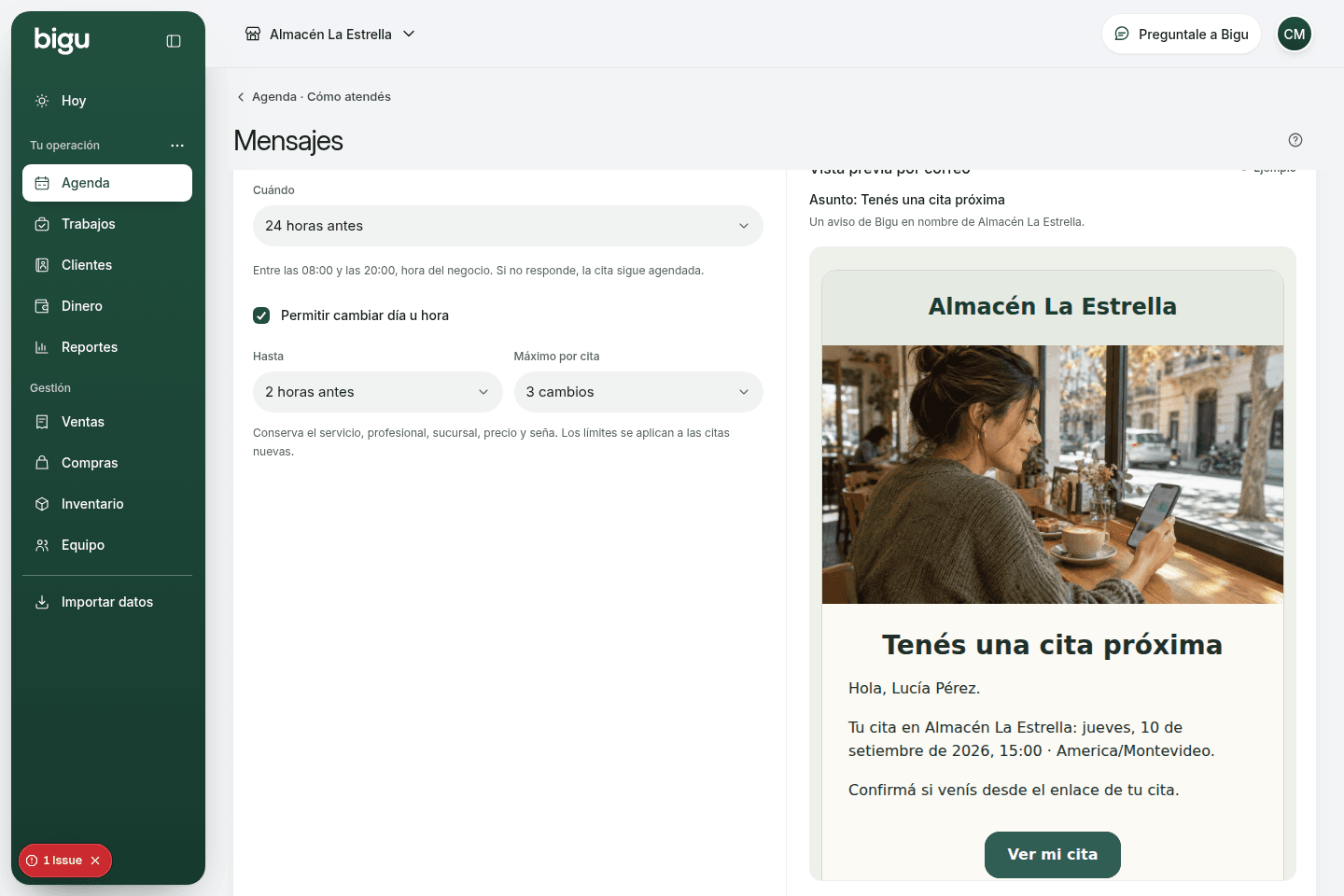
El email toma la imagen y los colores de la agenda del negocio. Ver mi cita abre las opciones habilitadas para esa reserva.
Si ya usabas WhatsApp con textos personalizados, se mantienen al editar el texto o los horarios de recordatorio. Al elegir Email, pedir confirmación o permitir cambios, la pantalla muestra el formato preparado por Bigu y explica que se aplicará al guardar. Tus textos anteriores quedan guardados. Si deshacés esa elección antes de guardar, seguís con el formato anterior.
2. Elegí los recordatorios
Abrí Recordatorios. En Antes de la cita, elegí Sin recordatorio, Recordar la cita o Recordar y pedir confirmación de asistencia. Si activás un recordatorio, Cuándo permite elegir:
| Opción | Cuándo se programa el recordatorio |
|---|---|
| 2 horas antes | Cerca de la atención |
| 24 horas antes | El día anterior |
| 48 horas antes | Dos días antes |
| 24 horas y 2 horas antes | Dos momentos previos |
Los mensajes se envían entre las 08:00 y las 20:00 en la zona del negocio. Revisá esa condición si la hora de un recordatorio parece distinta de una simple resta sobre la cita.
Elegí Guardar mensajes después del cambio. Si aparece Configuración importada, elegir una opción estándar reemplaza esa configuración anterior.
Sin recordatorio detiene los recordatorios previos y quita la confirmación y los cambios desde el mensaje. Los avisos de reserva y cambios siguen activos por los canales habilitados. Apagar todos los canales también quita esas dos opciones; volver a encenderlos no las vuelve a marcar.
Pedir confirmación de asistencia
Elegí Recordar y pedir confirmación de asistencia, revisá cuándo se enviará y guardá. El recordatorio lleva Ver mi cita para que el cliente confirme que va o avise que no puede ir.
La respuesta no aprueba una reserva pendiente ni registra que la persona asistió. Si no responde, la cita sigue agendada. Si avisa que no puede ir, queda Necesita coordinar: el negocio decide con el cliente si corresponde moverla o cancelarla.
Permitir que el cliente cambie el horario
Con un recordatorio activo, marcá Permitir cambiar día u hora. Elegí Hasta cuántas horas antes se permiten cambios y Máximo por cita. Los límites se conservan con las citas nuevas; el mensaje explica esa condición.
El recordatorio debe llegar antes del cierre de cambios. Por ejemplo, un recordatorio 24 horas antes permite ofrecer cambios hasta 6 horas antes. Si las opciones son incompatibles, la pantalla indica qué corregir antes de guardar.
El cliente conserva servicio, profesional, sucursal, duración, precio y seña. Sólo puede elegir horarios disponibles; no puede autorizar una excepción. Desactivar los cambios detiene también los cambios desde enlaces anteriores.
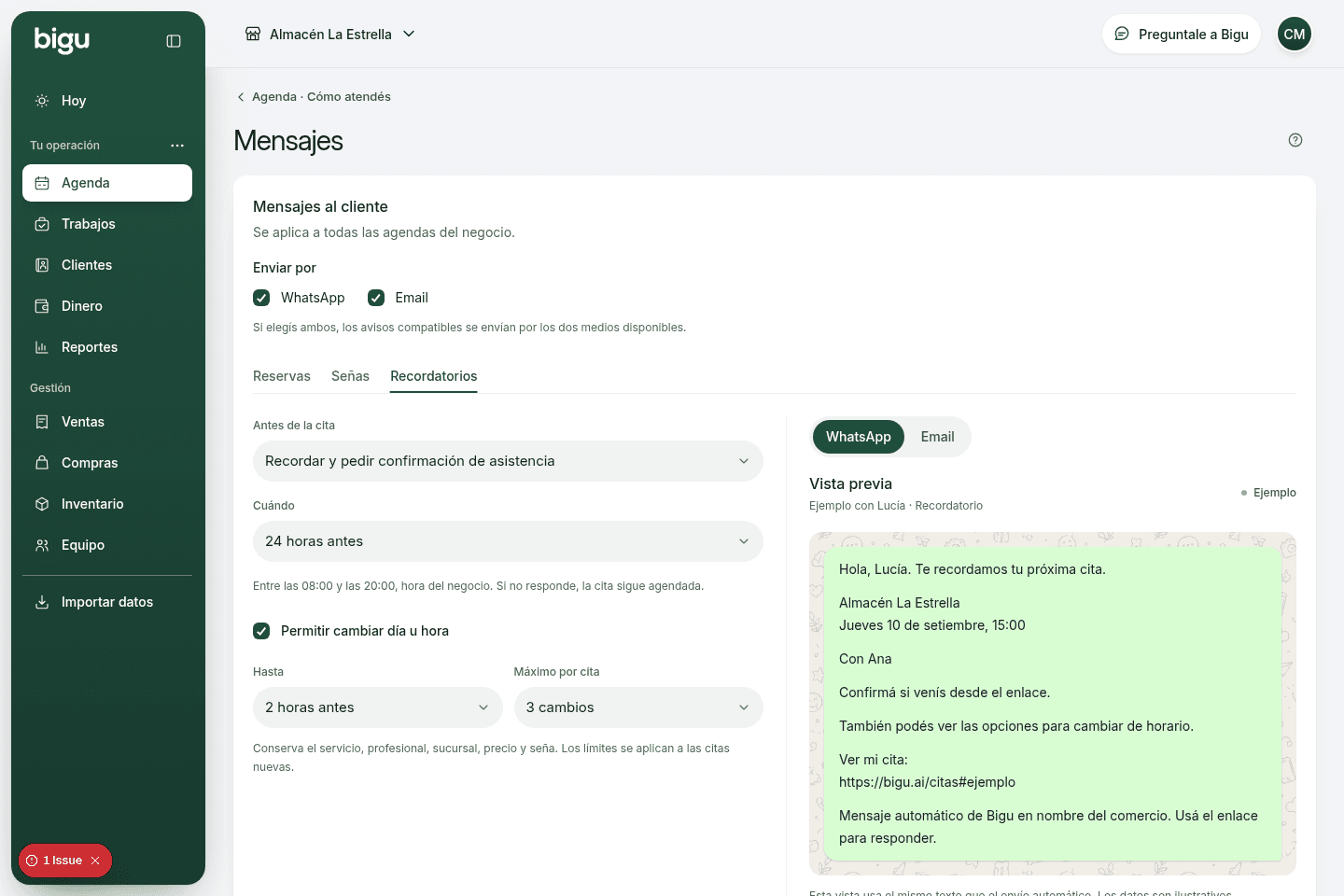
En Recordatorios, elegí cuándo avisar y si el cliente puede confirmar asistencia o cambiar el horario.
3. Personalizá un escenario
- Elegí Reservas, Señas o Recordatorios. Si ese momento tiene varios avisos, seleccioná el que querés revisar; por ejemplo, Reservas › Reserva confirmada.
- Leé la descripción para saber cuándo se usa.
- Cuando el aviso permita editar el texto, cambiá Mensaje principal.
- Agregá una Nota del negocio (opcional) si aporta una indicación útil.
- Leé la vista previa completa.
- Elegí Guardar mensajes.
La pantalla muestra el límite de cada campo: hasta 220 caracteres en el mensaje principal y 320 en la nota. Cambios sin guardar indica que todavía falta guardar. Podés recorrer otros momentos sin perder el borrador; Guardar mensajes guarda juntos los cambios de este formulario.
Hay una sola vista previa para el aviso seleccionado. Revisarlo o abrir otro momento no envía un mensaje ni activa avisos. Si Bigu prepara automáticamente el contenido de una variante, la pantalla lo explica y muestra cómo queda en lugar de ofrecer campos que no se aplican.
El estado Personalizado identifica los escenarios que modificaste. Los que no tocaste siguen usando el mensaje predeterminado de Bigu.
En un aviso editable de WhatsApp, compará el mensaje principal y la nota opcional con la vista previa antes de guardar.
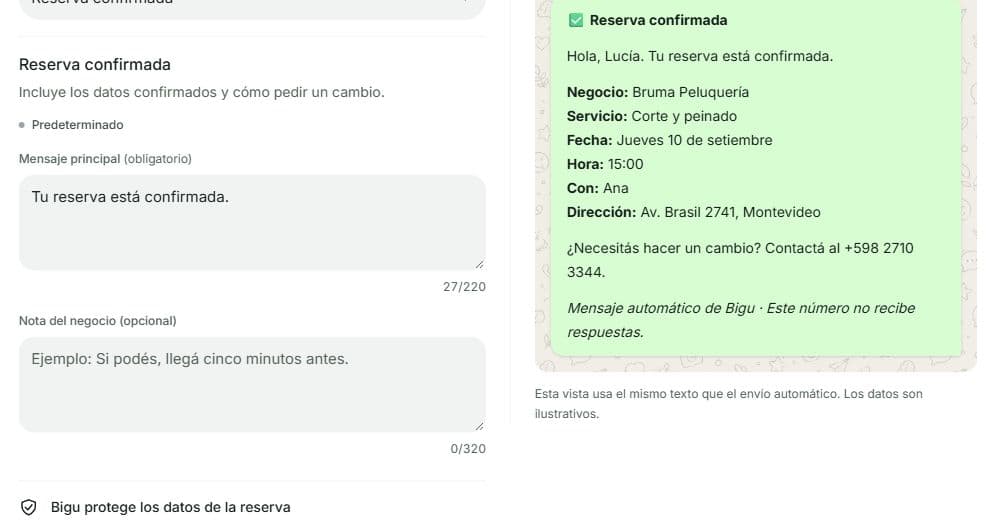
Reserva confirmada: mensaje principal, nota opcional y vista previa de WhatsApp.
Qué datos agrega Bigu
No tenés que volver a escribir en cada texto:
- Nombre del cliente y estado de la cita.
- Servicio, fecha y hora local.
- Profesional y modalidad o dirección.
- Condiciones de seña y contacto.
- Indicación automática de cómo continuar.
La vista previa muestra el mensaje completo. Revisá también esos datos: una frase correcta no compensa una dirección equivocada.
En Señas › Seña pendiente, comprobá especialmente importe, plazo e instrucciones. El importe de cada reserva surge de su condición de seña.
Volver al texto predeterminado
- Abrí el escenario personalizado.
- Elegí Restaurar mensaje de Bigu.
- Revisá la nueva vista previa.
- Elegí Guardar mensajes.
Restaurar el texto de un escenario no es lo mismo que desactivar todos los avisos.
Revisar si un aviso salió
- Abrí la cita en Agenda. Desde el calendario, consultá su detalle; desde Por confirmar o Historial, se abre una ventana sobre la lista.
- Revisá su actividad de WhatsApp cuando esté disponible.
- Leé el estado del mensaje por separado del estado de la cita.
- Comprobá el número de contacto si hay un problema.
Una cita guardada o confirmada no prueba que el cliente recibió el mensaje. No dupliques la reserva para intentar provocar otro aviso.
La lista distingue En cola, Enviando, Enviado, Falló y Omitido, junto con el tipo de aviso y su fecha. Cuando fue omitido o falló, revisá el motivo que figura debajo. Un resultado incierto no confirma una entrega y no ofrece un reintento común.
Si el mensaje está en Falló y tenés permiso para confirmar citas, elegí Reintentar en ese mensaje. Bigu muestra Mensaje nuevamente en cola: todavía debe enviarse. No confirmes o reagendes otra vez la cita para forzar un aviso. Los recordatorios y avisos de reserva, seña, cancelación y reprogramación se procesan por separado del cambio operativo.
Cómo usa el cliente su enlace
El cliente abre Ver mi cita desde el recordatorio, sin crear una cuenta de Bigu. El enlace es privado y permite gestionar esa cita: no lo compartas con otras personas. Abrirlo o ver el ejemplo no cambia la reserva.
- Confirmar que voy registra su intención de asistir, cuando la pediste.
- No puedo ir explica que la cita sigue reservada y espera Avisar al comercio antes de registrar la respuesta.
- Cambiar día u hora muestra horarios disponibles y revisa el horario anterior y el nuevo antes de Confirmar cambio. El horario original se conserva hasta que el cambio se guarda. Cuando el enlace también permite confirmar asistencia, la revisión indica que el cambio registra su intención de ir al nuevo horario.
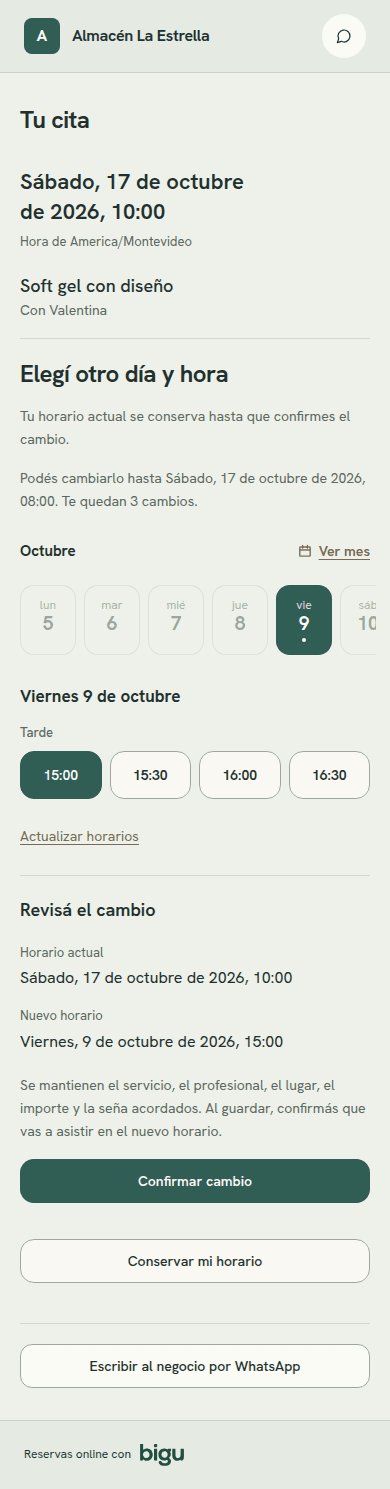
Antes de confirmar el cambio, el cliente compara ambos horarios y revisa las condiciones que se conservan.
Después de un cambio, el enlace anterior puede dejar de servir: usá el nuevo aviso. Si el enlace venció, se agotaron los cambios, pasó el plazo o el horario ya no está disponible, el cliente debe elegir otra opción habilitada o contactar al negocio. No tiene que crear otra reserva para reemplazarla.
Si se interrumpe la conexión, Comprobar resultado permite verificar la misma operación. No dupliques la cita ni el envío mientras su resultado sea incierto.
Enlaces de preferencias enviados antes
Los nuevos recordatorios no incluyen un enlace de preferencias. Los enlaces privados antiguos de preferencias de recordatorios siguen permitiendo consultar o desactivar ese canal; abrirlos por sí solo no cambia nada. Esta preferencia es distinta de confirmar una cita y no cancela reservas.
Revisar y registrar la respuesta del cliente
Abrí la cita y buscá Respuesta del cliente. Puede indicar Todavía no se pidió, Esperando respuesta, Dijo que viene o Necesita coordinar. La fecha y el origen permiten distinguir lo que respondió desde el enlace de lo que anotó el equipo. Esperar respuesta no convierte la reserva en una solicitud Por confirmar.
Si el cliente respondió por teléfono u otro medio y tenés permiso para gestionar esa cita:
- Elegí Registrar respuesta.
- En Qué respondió, elegí Confirmó que viene o Avisó que no puede ir.
- Elegí Guardar respuesta y comprobá el estado actualizado.
También podés pedírselo al chat, por ejemplo: «Lucía me confirmó que viene a su cita del viernes a las 15». Revisá la cita y la respuesta propuestas antes de confirmarlas. Si la cita cambió mientras tanto, volvé a revisarla; Bigu no reemplaza una respuesta más reciente sin esa revisión.
Registrar la respuesta no envía otro aviso, no cobra una seña, no cambia el horario y no registra asistencia real. Si dice que no puede ir, coordiná el cambio o la cancelación. Un cambio material de la cita por el equipo invalida la respuesta del horario anterior.
Recibir avisos en el negocio y el equipo
En Agenda › Cómo atendés › Mensajes, el bloque Mensajes al equipo controla los avisos internos de nuevas reservas. Tiene su propio guardado, separado de los mensajes que recibe el cliente.
- Activá Activar mensajes.
- Completá WhatsApp del comercio con el número que debe recibirlos. Ese número no se muestra a los clientes.
- Si hay profesionales, elegí Reservas sin aviso personal para recibir las que no tienen profesional asignado o cuyos avisos personales están desactivados. Elegí Todas las reservas si también querés recibir las que llegan a cada profesional.
- Elegí Guardar avisos y comprobá Avisos guardados.
Para configurar un profesional, abrí Equipo, abrí su ficha y elegí Configurar agenda. En Avisos de reservas, completá Número de WhatsApp, activá Avisar cuando le agenden una reserva y elegí Guardar configuración. No necesita una cuenta de acceso a Bigu y su número no se muestra a los clientes.
Quien tenga una cuenta vinculada también puede configurar Mi número de WhatsApp en Mis avisos de reservas. Ambas pantallas guardan la misma configuración. El negocio puede revisar Avisos personales para saber quién tiene avisos activos y cuándo recibe el comercio.
El envío interno ocurre en segundo plano cuando corresponde una nueva reserva y respeta los números y destinatarios configurados. Guardar los ajustes no envía una reserva de prueba ni sustituye la configuración de avisos al cliente. Un número del comercio incorrecto debe corregirse en esta misma pantalla; el número personal se corrige en el perfil del profesional o desde su cuenta vinculada.
Para dejar de recibir estos avisos, desactivá Activar mensajes y guardá. Eso no desactiva los recordatorios al cliente.
Preguntas frecuentes
¿Puedo dejar avisos de cambios y quitar recordatorios?
Sí. Mantené los canales que usás habilitados en Enviar por y elegí Sin recordatorio dentro de Recordatorios. Tampoco se ofrecerán confirmación ni cambios desde el mensaje.
¿El cliente puede responder a ese número?
El número de los avisos automáticos no recibe respuestas. Revisá que el mensaje conserve un contacto útil del negocio.
¿Tengo que personalizar todos los escenarios?
No. Podés usar los mensajes predeterminados y adaptar sólo los avisos que muestran campos de texto.
¿Por qué no puedo editar?
Revisá tus permisos y el estado de acceso del negocio. Una pantalla de consulta puede mostrar la configuración sin permitir guardarla.
Conectar Google Calendar y revisar tus citas
Conectá el calendario del negocio o el de un profesional, usá videollamadas y resolvé conexiones o envíos pendientes.
Registrar una atención y cobrar el trabajo
Registrá una atención con o sin cita, descontá su seña, cobrá el saldo y facturá. Revisá cómo corregir o anular cada tipo de trabajo.