%22%20%2F%3E%0A%3Cpath%20d%3D%22M0%200%20C2.72%20-0.04%205.43%20-0.07%208.23%20-0.11%20C15.32%200.28%2019.65%200.92%2025.81%204.31%20C36.08%2016.29%2038.39%2025.66%2037.81%2041.31%20C35.49%2052.21%2031.65%2059.43%2022.81%2066.31%20C8.68%2073.38%20-5.16%2074.11%20-20.19%2069.31%20C-30.36%2063.39%20-35.27%2056.94%20-40.19%2046.31%20C-42.98%2035.13%20-41.5%2025.38%20-36.19%2015.31%20C-26.35%201.11%20-16.33%200.15%200%200%20Z%20%22%20transform%3D%22translate(382.1875%2C25.6875)%22%20%2F%3E%0A%3Cpath%20d%3D%22M0%200%20C5.94%204.06%205.94%204.06%2010.94%204.06%20C13.94%20-0.94%2013.94%20-0.94%2016.94%20-7.94%20C28.32%20-15.53%2041.51%20-13.16%2054.81%20-13.19%20C56.11%20-13.2%2056.11%20-13.2%2062.7%20-13.25%20C65.19%20-13.26%2067.68%20-13.26%2070.24%20-13.27%20C72.53%20-13.27%2074.82%20-13.28%2077.18%20-13.29%20C82.94%20-12.94%2082.94%20-12.94%2088.94%20-9.94%20C92.1%20-3.62%2091.2%202.62%2091.19%209.62%20C91.19%2012.43%2091.2%2015.24%2091.2%2018.13%20C90.64%2035.02%2090.64%2035.02%2083.94%2043.06%20C79.97%2044.8%2075.97%2046.48%2071.94%2048.06%20C70.95%2049.05%2069.96%2050.04%2068.94%2051.06%20C68.94%2058.06%2068.94%2058.06%2071.5%2064.44%20C81.07%2088.45%2090.03%20118.65%2080.94%20144.06%20C71.34%20164.7%2058.01%20181.99%2041.94%20198.06%20C41.61%20199.38%2041.28%20200.7%2040.94%20202.06%20C43.94%20205.06%2043.94%20205.06%2048.88%20207.75%20C70.75%20219.7%2079.74%20233.59%2086.94%20257.06%20C92.02%20282.46%2085.13%20305.92%2072.19%20327.69%20C60.39%20343.57%2047.71%20355.18%2029.94%20364.06%20C29.17%20364.48%2029.17%20364.48%2025.31%20366.56%20C-0.55%20378.59%20-26.21%20380.88%20-54.38%20380.69%20C-55.75%20380.7%20-55.75%20380.7%20-62.72%20380.75%20C-85.51%20380.69%20-107.63%20378.43%20-129.19%20370.62%20C-130.21%20370.26%20-130.21%20370.26%20-135.38%20368.44%20C-141%20366.09%20-145.92%20363.32%20-151.06%20360.06%20C-152.71%20359.11%20-154.36%20358.17%20-156.06%20357.19%20C-175.79%20344.86%20-186.2%20328.2%20-193.06%20306.06%20C-193.81%20295.9%20-193.65%20291.25%20-189.06%20282.06%20C-175.8%20270.7%20-161.59%20269.74%20-144.75%20269.66%20C-140.06%20270.06%20-140.06%20270.06%20-134.06%20273.06%20C-129.06%20281.06%20-129.06%20281.06%20-126.38%20287.75%20C-119.89%20302.06%20-112.06%20309.95%20-98.06%20317.06%20C-72.85%20325.29%20-36.55%20326.25%20-12.06%20315.06%20C1.93%20307.76%209.48%20301.55%2015.94%20287.06%20C18.48%20276.89%2018.14%20266.22%2012.94%20257.06%20C3.09%20246.24%203.09%20246.24%20-5.39%20245.76%20C-12.79%20246.1%20-18.81%20247.73%20-25.88%20249.94%20C-62.68%20260.79%20-100.76%20258%20-136.06%20243.06%20C-145.15%20236.81%20-153.07%20229.66%20-161.06%20222.06%20C-161.84%20221.36%20-161.84%20221.36%20-165.75%20217.81%20C-192.1%20188.79%20-200.09%20146.81%20-199.48%20108.77%20C-196.7%2070.47%20-181.15%2037.3%20-153.06%2011.06%20C-149.15%208.28%20-145.15%205.6%20-141.06%203.06%20C-139.47%202.05%20-137.89%201.04%20-136.25%200%20C-95.58%20-23.03%20-39.64%20-27.71%200%200%20Z%20M-107.06%2062.06%20C-108.47%2063.47%20-109.87%2064.87%20-111.31%2066.31%20C-126.26%2084.41%20-131.7%20105.83%20-130.06%20129.06%20C-126.38%20152.48%20-114.24%20170.32%20-96%20185.19%20C-78.25%20195.52%20-60.09%20196.86%20-40.44%20191.88%20C-19.7%20184.91%20-5.12%20171.91%205.94%20153.06%20C16.03%20129.39%2014.81%20109.67%206.75%2085.5%20C-1.75%2066.05%20-13.02%2055.98%20-32.06%2047.06%20C-58.61%2038.94%20-86.82%2041.82%20-107.06%2062.06%20Z%20%22%20transform%3D%22translate(645.0625%2C144.9375)%22%20%2F%3E%0A%3Cpath%20d%3D%22M0%200%20C1.74%20-0.01%203.48%20-0.02%205.27%20-0.02%20C25.63%200.01%2025.63%200.01%2033.44%206.25%20C35.8%2015.68%2035.58%2024.47%2035.41%2034.1%20C35.39%2036.15%2035.36%2038.2%2035.34%2040.3%20C35.28%2044.79%2035.22%2049.28%2035.16%2053.77%20C34.65%2090.17%2034.39%20126.56%2034.5%20162.96%20C34.51%20166.2%2034.52%20169.43%2034.53%20172.76%20C34.57%20185.66%2034.61%20198.55%2034.68%20211.45%20C34.74%20220.49%2034.77%20229.53%2034.79%20238.57%20C34.82%20241.3%2034.84%20244.03%2034.87%20246.84%20C34.87%20249.33%2034.87%20251.83%2034.88%20254.39%20C34.89%20256.57%2034.9%20258.75%2034.91%20261%20C34.44%20266.25%2034.44%20266.25%2030.44%20271.25%20C25.25%20273.84%2021.45%20273.51%2015.64%20273.52%20C14.57%20273.52%2014.57%20273.52%209.11%20273.52%20C6.84%20273.52%204.58%20273.51%202.25%20273.5%20C0.01%20273.51%20-2.24%20273.52%20-4.55%20273.52%20C-6.71%20273.52%20-8.88%20273.52%20-11.11%20273.52%20C-13.09%20273.51%20-15.07%20273.51%20-17.11%20273.51%20C-22.56%20273.25%20-22.56%20273.25%20-31.56%20271.25%20C-37.06%20263.92%20-35.77%20257.09%20-35.88%20248%20C-35.9%20246.26%20-35.92%20244.51%20-35.94%20242.7%20C-36.01%20236.74%20-36.07%20230.78%20-36.12%20224.81%20C-36.15%20222.75%20-36.17%20220.69%20-36.19%20218.56%20C-36.58%20176.75%20-36.73%20134.93%20-36.79%2093.12%20C-36.8%2085.98%20-36.82%2078.85%20-36.85%2071.72%20C-36.88%2061.62%20-36.89%2051.52%20-36.89%2041.42%20C-36.9%2038.34%20-36.92%2035.27%20-36.93%2032.1%20C-36.92%2029.29%20-36.92%2026.48%20-36.92%2023.58%20C-36.92%2021.12%20-36.93%2018.65%20-36.93%2016.11%20C-36.56%2010.25%20-36.56%2010.25%20-33.56%205.25%20C-24.04%20-1.89%20-11.38%20-0.05%200%200%20Z%20%22%20transform%3D%22translate(381.5625%2C130.75)%22%20%2F%3E%0A%3Cpath%20d%3D%22M0%200%20C2.12%20-0.01%204.23%20-0.02%206.42%20-0.04%20C8.45%20-0.04%2010.49%20-0.04%2012.58%20-0.04%20C14.45%20-0.05%2016.31%20-0.05%2018.23%20-0.06%20C23.19%200.19%2023.19%200.19%2030.19%202.19%20C38.66%2012.78%2035.53%2031.62%2035.75%2044.81%20C35.8%2047.28%2035.84%2049.74%2035.89%2052.28%20C36.14%2068.14%2036.19%2083.98%2036.11%2099.84%20C36.1%20101.68%2036.09%20103.53%2036.09%20105.44%20C36.04%20114.64%2035.98%20123.83%2035.89%20133.03%20C35.87%20136.46%2035.85%20139.88%2035.83%20143.31%20C35.8%20146.33%2035.78%20149.34%2035.75%20152.45%20C36.72%20171.89%2042.1%20188.94%2055.12%20203.62%20C65.53%20212.75%2079.62%20215.91%2093.19%20216.19%20C110.7%20214.92%20125.58%20210.57%20137.62%20197.44%20C149.13%20180.48%20154.57%20165.55%20154.54%20144.85%20C154.54%20141.83%20154.55%20138.81%20154.55%20135.69%20C154.55%20134.07%20154.55%20134.07%20154.52%20125.88%20C154.53%20122.5%20154.53%20119.13%20154.54%20115.75%20C154.57%20101.46%20154.57%2087.16%20154.55%2072.87%20C154.54%2064.11%20154.55%2055.34%20154.58%2046.58%20C154.59%2041.62%20154.57%2036.67%20154.55%2031.71%20C154.55%2030.21%20154.55%2030.21%20154.58%2022.62%20C154.57%2021.29%20154.57%2021.29%20154.57%2014.59%20C155.19%208.19%20155.19%208.19%20160.19%202.19%20C166.66%200.34%20171.16%20-0.07%20177.8%20-0.08%20C179.85%20-0.08%20181.91%20-0.08%20184.02%20-0.09%20C186.16%20-0.08%20188.3%20-0.07%20190.5%20-0.06%20C192.63%20-0.07%20194.75%20-0.08%20196.94%20-0.09%20C199%20-0.08%20201.06%20-0.08%20203.18%20-0.08%20C204.11%20-0.08%20204.11%20-0.08%20208.85%20-0.07%20C214.21%200.19%20219.01%200.77%20224.19%202.19%20C229.8%209.67%20228.31%2018.07%20228.32%2027.14%20C228.32%2027.95%20228.32%2027.95%20228.32%2032.09%20C228.33%2037.52%20228.32%2042.95%20228.32%2048.38%20C228.32%2052.16%20228.32%2055.94%20228.32%2059.72%20C228.32%2067.65%20228.32%2075.59%20228.32%2083.53%20C228.31%2093.66%20228.32%20103.79%20228.32%20113.92%20C228.33%20121.73%20228.32%20129.55%20228.32%20137.36%20C228.32%20141.09%20228.32%20144.83%20228.32%20148.56%20C228.36%20228.42%20228.36%20228.42%20207.19%20260.19%20C198.76%20266.51%20193.34%20268%20183.19%20270.19%20C181.39%20270.62%20179.6%20271.05%20177.75%20271.5%20C170.57%20272.58%20165.4%20271.91%20159.19%20268.19%20C157.5%20263.31%20157.5%20263.31%20156.19%20258.19%20C154.19%20253.19%20154.19%20253.19%20150.19%20251.19%20C145.19%20254.19%20145.19%20254.19%20141%20258.06%20C132.91%20264.99%20123.94%20268.16%20113.88%20271.38%20C112.84%20271.71%20112.84%20271.71%20107.57%20273.42%20C83.42%20280.11%2053.85%20280.66%2031.19%20269.19%20C30.4%20268.91%2030.4%20268.91%2026.44%20267.5%20C0.66%20256.14%20-15.33%20235%20-26.81%20210.19%20C-32.14%20195.18%20-35.06%20181.52%20-35.09%20165.58%20C-35.09%20164.75%20-35.09%20164.75%20-35.1%20160.56%20C-35.12%20155.09%20-35.12%20149.62%20-35.11%20144.15%20C-35.12%20140.34%20-35.12%20136.54%20-35.13%20132.74%20C-35.13%20124.77%20-35.13%20116.8%20-35.13%20108.83%20C-35.12%2098.62%20-35.14%2088.4%20-35.16%2078.18%20C-35.18%2070.33%20-35.18%2062.48%20-35.18%2054.62%20C-35.18%2050.86%20-35.18%2047.09%20-35.19%2043.32%20C-35.2%2038.06%20-35.2%2032.8%20-35.18%2027.54%20C-35.19%2024.54%20-35.19%2021.55%20-35.19%2018.46%20C-34.81%2011.19%20-34.81%2011.19%20-31.81%204.19%20C-22%20-1.7%20-11.15%200%200%200%20Z%20%22%20transform%3D%22translate(800.8125%2C131.8125)%22%20%2F%3E%0A%3C%2Fg%3E%3C%2Fsvg%3E)
Clientes: historial, notas, fotos y cuenta corriente
Creá una ficha de cliente, consultá sus atenciones, guardá notas con fotos o PDF y revisá su cuenta corriente con los permisos de tu equipo.
Clientes reúne las personas y empresas con las que trabaja tu negocio. Una misma ficha puede relacionar citas, ventas, trabajos y cobros. Lo que podés consultar o modificar depende de tus permisos.
Si tu rol limita Clientes a tu cartera, el alcance Propio se vincula a tu persona activa de Equipo y no autoriza fichas ajenas. La búsqueda, las fichas, los reportes, el chat y un asistente conectado por MCP respetan esa cartera. Cambiar el nombre de la persona o del rol no cambia esa identidad. Consultar tus clientes tampoco otorga permisos para crearlos, editar sus datos o escribir notas: revisá cada permiso en Equipo › Roles y permisos.
Antes de empezar
Buscá la ficha antes de crear otra. Para dar de alta un cliente necesitás su nombre; podés completar el contacto y otros datos después. Si tu plan incluye facturación electrónica, el RUT decide qué comprobante recibe: con RUT le emitís e-Factura y tenés que cargar también razón social, dirección fiscal y ciudad fiscal, porque van impresas en ella. Sin RUT queda como consumidor final y le emitís e-Ticket. Cuando Bigu puede consultar el padrón de DGI, la razón social y el domicilio llegan solos para que los revises.
1. Buscá al cliente
La lista ocupa todo el ancho. Al tocar un cliente, su ficha se abre encima de la lista, en una ventana grande, y reúne los datos y la cuenta corriente. Desde ahí podés consultar las operaciones relacionadas.
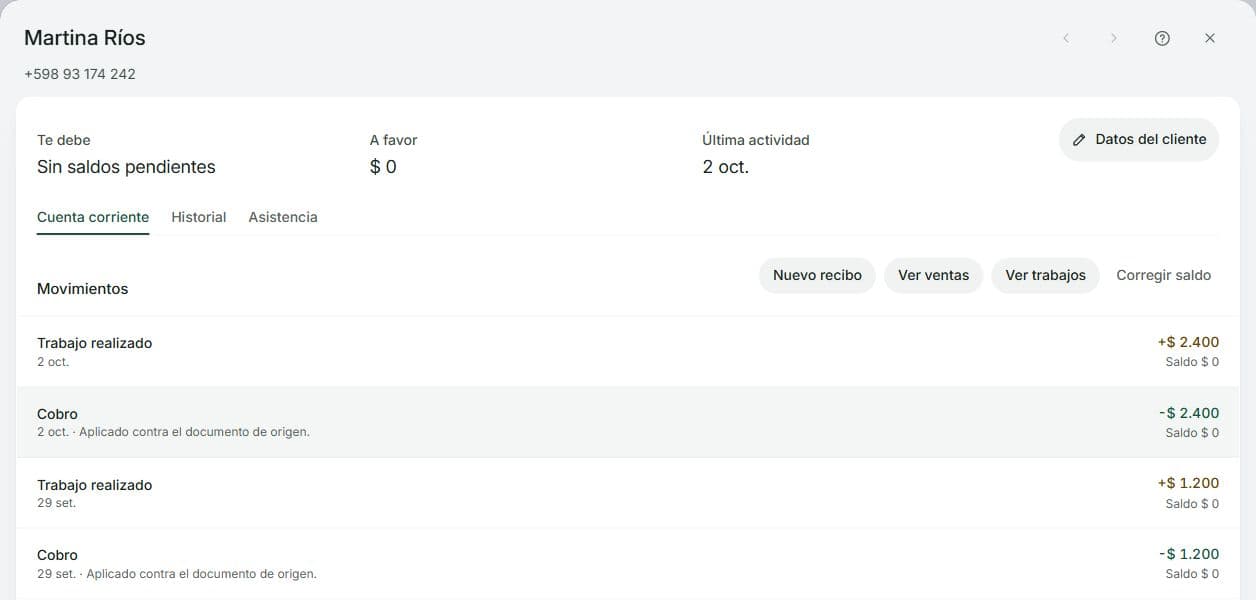
La ficha del cliente reúne su cuenta corriente, los trabajos y cobros, el historial y la asistencia.
- Abrí Clientes.
- Usá la búsqueda por nombre, razón social o RUT.
- Tocá la fila del cliente: la ficha se abre encima de la lista. En el celular ocupa toda la pantalla.
- Con ‹ y ›, arriba a la derecha, o con las flechas del teclado, pasás al cliente anterior o al siguiente de la lista tal como la filtraste.
- Cerrá la ficha con la X, Esc o Atrás: volvés a la lista con la búsqueda, los filtros y el lugar donde estabas, y la fila del último cliente que abriste queda marcada.
La ficha tiene su propia dirección. Si la compartís, la recargás o la abrís desde otra pantalla, se ve como página, con ‹ Clientes para volver a la lista. Lo que abrís desde la ficha (una venta, sus trabajos) va a su pantalla, que vuelve con ‹ Volver al cliente.
Si no aparece, probá otra forma del nombre y elegí Archivados, al lado del buscador, cuando tengas acceso a esa opción. No encontrar una ficha entre los activos no significa que se haya borrado.
Elegir las columnas de la lista
La lista muestra las columnas que elijas, y son tuyas: lo que cambies no cambia la lista de las demás personas del equipo.
- Tocá Columnas, al lado del buscador.
- Mostrá u ocultá cada columna con el ojo: Teléfono, Ventas o Trabajos (según lo que haga tu negocio), Te debe, A favor, Última actividad, Correo, RUT y Ciudad. Cliente queda fija.
- Cambiá el orden con las flechas o arrastrando la manija, y el ancho arrastrando el borde del título en la lista.
- Restablecer columnas vuelve a las de siempre.
Las columnas de plata y el RUT aparecen sólo si tenés acceso financiero. En una pantalla angosta la lista se lee en fichas y las columnas esperan a la tabla.
2. Creá una ficha
- Si el cliente no existe, elegí Agregar cliente.
- En Nuevo cliente, completá Nombre completo o nombre comercial.
- Revisá los campos que necesitás según esta tabla.
- Elegí Guardar.
- Comprobá el nombre y los datos de la nueva ficha.
| Sección o campo | Qué cargar |
|---|---|
| Identidad fiscal | El RUT es opcional: sin él, el cliente es consumidor final. A su lado podés cargar Cédula: se valida el dígito verificador y no puede repetirse en otra ficha. Podés cambiarla o borrarla; si la ficha tenía otro tipo de documento, se conserva mientras no escribas una cédula. Si cargás un RUT, razón social, dirección fiscal y ciudad fiscal pasan a ser obligatorias y el padrón de DGI las completa |
| Contacto | Teléfono, email, dirección y ciudad |
| Plazo | Días que usás como condición de pago |
| Vendedor | Una persona de Equipo › Personas. Bigu la propone al registrar una venta para este cliente; podés elegir otra en esa venta |
| Tope fiado | El límite comercial que querés registrar para la ficha |
| Notas del perfil | Una observación interna general; las notas de cada atención se agregan desde Historial |
Vendedor se elige de la lista, sin escribir nombres. Si falta alguien, agregá su ficha en Equipo › Personas. Un nombre guardado antes se asigna automáticamente sólo si coincide con una persona del negocio; si no, queda Sin asignar, con Nombre anterior como referencia para que lo revises.
La dirección fiscal y la de contacto pueden ser diferentes. Un perfil de acceso limitado a contacto no muestra todos los campos fiscales, comerciales o internos.
Resultado esperado: la ficha queda disponible para seleccionarla en operaciones nuevas. Crear el cliente no registra una venta, una deuda ni un cobro.
También podés encontrar al cliente por su cédula al seleccionarlo en una venta, con o sin puntos y guion. En el e-Ticket van el nombre, la cédula y la dirección disponibles en la ficha.
3. Actualizá sus datos
- Abrí la ficha del cliente.
- Arriba, elegí Datos del cliente: se abre una ventana con contacto, datos fiscales y condiciones. Sin permiso para editar, la ventana sólo los muestra.
- Cambiá los campos necesarios.
- Elegí Guardar cambios. La ventana se cierra y la ficha queda al día.
Un cliente tiene un solo teléfono: si cambiás el de la ficha, sus próximos turnos toman el número nuevo y los avisos por WhatsApp van ahí.
Si a un cliente con RUT le faltan datos para facturar, la ficha lo avisa arriba con Corregir datos, que abre la misma ventana.
Si no querés conservar la edición, cerrá con la X, Esc o Atrás y confirmá que la descartás. Las fichas archivadas no se editan como clientes activos: primero revisá si corresponde reactivarlas.
Consultar el historial sin salir de la ficha
En la ficha del cliente, abrí Historial. Las notas destacadas que podés consultar aparecen en Para recordar. Los saldos de la ficha sólo aparecen si tenés acceso financiero.
- Recorré la actividad, agrupada por fecha desde lo más reciente.
- Usá Buscar en el historial y elegí el tipo de actividad para acotar lo que buscás. En una pantalla chica, el tipo está dentro de Filtros. Para elegir otras actividades o las fechas Desde y Hasta, abrí Filtros y confirmá con Aplicar. Podés ver sólo ventas, notas o archivos, por ejemplo.
- Abrí una fila para consultar su detalle en el mismo lugar. Una venta puede mostrar sus líneas, pagos y saldo pendiente; una nota muestra el texto completo y sus adjuntos.
- Usá Siguiente y Anterior para recorrer las páginas del historial sin perder los filtros.
- Si necesitás operar sobre el registro, usá Abrir operación y después volvé a la ficha.
El historial reúne los registros vinculados a ese cliente y autorizados para tu usuario: ventas, trabajos, citas, movimientos de dinero, recurrencias, documentos fiscales, entregas, posventa y pedidos, además de notas y cambios de identidad registrados. Una venta, su vencimiento y un pago describen hechos diferentes. Los saldos del resumen representan la situación actual.
No todos los registros antiguos permiten reconstruir cada cambio. Bigu distingue fechas sin hora, fechas desconocidas e información importada; una búsqueda sin resultados no demuestra que una atención nunca ocurrió. Si falla una lectura, aparece una opción para reintentar.
Agregar una nota de atención
Después de una coloración, dejá el contexto que necesitás para la próxima visita.
- ContextoAgregar nota
Abrí Historial en la ficha del cliente. Indicá la fecha y escribí lo realizado.
Coloración · fórmula y cuidados - ArchivosAdjuntar la referencia
Subí la foto del resultado y esperá a que termine de cargarse.
Texto y foto en la misma nota - VisibilidadElegir quién puede verla
Revisá el acceso del equipo o elegí Sólo el dueño si tenés ese permiso.
Información con el acceso elegido - RegistroGuardar nota
La nota queda disponible para consultar en la siguiente atención.
Historial actualizado
Guardar una nota no envía un mensaje al cliente. Revisá el contenido y la visibilidad antes de guardarla.
- En Historial, elegí Agregar nota.
- Escribí lo que querés recordar: una preferencia, lo conversado durante la consulta o cómo quedó un trabajo.
- Revisá la fecha en la zona del negocio. Si sólo conocés el día, desactivá la opción de incluir la hora.
- Adjuntá fotos o documentos si ayudan a explicar la nota.
- Si tu acceso muestra Quién puede verla, revisá la visibilidad. Equipo con acceso a atención comparte la nota con integrantes autorizados. La opción rotulada Sólo el dueño corresponde a las notas privadas del negocio y requiere ese permiso específico.
- Marcá Destacar en la ficha del cliente cuando sea algo útil para futuras atenciones.
- Elegí Guardar nota y comprobá que aparezca en el historial.
También podés elegir Agregar nota a esta atención desde el detalle de una venta, un trabajo o una cita. El vínculo mantiene juntos el contexto y la nota. Las notas son de uso interno: guardarlas no envía un mensaje al cliente.
Por ejemplo, después de una coloración podés guardar la fórmula utilizada, una foto del resultado y la fecha de atención. Antes de la siguiente visita, buscá esa nota en el historial. Destacá sólo lo que necesites tener presente en futuras atenciones: así Para recordar sigue siendo fácil de revisar.
Fotos y documentos
Cada nota admite hasta 10 archivos de 100 MiB cada uno, en JPEG, PNG, WebP o PDF. Escribí una nota o descripción junto a los archivos. Al abrir una nota podés ver las fotos, previsualizar un PDF y descargar los archivos a los que tenés acceso.
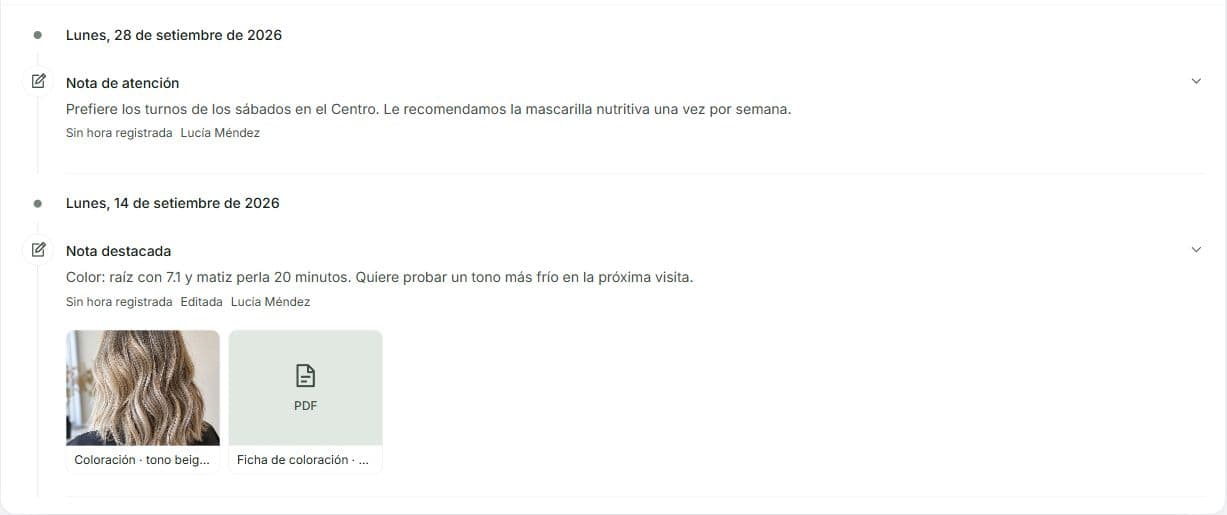
Nota destacada de coloración en el historial de Martina, con una foto del resultado y una ficha PDF.
La fila de cada archivo muestra su avance y distingue la subida de la verificación. Podés Pausar y Reanudar. Si una subida falla, elegí Reintentar; si recargaste la página, seleccioná el mismo archivo para continuar.
Para guardar sin un archivo que falló, elegí Guardar sin este archivo. Mientras quede una subida pendiente no se guarda la nota. Los adjuntos mantienen la visibilidad de su nota y requieren acceso al negocio para abrirse.
Corregir, destacar y recuperar notas
Abrí la nota y elegí Editar nota o Destacar nota. El permiso de escritura puede limitarse a tus propias notas o permitir editar las de todo el equipo. Para editar una nota privada, también necesitás acceso a notas privadas. Si otra persona cambió la nota mientras la editabas, revisá el aviso antes de volver a guardar.
Con el permiso para eliminar y restaurar notas, podés elegir Eliminar nota y confirmar. La nota y sus archivos pasan a Papelera de notas, accesible desde Notas eliminadas cuando tu acceso lo permite. Podés Restaurar durante 30 días; una vez vencido ese plazo, dejan de ser recuperables desde la ficha. Archivar un cliente conserva su historial; para agregar, editar o restaurar notas, reactivá primero al cliente.
Consultar la cuenta corriente
Si tenés acceso financiero:
- Abrí la ficha del cliente, entrá a Cuenta corriente y revisá los movimientos y Te debe.
- Identificá qué venta, trabajo o cobro explica el saldo antes de corregirlo.
- Usá Ver ventas o Ver trabajos para seguir el origen, según la actividad disponible.
- Para ingresar dinero recibido, seguí A cobrar.
Un saldo a favor no es lo mismo que un cobro recién recibido. Puede estar relacionado con un crédito o una devolución. Revisá las monedas de los saldos en lugar de sumar importes de monedas diferentes.
Para cuotas o abonos mensuales, consultá Recurrencias. Cargar un plazo o tope fiado en los datos del cliente no crea una recurrencia ni registra dinero.
Asistencia y citas
Para el resumen específico de asistencia, elegí Asistencia en el selector de otras vistas de la ficha. También podés consultar el historial de Agenda dentro de los permisos de tu agenda. Un perfil con acceso limitado puede mostrar Ver historial de citas en Datos.
Si una cita quedó con identidad por revisar, resolvela desde Agenda con los datos correctos. No atribuyas una ausencia sólo por coincidencia de nombre. Las condiciones de futuras reservas se explican en Señas y asistencia.
Elegir un cliente dentro de una operación
En el campo Cliente de una venta u otro formulario, escribí nombre, teléfono o RUT y seleccioná la ficha de los resultados. Comprobá el contacto y la identidad fiscal que aparecen junto al nombre. Escribir un nombre sin seleccionar un resultado no vincula la operación.
Si hay demasiadas coincidencias, afiná la búsqueda. Si no existe, crealo desde Clientes y volvé al formulario; si está archivado, reactivá su ficha original. Para fusionar, el selector excluye la ficha que vas a eliminar.
Corregir el saldo del cliente
Si tu negocio factura con Bigu, la cuenta del cliente no ofrece Corregir saldo: lo que te debe se corrige con los comprobantes. Para bajarlo, corregí la venta y Bigu emite su nota de crédito, como en Corregir una venta sin anularla; para registrar lo que te pagó, usá un recibo. Las correcciones de saldo que hiciste antes de facturar siguen en los movimientos de la cuenta.
Sin facturación electrónica en el plan, o mientras el negocio todavía no tiene su emisor, la corrección sigue así:
- Abrí Cuenta corriente en la ficha y elegí Corregir saldo.
- Elegí Tengo que bajar el saldo, Tengo que cobrar una diferencia o Tengo que devolver plata según lo ocurrido.
- Elegí la moneda si hay más de una y completá Monto.
- Si devolvés dinero, elegí Método. Comprobá el saldo a favor y el importe real del reintegro; necesitás permiso para operar dinero.
- Revisá Al confirmar, elegí Registrar corrección y comprobá Corrección registrada y los movimientos de la cuenta.
Bajar el saldo reconoce un descuento o diferencia a favor del cliente; subirlo agrega una deuda. Ninguno mueve stock o Caja. Tengo que devolver plata registra la salida efectiva y consume el crédito del cliente: no lo uses si todavía no devolviste el dinero.
Para devolver productos necesitás la venta original: usá Devoluciones, que la busca por su número, su cliente o su comprobante. La ficha por sí sola no identifica qué producto volvió.
Archivar y volver a activar
Archivar una ficha
-
Abrí la ficha del cliente.
-
Elegí Datos del cliente y, al final de la ventana, Archivar o fusionar. Se abre Administrar cliente.
-
Elegí Archivar cliente.
-
Revisá el nombre en la confirmación y elegí Archivar cliente nuevamente.
La ficha se cierra y volvés a la lista, donde el cliente ya no aparece entre los activos. No puede elegirse en operaciones nuevas y su historial se conserva.
Reactivar una ficha
- Desde Clientes, elegí Archivados al lado del buscador.
- Abrí la ficha.
- Elegí Datos del cliente y, al final de la ventana, Archivar o fusionar.
- En Administrar cliente, elegí Volver a activar.
- Comprobá que vuelva al directorio de activos.
Fusionar dos fichas de la misma persona
La fusión traslada la historia a una ficha y elimina definitivamente la duplicada. Antes de confirmar, revisá cuál se conserva.
- Abrí la ficha duplicada que querés quitar.
- Elegí Datos del cliente › Archivar o fusionar y, en Administrar cliente, Fusionar con otro cliente. La ventana Fusionar cliente se abre encima; cerrarla vuelve a Administrar cliente.
- Comprobá el nombre bajo Ficha que se elimina.
- En Ficha que se conserva, buscá y seleccioná la ficha correcta.
- Leé el resumen: la historia pasa a la ficha destino; sus campos vacíos se completan con datos de la duplicada.
- Elegí Fusionar clientes sólo cuando ambas correspondan a la misma persona o empresa.
- Revisá la ficha que quedó y su historial.
Si tienen RUT distintos, Bigu bloquea la fusión para no mezclar historias fiscales. Podés usar Elegir otra ficha o Archivar este duplicado. Archivar mantiene las fichas separadas; no traslada su historia.
Preguntas frecuentes
¿Puedo crear un cliente sin teléfono o email?
Sí, el nombre es obligatorio y podés completar el contacto después.
En reservas, ventas, trabajos, altas y ediciones, el teléfono identifica la ficha. Sin teléfono se usa el email, sin distinguir mayúsculas ni espacios sobrantes: ahí, dos personas llamadas Ana con emails distintos tienen fichas separadas. Sin teléfono ni email, el mismo nombre identifica una sola ficha. Si registrás una venta o un turno interno sólo con el nombre, Bigu usa la única ficha sin teléfono con ese nombre, tenga email o no. Si hay varias, tenés que elegir al cliente. El chat respeta las mismas reglas.
Al dar de alta a alguien sin teléfono, un email que ya está en otra ficha frena el alta: Bigu te dice a quién pertenece y te pide elegir esa ficha o usar otro email. Si está archivada, tenés que reactivarla antes de elegirla. Compartir un email no autoriza a fusionar personas. Al editar una ficha, conservar su contacto permite cambiar la dirección aunque ese email ya estuviera compartido; un contacto nuevo se comprueba contra otras fichas, incluidas las archivadas.
En el traspaso de clientes desde una planilla, toda fila sin teléfono cuyo nombre ya tenga otra ficha sin teléfono, o se repita en otra fila sin teléfono del archivo, necesita revisión, tenga email o no. Cuentan también las filas con avisos pendientes, en cualquier orden. Al confirmar una planilla, Bigu nunca une esas filas con otra ficha: revisá las fichas en Clientes y diferenciá los nombres en la planilla, o sacá a esa persona de la planilla. En AgendaPro la regla es otra: un invitado puede unirse a la ficha que cargaste a mano con su nombre.
En las migraciones de AgendaPro, cada cliente o invitado sin teléfono queda en su propia ficha, salvo un caso: un invitado se une, aunque tenga otro email, a la única ficha sin teléfono con su nombre cargada a mano en Bigu que no use nadie de AgendaPro. Una invitada que vuelve con el mismo email, aun con otras mayúsculas, sigue en su ficha. Cualquier otro nombre repetido sin teléfono, en AgendaPro o entre Clientes y AgendaPro, frena toda la migración sin cargar nada: la pantalla dice quiénes son y tu agenda pública sigue disponible. No se resuelve persona por persona: agregales el teléfono o diferenciá los nombres y volvé a intentar. Koobing no trae los clientes sin teléfono.
¿Puedo guardar un cliente sin RUT?
Sí. Sin RUT el cliente es consumidor final: la ficha se guarda igual y sus comprobantes salen como e-Ticket.
Lo que no se guarda es un RUT a medias. Si cargás el RUT, Bigu también te pide razón social, dirección fiscal y ciudad fiscal, porque son las que van impresas en la e-Factura. Revisá lo que llega del padrón de DGI; si el padrón no contesta, completalas a mano. Debajo de Identidad fiscal aparece qué falta.
Un RUT tiene doce dígitos y debe pasar la validación del formulario. Bigu avisa si está incompleto o no es válido; revisalo antes de guardar. Las fichas viejas sin RUT no quedan bloqueadas, y un acceso limitado a contacto edita teléfono, email y dirección sin que se le pida nada de esto.
¿Por qué no veo saldos, notas o datos fiscales?
Depende de los roles asignados en Equipo y permisos. Consultar clientes, editar contacto, leer el historial y escribir notas son permisos distintos. El acceso al historial de atención no habilita por sí solo dinero, datos fiscales ni agendas ajenas.
Las notas compartidas pueden consultarlas los integrantes autorizados aunque las haya escrito otra persona. Las notas privadas, la edición de notas ajenas y la eliminación o restauración requieren permisos adicionales. Revisá el alcance de tu rol si una acción no aparece. La observación interna antigua del perfil conserva sus permisos y no se convierte automáticamente en una nota compartida.
¿Por qué no veo Agregar cliente?
La acción requiere permiso para crear. Tampoco se muestra en la vista de archivados: elegí Activos para volver.
¿Cómo distingo archivar de fusionar?
Archivar retira una ficha del uso habitual y permite reactivarla. Fusionar elimina la ficha origen y traslada su historia a la que elegiste conservar.
¿Qué hago si no se realizó la fusión?
Leé el error de la revisión. No vuelvas a confirmar con otra persona sólo para superar un conflicto: comprobá ambas identidades y elegí la alternativa que corresponda.
Cargar productos y controlar el stock
Cargá productos y códigos de barras, controlá stock por ubicación, configurá precios por sucursal y registrá traslados sin duplicar existencias.
Crear una compra y registrar lo recibido
Prepará pedidos a proveedores, elegí el destino del stock, recibí mercadería con o sin factura y registrá pagos totales o parciales sin duplicarlos.