%22%20%2F%3E%0A%3Cpath%20d%3D%22M0%200%20C2.72%20-0.04%205.43%20-0.07%208.23%20-0.11%20C15.32%200.28%2019.65%200.92%2025.81%204.31%20C36.08%2016.29%2038.39%2025.66%2037.81%2041.31%20C35.49%2052.21%2031.65%2059.43%2022.81%2066.31%20C8.68%2073.38%20-5.16%2074.11%20-20.19%2069.31%20C-30.36%2063.39%20-35.27%2056.94%20-40.19%2046.31%20C-42.98%2035.13%20-41.5%2025.38%20-36.19%2015.31%20C-26.35%201.11%20-16.33%200.15%200%200%20Z%20%22%20transform%3D%22translate(382.1875%2C25.6875)%22%20%2F%3E%0A%3Cpath%20d%3D%22M0%200%20C5.94%204.06%205.94%204.06%2010.94%204.06%20C13.94%20-0.94%2013.94%20-0.94%2016.94%20-7.94%20C28.32%20-15.53%2041.51%20-13.16%2054.81%20-13.19%20C56.11%20-13.2%2056.11%20-13.2%2062.7%20-13.25%20C65.19%20-13.26%2067.68%20-13.26%2070.24%20-13.27%20C72.53%20-13.27%2074.82%20-13.28%2077.18%20-13.29%20C82.94%20-12.94%2082.94%20-12.94%2088.94%20-9.94%20C92.1%20-3.62%2091.2%202.62%2091.19%209.62%20C91.19%2012.43%2091.2%2015.24%2091.2%2018.13%20C90.64%2035.02%2090.64%2035.02%2083.94%2043.06%20C79.97%2044.8%2075.97%2046.48%2071.94%2048.06%20C70.95%2049.05%2069.96%2050.04%2068.94%2051.06%20C68.94%2058.06%2068.94%2058.06%2071.5%2064.44%20C81.07%2088.45%2090.03%20118.65%2080.94%20144.06%20C71.34%20164.7%2058.01%20181.99%2041.94%20198.06%20C41.61%20199.38%2041.28%20200.7%2040.94%20202.06%20C43.94%20205.06%2043.94%20205.06%2048.88%20207.75%20C70.75%20219.7%2079.74%20233.59%2086.94%20257.06%20C92.02%20282.46%2085.13%20305.92%2072.19%20327.69%20C60.39%20343.57%2047.71%20355.18%2029.94%20364.06%20C29.17%20364.48%2029.17%20364.48%2025.31%20366.56%20C-0.55%20378.59%20-26.21%20380.88%20-54.38%20380.69%20C-55.75%20380.7%20-55.75%20380.7%20-62.72%20380.75%20C-85.51%20380.69%20-107.63%20378.43%20-129.19%20370.62%20C-130.21%20370.26%20-130.21%20370.26%20-135.38%20368.44%20C-141%20366.09%20-145.92%20363.32%20-151.06%20360.06%20C-152.71%20359.11%20-154.36%20358.17%20-156.06%20357.19%20C-175.79%20344.86%20-186.2%20328.2%20-193.06%20306.06%20C-193.81%20295.9%20-193.65%20291.25%20-189.06%20282.06%20C-175.8%20270.7%20-161.59%20269.74%20-144.75%20269.66%20C-140.06%20270.06%20-140.06%20270.06%20-134.06%20273.06%20C-129.06%20281.06%20-129.06%20281.06%20-126.38%20287.75%20C-119.89%20302.06%20-112.06%20309.95%20-98.06%20317.06%20C-72.85%20325.29%20-36.55%20326.25%20-12.06%20315.06%20C1.93%20307.76%209.48%20301.55%2015.94%20287.06%20C18.48%20276.89%2018.14%20266.22%2012.94%20257.06%20C3.09%20246.24%203.09%20246.24%20-5.39%20245.76%20C-12.79%20246.1%20-18.81%20247.73%20-25.88%20249.94%20C-62.68%20260.79%20-100.76%20258%20-136.06%20243.06%20C-145.15%20236.81%20-153.07%20229.66%20-161.06%20222.06%20C-161.84%20221.36%20-161.84%20221.36%20-165.75%20217.81%20C-192.1%20188.79%20-200.09%20146.81%20-199.48%20108.77%20C-196.7%2070.47%20-181.15%2037.3%20-153.06%2011.06%20C-149.15%208.28%20-145.15%205.6%20-141.06%203.06%20C-139.47%202.05%20-137.89%201.04%20-136.25%200%20C-95.58%20-23.03%20-39.64%20-27.71%200%200%20Z%20M-107.06%2062.06%20C-108.47%2063.47%20-109.87%2064.87%20-111.31%2066.31%20C-126.26%2084.41%20-131.7%20105.83%20-130.06%20129.06%20C-126.38%20152.48%20-114.24%20170.32%20-96%20185.19%20C-78.25%20195.52%20-60.09%20196.86%20-40.44%20191.88%20C-19.7%20184.91%20-5.12%20171.91%205.94%20153.06%20C16.03%20129.39%2014.81%20109.67%206.75%2085.5%20C-1.75%2066.05%20-13.02%2055.98%20-32.06%2047.06%20C-58.61%2038.94%20-86.82%2041.82%20-107.06%2062.06%20Z%20%22%20transform%3D%22translate(645.0625%2C144.9375)%22%20%2F%3E%0A%3Cpath%20d%3D%22M0%200%20C1.74%20-0.01%203.48%20-0.02%205.27%20-0.02%20C25.63%200.01%2025.63%200.01%2033.44%206.25%20C35.8%2015.68%2035.58%2024.47%2035.41%2034.1%20C35.39%2036.15%2035.36%2038.2%2035.34%2040.3%20C35.28%2044.79%2035.22%2049.28%2035.16%2053.77%20C34.65%2090.17%2034.39%20126.56%2034.5%20162.96%20C34.51%20166.2%2034.52%20169.43%2034.53%20172.76%20C34.57%20185.66%2034.61%20198.55%2034.68%20211.45%20C34.74%20220.49%2034.77%20229.53%2034.79%20238.57%20C34.82%20241.3%2034.84%20244.03%2034.87%20246.84%20C34.87%20249.33%2034.87%20251.83%2034.88%20254.39%20C34.89%20256.57%2034.9%20258.75%2034.91%20261%20C34.44%20266.25%2034.44%20266.25%2030.44%20271.25%20C25.25%20273.84%2021.45%20273.51%2015.64%20273.52%20C14.57%20273.52%2014.57%20273.52%209.11%20273.52%20C6.84%20273.52%204.58%20273.51%202.25%20273.5%20C0.01%20273.51%20-2.24%20273.52%20-4.55%20273.52%20C-6.71%20273.52%20-8.88%20273.52%20-11.11%20273.52%20C-13.09%20273.51%20-15.07%20273.51%20-17.11%20273.51%20C-22.56%20273.25%20-22.56%20273.25%20-31.56%20271.25%20C-37.06%20263.92%20-35.77%20257.09%20-35.88%20248%20C-35.9%20246.26%20-35.92%20244.51%20-35.94%20242.7%20C-36.01%20236.74%20-36.07%20230.78%20-36.12%20224.81%20C-36.15%20222.75%20-36.17%20220.69%20-36.19%20218.56%20C-36.58%20176.75%20-36.73%20134.93%20-36.79%2093.12%20C-36.8%2085.98%20-36.82%2078.85%20-36.85%2071.72%20C-36.88%2061.62%20-36.89%2051.52%20-36.89%2041.42%20C-36.9%2038.34%20-36.92%2035.27%20-36.93%2032.1%20C-36.92%2029.29%20-36.92%2026.48%20-36.92%2023.58%20C-36.92%2021.12%20-36.93%2018.65%20-36.93%2016.11%20C-36.56%2010.25%20-36.56%2010.25%20-33.56%205.25%20C-24.04%20-1.89%20-11.38%20-0.05%200%200%20Z%20%22%20transform%3D%22translate(381.5625%2C130.75)%22%20%2F%3E%0A%3Cpath%20d%3D%22M0%200%20C2.12%20-0.01%204.23%20-0.02%206.42%20-0.04%20C8.45%20-0.04%2010.49%20-0.04%2012.58%20-0.04%20C14.45%20-0.05%2016.31%20-0.05%2018.23%20-0.06%20C23.19%200.19%2023.19%200.19%2030.19%202.19%20C38.66%2012.78%2035.53%2031.62%2035.75%2044.81%20C35.8%2047.28%2035.84%2049.74%2035.89%2052.28%20C36.14%2068.14%2036.19%2083.98%2036.11%2099.84%20C36.1%20101.68%2036.09%20103.53%2036.09%20105.44%20C36.04%20114.64%2035.98%20123.83%2035.89%20133.03%20C35.87%20136.46%2035.85%20139.88%2035.83%20143.31%20C35.8%20146.33%2035.78%20149.34%2035.75%20152.45%20C36.72%20171.89%2042.1%20188.94%2055.12%20203.62%20C65.53%20212.75%2079.62%20215.91%2093.19%20216.19%20C110.7%20214.92%20125.58%20210.57%20137.62%20197.44%20C149.13%20180.48%20154.57%20165.55%20154.54%20144.85%20C154.54%20141.83%20154.55%20138.81%20154.55%20135.69%20C154.55%20134.07%20154.55%20134.07%20154.52%20125.88%20C154.53%20122.5%20154.53%20119.13%20154.54%20115.75%20C154.57%20101.46%20154.57%2087.16%20154.55%2072.87%20C154.54%2064.11%20154.55%2055.34%20154.58%2046.58%20C154.59%2041.62%20154.57%2036.67%20154.55%2031.71%20C154.55%2030.21%20154.55%2030.21%20154.58%2022.62%20C154.57%2021.29%20154.57%2021.29%20154.57%2014.59%20C155.19%208.19%20155.19%208.19%20160.19%202.19%20C166.66%200.34%20171.16%20-0.07%20177.8%20-0.08%20C179.85%20-0.08%20181.91%20-0.08%20184.02%20-0.09%20C186.16%20-0.08%20188.3%20-0.07%20190.5%20-0.06%20C192.63%20-0.07%20194.75%20-0.08%20196.94%20-0.09%20C199%20-0.08%20201.06%20-0.08%20203.18%20-0.08%20C204.11%20-0.08%20204.11%20-0.08%20208.85%20-0.07%20C214.21%200.19%20219.01%200.77%20224.19%202.19%20C229.8%209.67%20228.31%2018.07%20228.32%2027.14%20C228.32%2027.95%20228.32%2027.95%20228.32%2032.09%20C228.33%2037.52%20228.32%2042.95%20228.32%2048.38%20C228.32%2052.16%20228.32%2055.94%20228.32%2059.72%20C228.32%2067.65%20228.32%2075.59%20228.32%2083.53%20C228.31%2093.66%20228.32%20103.79%20228.32%20113.92%20C228.33%20121.73%20228.32%20129.55%20228.32%20137.36%20C228.32%20141.09%20228.32%20144.83%20228.32%20148.56%20C228.36%20228.42%20228.36%20228.42%20207.19%20260.19%20C198.76%20266.51%20193.34%20268%20183.19%20270.19%20C181.39%20270.62%20179.6%20271.05%20177.75%20271.5%20C170.57%20272.58%20165.4%20271.91%20159.19%20268.19%20C157.5%20263.31%20157.5%20263.31%20156.19%20258.19%20C154.19%20253.19%20154.19%20253.19%20150.19%20251.19%20C145.19%20254.19%20145.19%20254.19%20141%20258.06%20C132.91%20264.99%20123.94%20268.16%20113.88%20271.38%20C112.84%20271.71%20112.84%20271.71%20107.57%20273.42%20C83.42%20280.11%2053.85%20280.66%2031.19%20269.19%20C30.4%20268.91%2030.4%20268.91%2026.44%20267.5%20C0.66%20256.14%20-15.33%20235%20-26.81%20210.19%20C-32.14%20195.18%20-35.06%20181.52%20-35.09%20165.58%20C-35.09%20164.75%20-35.09%20164.75%20-35.1%20160.56%20C-35.12%20155.09%20-35.12%20149.62%20-35.11%20144.15%20C-35.12%20140.34%20-35.12%20136.54%20-35.13%20132.74%20C-35.13%20124.77%20-35.13%20116.8%20-35.13%20108.83%20C-35.12%2098.62%20-35.14%2088.4%20-35.16%2078.18%20C-35.18%2070.33%20-35.18%2062.48%20-35.18%2054.62%20C-35.18%2050.86%20-35.18%2047.09%20-35.19%2043.32%20C-35.2%2038.06%20-35.2%2032.8%20-35.18%2027.54%20C-35.19%2024.54%20-35.19%2021.55%20-35.19%2018.46%20C-34.81%2011.19%20-34.81%2011.19%20-31.81%204.19%20C-22%20-1.7%20-11.15%200%200%200%20Z%20%22%20transform%3D%22translate(800.8125%2C131.8125)%22%20%2F%3E%0A%3C%2Fg%3E%3C%2Fsvg%3E)
Personas, agendas y accesos del equipo
Una ficha por persona para administrar contacto, agenda, acceso a Bigu y condiciones y remuneraciones.
Equipo reúne a las personas de tu negocio. Cada una tiene una ficha: puede atender con agenda, entrar a Bigu, registrar horas o combinar esas funciones. Crear una persona no crea una cuenta ni envía una invitación.
También elegís de esta lista al Vendedor de un cliente, una venta, una venta periódica o un trabajo. No escribís un nombre nuevo en esos formularios: si falta alguien, agregá su ficha en Personas. Elegirlo como vendedor no le otorga acceso ni permisos en Bigu.
El correo de contacto, el correo de ingreso y la presentación pública son datos independientes. Bigu no fusiona fichas por tener el mismo nombre o correo. Si al crear una persona aparecen coincidencias, revisá la ficha existente; marcá Es otra persona únicamente si corresponde.
La ficha, su agenda y su acceso tienen configuraciones separadas.
- PersonaPreparar la ficha
Creá o abrí la persona en Equipo. Si atenderá con agenda propia, creala desde su ficha.
Ficha sin acceso - InvitaciónRevisar correo y roles
En Rol, elegí los roles, sus sucursales y la agenda propia cuando corresponda.
Invitación por aceptar - AccesoAceptar la invitación
La persona entra con el correo invitado y confirma su incorporación al negocio.
Acceso con los permisos elegidos
Los permisos de los roles se suman. Revisá todos los roles seleccionados y su alcance antes de enviar.
Crear o editar una persona
- Abrí Equipo › Personas y elegí Nueva persona.
- Completá su nombre y, si los tenés, función, correo de contacto y teléfono.
- Guardá: su ficha se abre encima de la lista.
- Usá las pestañas Datos, Agenda, Rol y Condiciones para configurar lo que esa persona necesita. El nombre y sus estados siguen visibles al cambiar de sección.
Para cambiar el contacto, elegí Datos › Editar datos. Esto no modifica su nombre público ni su cuenta de ingreso. Si otra persona actualiza esos datos mientras editás, Bigu te pide revisar la versión actual antes de guardar.
Abrir la ficha de una persona
La lista de Personas ocupa todo el ancho. Al tocar a una persona, su ficha se abre encima de la lista, en una ventana a la medida de sus datos (en el celular, toda la pantalla), en Condiciones.
- Con ‹ y ›, arriba a la derecha, o con las flechas del teclado, pasás a la persona anterior o a la siguiente de la lista tal como la buscaste y filtraste. La pestaña que estabas mirando sigue abierta.
- Si administrás los accesos, cada persona que entra a Bigu muestra Activo ahora mientras lo está usando, o cuándo entró por última vez (por ejemplo, «Hace 12 min» o «Ayer, 18:40»). En su ficha, la pestaña Rol lo muestra como Última actividad.
- La X, Esc o Atrás cierran la ficha: volvés a la lista con la búsqueda, los filtros y el lugar donde estabas, y la fila de la última persona que abriste queda marcada.
- Ver condiciones, desde una remuneración, abre la ficha encima de Remuneraciones; al cerrarla volvés a la remuneración como estaba.
La ficha tiene su propia dirección. Si la compartís, la recargás o la abrís desde otra pantalla, se ve como página, con ‹ Personas para volver a la lista. Si la abriste desde Agenda para configurar a una profesional, vuelve con ‹ Agenda.
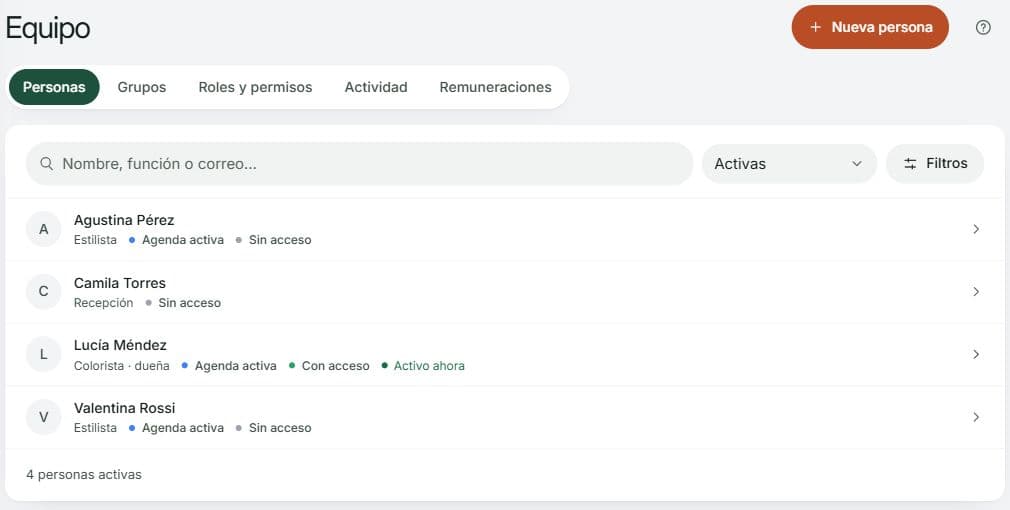
Personas de Bruma: funciones, agenda y acceso a Bigu.
Preparar su agenda
En la pestaña Agenda, elegí Crear agenda profesional. Si trabajás con varias sucursales, revisá el destino seleccionado antes de crearla. La agenda empieza para uso interno, sin publicar reservas online.
Configurar agenda administra nombre público, presentación, foto, avisos y señas. Disponibilidad abre sus horarios en Agenda. Los servicios y recursos físicos siguen en Agenda. Ver Profesionales y disponibilidad.
Tener una agenda no da acceso a Bigu. Podés preparar una agenda sin horarios ni servicios completos y luego invitar a la persona. Para otorgar permisos sobre su propia agenda, esa agenda debe estar creada primero.
Al lado del buscador, Activas o Archivadas elige qué fichas ves. En Filtros podés mostrar sólo las personas Con agenda, Con acceso o con Invitaciones; lo aplicado queda como una pastilla que se quita con su X. Al pie de la lista ves cuántas personas activas y archivadas hay.
Invitar a Bigu
- En la ficha, abrí Rol › Invitar a Bigu.
- Ingresá el correo con el que la persona va a entrar.
- Elegí los roles y revisá sus permisos. Los permisos de varios roles se suman.
- Si un rol permite trabajar por sucursal, elegí las sucursales autorizadas. El alcance global incluye las sucursales actuales y futuras.
- Si el acceso es sobre su propia agenda, seleccioná la agenda de esta ficha.
- Elegí Enviar invitación.
Preparada significa que existe la invitación, pero todavía no hay un envío confirmado. Envío sin confirmar indica que Bigu está comprobando el resultado. Usá Reintentar envío para recuperar ese mismo envío sin crear otra invitación. Una invitación Pendiente todavía no es un acceso aceptado.
El correo de Bigu identifica quién invita, el negocio, los roles y las sucursales. Ver invitación abre el recorrido de aceptación con el correo indicado.
Desde el chat
Pedile a Bigu que invite a una persona que ya existe en Equipo, indicando su nombre, correo y roles. Si el nombre es ambiguo, primero revisá las fichas. Bigu prepara una tarjeta y la invitación sale cuando quien la preparó confirma Enviar invitación.
El chat requiere el mismo permiso de administración de accesos que la ficha. No necesita permiso para ver remuneraciones.
Aceptar una invitación
La persona invitada abre el correo y elige Ver invitación. Debe comprobar el negocio y entrar con el correo invitado; si todavía no tiene cuenta, completa el registro y la verificación.
| Lo que ves | Cómo continuar |
|---|---|
| Sumate al equipo | Creá tu cuenta o entrá con el correo invitado. No crees otro negocio. |
| Aceptá la invitación | Revisá el negocio y elegí Aceptar invitación. |
| Cambiá a la cuenta invitada | Cerrá la sesión y entrá con el correo correcto. |
| Correo sin verificar | Verificá el correo y volvé a abrir el enlace. |
| Invitación no disponible | Pedile a la persona responsable que revise si venció o fue cancelada. |
| Probemos de nuevo | Elegí Intentar de nuevo. Si persiste, contactá a Soporte. |
La aceptación vincula la cuenta a la ficha que originó la invitación. Una cuenta puede acceder a varios negocios, con permisos independientes en cada uno. Tus negocios permite elegir dónde trabajar.
Reenviar, cancelar o cambiar permisos
En Invitaciones, Reenviar reemplaza el enlace pendiente; Cancelar invitación lo deja sin efecto después de que lo confirmes con el mismo botón en la ventana. Si venció o fue revocada, prepará una invitación nueva desde la misma ficha. Los estados Aceptada, Vencida y Revocada conservan el historial.
El rol de cada persona se cambia en su ficha: abrí Rol › Cambiar rol, revisá tanto los roles como sus sucursales y elegí Guardar roles. Quitar el rol Profesional no borra la agenda ni su historial.
En Equipo › Roles y permisos, quienes tengan autorización pueden crear, editar, duplicar o archivar roles; ahí no se asignan. Tocá un rol de la lista: su ficha se abre encima. Con ‹ y › o con las flechas del teclado pasás al rol anterior o al siguiente, y la X, Esc o Atrás te devuelven a la lista. Editar cambia sus permisos ahí mismo. Crear rol y Duplicar rol piden primero el nombre en una ventana chica y, con Continuar, abren el rol nuevo encima para elegir los permisos; al crearlo, queda su ficha. Archivar rol se confirma en una ventana con el mismo botón; la ficha se cierra y la lista avisa que se archivó. La ficha de cada rol tiene su propia dirección: si la recargás o la compartís, se ve como página, con ‹ Roles y permisos para volver. Cambiar un rol afecta a las personas que lo usan. Bigu protege los permisos que no podés delegar y evita sobrescribir una revisión más reciente. Para archivar un rol que alguien tiene, primero cambiale el rol a esas personas desde su ficha y cancelá sus invitaciones pendientes.
Los roles predefinidos son puntos de partida: cada negocio puede crear los suyos. En la ficha del rol elegís Todo el negocio o Sucursales específicas y, para cada permiso que lo admita, Solo lo propio o Todos los registros del alcance. Al asignarlo a una persona podés limitarlo más, pero nunca darle sucursales que el rol no autoriza. Sin acceso significa que ese rol no otorga el permiso; otro rol puede otorgarlo.
Para un rol que sólo consulte ventas y comprobantes, habilitá Consultar ventas y Consultar comprobantes emitidos. Puede abrir los registros y descargar sus comprobantes dentro del alcance elegido. Emitir, cobrar, editar y compartir enlaces externos requieren permisos adicionales. En ventas y comprobantes, Solo lo propio corresponde a la persona vendedora vinculada a la cuenta; sin esa vinculación no aparecen registros propios.
También podés pedirle al chat: «Creá un rol Consulta comercial que sólo vea ventas y comprobantes emitidos de Centro, y que cada vendedor vea lo suyo». Bigu prepara el rol con los permisos y sucursales resueltos para que los revises y confirmes. Crear el rol no se lo asigna a nadie; la asignación se hace desde la ficha de la persona, un grupo o una solicitud explícita al chat.
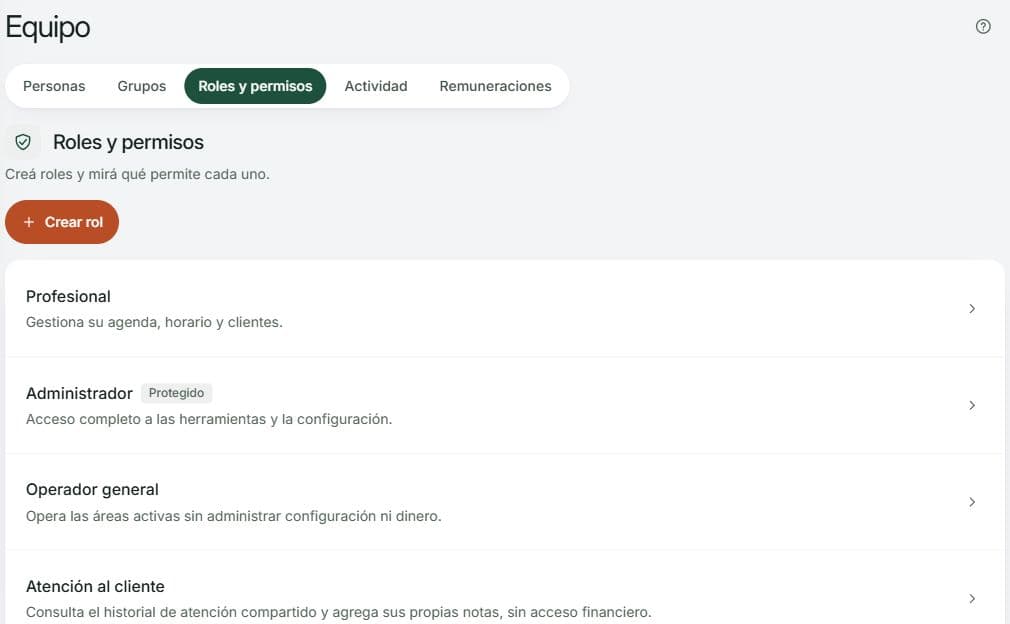
Roles del negocio y alcance de sus permisos.
El rol Vendedor usa alcance Propio para Ventas, Clientes y lectura financiera. Ese alcance corresponde a la persona de Equipo vinculada a su cuenta dentro del negocio: un nombre o correo coincidente no vincula carteras. Ve sus ventas, sus clientes y sus pendientes en A cobrar, también en Hoy, reportes, el chat y un asistente conectado por MCP. Al registrar una venta, Vendedor queda a su nombre. Si la cuenta no tiene una persona activa vinculada, el alcance propio no autoriza registros. Consultar pendientes no habilita a registrar cobros ni a operar Caja, gastos o pagos a proveedores. Los permisos de otros roles y de sus sucursales se siguen sumando; revisá el acceso efectivo en la pestaña Rol de su ficha.
Grupos
Un grupo junta a las personas que comparten un rol, como Mostrador o Depósito. El grupo les da su rol: si cambiás el rol del grupo, cambia para todas.
- Abrí Equipo › Grupos y elegí Crear grupo.
- Poné el nombre, elegí el rol y, si el rol permite trabajar por sucursal, sus sucursales. Elegí Crear grupo: su ficha se abre encima.
- Elegí Agregar personas, marcá a quiénes y elegí Agregar al grupo. Toman el rol del grupo al sumarse.
Cada persona está en un grupo como máximo: si la sumás a otro, se cambia de grupo. Mientras esté en uno, su rol se cambia en el grupo; en su ficha, la pestaña Rol muestra el grupo, con Cambiar grupo. Quien todavía no entra a Bigu toma el rol del grupo cuando la invitás. El propietario no entra en grupos: ya tiene todos los permisos.
- Editar grupo cambia el nombre y el rol; el rol nuevo se aplica a todas las personas del grupo.
- Sacar saca a una persona del grupo. Conserva el rol que tenía, y después se lo podés cambiar desde su ficha.
- Borrar grupo pide confirmar. Las personas conservan el rol que tienen.
Un rol que da un grupo no se puede archivar: primero cambiale el rol al grupo.
Actividad y remuneraciones
Para el recorrido completo, con condiciones, registro de actividad, borradores y anticipos, seguí Registrar actividad y remunerar al equipo.
En Condiciones, definí la relación con el negocio, la carga horaria acordada y una frecuencia mensual, quincenal o semanal. Podés combinar sueldo fijo, tarifa por hora, jornada, unidad y comisión por servicios cobrados. Cada cambio tiene una fecha de vigencia y conserva el historial anterior.
- Actividad registra horas, jornadas, unidades y ausencias. También admite adicionales y descuentos con motivo, para quienes pueden gestionar remuneraciones. La disponibilidad de Agenda se configura por separado.
- Un sueldo fijo se calcula sin exigir horas. Las ausencias no descuentan importes automáticamente; registrá un descuento explícito si corresponde al acuerdo.
- Remuneraciones permite elegir un período y revisar conceptos, cantidades y fuentes. Los importes fijos parciales se prorratean por días calendario. Las comisiones usan los cobros de servicios vinculados a la agenda de la persona y la vigencia de las condiciones al cobrar.
- Guardar borrador conserva la revisión sin crear un gasto. Si cambia una fuente, actualizá el cálculo antes de confirmar.
- Confirmar remuneración crea un gasto por el importe completo. Después usá Registrar pago del saldo; confirmar no transfiere dinero.
- Registrar anticipo pagado registra dinero que ya entregaste y genera la salida en la caja elegida. Seleccioná el anticipo al revisar una remuneración para aplicarlo al saldo. El sobrante queda disponible y no se registra otra salida de dinero. Si anulás el gasto, los anticipos aplicados recuperan su saldo disponible sin revertir el dinero que ya entregaste.
Las personas autorizadas a registrar actividad pueden hacerlo sin recibir importes. Administrar accesos tampoco concede acceso a remuneraciones. Bigu no calcula aportes ni impuestos laborales en esta sección.
Quitar acceso, pausar o dar de baja
Para pausar, abrí Agenda → Pausar agenda y elegí si querés detener solo las reservas online o todas las nuevas asignaciones. Si las reservas online ya están desactivadas, solo aparece la pausa de todas las asignaciones. Para dar de baja una persona, elegí Datos → Dar de baja persona. El acceso se administra desde Rol: Quitar acceso pide confirmar en una ventana con el mismo botón, y cerrarla con la X, Esc o Atrás no cambia nada.
Son acciones diferentes:
| Acción | Resultado |
|---|---|
| Quitar acceso | Impide entrar al negocio; conserva la ficha, citas y trabajo registrado. |
| Pausar reservas online | Deja de recibir reservas públicas; permite asignaciones internas. |
| Pausar nuevas asignaciones | Detiene nuevas asignaciones internas y públicas. Conserva las citas existentes. |
| Dar de baja | Revoca el acceso, cancela invitaciones y pausa nuevas reservas. Borra sus conversaciones con Bigu en este negocio. Conserva citas futuras, horas y pagos. |
Antes de dar de baja, revisá las citas futuras y resolvelas desde Agenda: la baja no las cancela ni reasigna automáticamente. La persona propietaria no puede darse de baja.
Sus conversaciones con Bigu. Al dar de baja, Bigu borra en ese mismo momento todo lo que la persona habló con Bigu en este negocio: el chat de la web, WhatsApp y los asistentes conectados, con los resúmenes que Bigu armó de esas conversaciones y lo que había dejado a medio preparar con ella. Si estaba escribiendo justo entonces, lo último que dijo se borra en pocos minutos. Cada conversación es privada de quien la tuvo, y nadie más del equipo la conserva. Lo que la persona hizo (ventas, comprobantes, citas, horas y registros de auditoría) sigue en Bigu. Si la baja no se completa, no se borra nada. Sus conversaciones en otros negocios no cambian, y Quitar acceso no borra ninguna. Si la invitás de nuevo, empieza con una conversación vacía.
Si queda una desconexión externa pendiente, Bigu mantiene aplicada la baja local y muestra Reintentar desconexión. Completala antes de restaurar. Restaurar ficha recupera la ficha y su historial; no recupera sus conversaciones con Bigu, no devuelve acceso, no reactiva la agenda ni publica reservas.
Preguntas frecuentes
¿Por qué no puedo elegir una profesional?
Para dar permisos sobre la agenda propia, primero creá la agenda profesional desde la misma ficha. Revisá que estés invitando a esa persona y que el rol tenga el alcance que necesita. Crear otra ficha con el mismo nombre no vincula las agendas automáticamente.
¿Por qué no se habilita Enviar invitación?
Revisá el correo de ingreso, los roles elegidos, sus sucursales y la agenda vinculada cuando corresponda. También necesitás permiso para administrar accesos. Guardar el correo de contacto de la persona no prepara una invitación.
¿Un profesional puede ver cuánto me debe un cliente?
Depende de los permisos de sus roles. Tener agenda o leer el historial de atención no habilita información financiera. Revisá sus roles en la pestaña Rol de su ficha y qué permite cada uno en Roles y permisos.
¿Puedo dar acceso compartiendo mi cuenta?
Invitá a cada integrante con su propia cuenta. Así conserva sus permisos, su conversación personal y el registro de quién realizó cada operación.
¿El asistente respeta estos permisos?
Sí. Consultar, preparar y confirmar desde Chat requiere los permisos y el alcance correspondientes; conversar no amplía el acceso del integrante. Revisá Usar el asistente.
Crear y administrar las sucursales del negocio
Prepará una sucursal, revisá sus recursos, activala y elegí dónde trabajar conservando la identidad, los permisos y el historial del negocio.
Registrar actividad y remunerar al equipo
Definí condiciones con vigencia, registrá horas, jornadas o unidades y revisá remuneraciones, anticipos y pagos sin duplicar gastos.