%22%20%2F%3E%0A%3Cpath%20d%3D%22M0%200%20C2.72%20-0.04%205.43%20-0.07%208.23%20-0.11%20C15.32%200.28%2019.65%200.92%2025.81%204.31%20C36.08%2016.29%2038.39%2025.66%2037.81%2041.31%20C35.49%2052.21%2031.65%2059.43%2022.81%2066.31%20C8.68%2073.38%20-5.16%2074.11%20-20.19%2069.31%20C-30.36%2063.39%20-35.27%2056.94%20-40.19%2046.31%20C-42.98%2035.13%20-41.5%2025.38%20-36.19%2015.31%20C-26.35%201.11%20-16.33%200.15%200%200%20Z%20%22%20transform%3D%22translate(382.1875%2C25.6875)%22%20%2F%3E%0A%3Cpath%20d%3D%22M0%200%20C5.94%204.06%205.94%204.06%2010.94%204.06%20C13.94%20-0.94%2013.94%20-0.94%2016.94%20-7.94%20C28.32%20-15.53%2041.51%20-13.16%2054.81%20-13.19%20C56.11%20-13.2%2056.11%20-13.2%2062.7%20-13.25%20C65.19%20-13.26%2067.68%20-13.26%2070.24%20-13.27%20C72.53%20-13.27%2074.82%20-13.28%2077.18%20-13.29%20C82.94%20-12.94%2082.94%20-12.94%2088.94%20-9.94%20C92.1%20-3.62%2091.2%202.62%2091.19%209.62%20C91.19%2012.43%2091.2%2015.24%2091.2%2018.13%20C90.64%2035.02%2090.64%2035.02%2083.94%2043.06%20C79.97%2044.8%2075.97%2046.48%2071.94%2048.06%20C70.95%2049.05%2069.96%2050.04%2068.94%2051.06%20C68.94%2058.06%2068.94%2058.06%2071.5%2064.44%20C81.07%2088.45%2090.03%20118.65%2080.94%20144.06%20C71.34%20164.7%2058.01%20181.99%2041.94%20198.06%20C41.61%20199.38%2041.28%20200.7%2040.94%20202.06%20C43.94%20205.06%2043.94%20205.06%2048.88%20207.75%20C70.75%20219.7%2079.74%20233.59%2086.94%20257.06%20C92.02%20282.46%2085.13%20305.92%2072.19%20327.69%20C60.39%20343.57%2047.71%20355.18%2029.94%20364.06%20C29.17%20364.48%2029.17%20364.48%2025.31%20366.56%20C-0.55%20378.59%20-26.21%20380.88%20-54.38%20380.69%20C-55.75%20380.7%20-55.75%20380.7%20-62.72%20380.75%20C-85.51%20380.69%20-107.63%20378.43%20-129.19%20370.62%20C-130.21%20370.26%20-130.21%20370.26%20-135.38%20368.44%20C-141%20366.09%20-145.92%20363.32%20-151.06%20360.06%20C-152.71%20359.11%20-154.36%20358.17%20-156.06%20357.19%20C-175.79%20344.86%20-186.2%20328.2%20-193.06%20306.06%20C-193.81%20295.9%20-193.65%20291.25%20-189.06%20282.06%20C-175.8%20270.7%20-161.59%20269.74%20-144.75%20269.66%20C-140.06%20270.06%20-140.06%20270.06%20-134.06%20273.06%20C-129.06%20281.06%20-129.06%20281.06%20-126.38%20287.75%20C-119.89%20302.06%20-112.06%20309.95%20-98.06%20317.06%20C-72.85%20325.29%20-36.55%20326.25%20-12.06%20315.06%20C1.93%20307.76%209.48%20301.55%2015.94%20287.06%20C18.48%20276.89%2018.14%20266.22%2012.94%20257.06%20C3.09%20246.24%203.09%20246.24%20-5.39%20245.76%20C-12.79%20246.1%20-18.81%20247.73%20-25.88%20249.94%20C-62.68%20260.79%20-100.76%20258%20-136.06%20243.06%20C-145.15%20236.81%20-153.07%20229.66%20-161.06%20222.06%20C-161.84%20221.36%20-161.84%20221.36%20-165.75%20217.81%20C-192.1%20188.79%20-200.09%20146.81%20-199.48%20108.77%20C-196.7%2070.47%20-181.15%2037.3%20-153.06%2011.06%20C-149.15%208.28%20-145.15%205.6%20-141.06%203.06%20C-139.47%202.05%20-137.89%201.04%20-136.25%200%20C-95.58%20-23.03%20-39.64%20-27.71%200%200%20Z%20M-107.06%2062.06%20C-108.47%2063.47%20-109.87%2064.87%20-111.31%2066.31%20C-126.26%2084.41%20-131.7%20105.83%20-130.06%20129.06%20C-126.38%20152.48%20-114.24%20170.32%20-96%20185.19%20C-78.25%20195.52%20-60.09%20196.86%20-40.44%20191.88%20C-19.7%20184.91%20-5.12%20171.91%205.94%20153.06%20C16.03%20129.39%2014.81%20109.67%206.75%2085.5%20C-1.75%2066.05%20-13.02%2055.98%20-32.06%2047.06%20C-58.61%2038.94%20-86.82%2041.82%20-107.06%2062.06%20Z%20%22%20transform%3D%22translate(645.0625%2C144.9375)%22%20%2F%3E%0A%3Cpath%20d%3D%22M0%200%20C1.74%20-0.01%203.48%20-0.02%205.27%20-0.02%20C25.63%200.01%2025.63%200.01%2033.44%206.25%20C35.8%2015.68%2035.58%2024.47%2035.41%2034.1%20C35.39%2036.15%2035.36%2038.2%2035.34%2040.3%20C35.28%2044.79%2035.22%2049.28%2035.16%2053.77%20C34.65%2090.17%2034.39%20126.56%2034.5%20162.96%20C34.51%20166.2%2034.52%20169.43%2034.53%20172.76%20C34.57%20185.66%2034.61%20198.55%2034.68%20211.45%20C34.74%20220.49%2034.77%20229.53%2034.79%20238.57%20C34.82%20241.3%2034.84%20244.03%2034.87%20246.84%20C34.87%20249.33%2034.87%20251.83%2034.88%20254.39%20C34.89%20256.57%2034.9%20258.75%2034.91%20261%20C34.44%20266.25%2034.44%20266.25%2030.44%20271.25%20C25.25%20273.84%2021.45%20273.51%2015.64%20273.52%20C14.57%20273.52%2014.57%20273.52%209.11%20273.52%20C6.84%20273.52%204.58%20273.51%202.25%20273.5%20C0.01%20273.51%20-2.24%20273.52%20-4.55%20273.52%20C-6.71%20273.52%20-8.88%20273.52%20-11.11%20273.52%20C-13.09%20273.51%20-15.07%20273.51%20-17.11%20273.51%20C-22.56%20273.25%20-22.56%20273.25%20-31.56%20271.25%20C-37.06%20263.92%20-35.77%20257.09%20-35.88%20248%20C-35.9%20246.26%20-35.92%20244.51%20-35.94%20242.7%20C-36.01%20236.74%20-36.07%20230.78%20-36.12%20224.81%20C-36.15%20222.75%20-36.17%20220.69%20-36.19%20218.56%20C-36.58%20176.75%20-36.73%20134.93%20-36.79%2093.12%20C-36.8%2085.98%20-36.82%2078.85%20-36.85%2071.72%20C-36.88%2061.62%20-36.89%2051.52%20-36.89%2041.42%20C-36.9%2038.34%20-36.92%2035.27%20-36.93%2032.1%20C-36.92%2029.29%20-36.92%2026.48%20-36.92%2023.58%20C-36.92%2021.12%20-36.93%2018.65%20-36.93%2016.11%20C-36.56%2010.25%20-36.56%2010.25%20-33.56%205.25%20C-24.04%20-1.89%20-11.38%20-0.05%200%200%20Z%20%22%20transform%3D%22translate(381.5625%2C130.75)%22%20%2F%3E%0A%3Cpath%20d%3D%22M0%200%20C2.12%20-0.01%204.23%20-0.02%206.42%20-0.04%20C8.45%20-0.04%2010.49%20-0.04%2012.58%20-0.04%20C14.45%20-0.05%2016.31%20-0.05%2018.23%20-0.06%20C23.19%200.19%2023.19%200.19%2030.19%202.19%20C38.66%2012.78%2035.53%2031.62%2035.75%2044.81%20C35.8%2047.28%2035.84%2049.74%2035.89%2052.28%20C36.14%2068.14%2036.19%2083.98%2036.11%2099.84%20C36.1%20101.68%2036.09%20103.53%2036.09%20105.44%20C36.04%20114.64%2035.98%20123.83%2035.89%20133.03%20C35.87%20136.46%2035.85%20139.88%2035.83%20143.31%20C35.8%20146.33%2035.78%20149.34%2035.75%20152.45%20C36.72%20171.89%2042.1%20188.94%2055.12%20203.62%20C65.53%20212.75%2079.62%20215.91%2093.19%20216.19%20C110.7%20214.92%20125.58%20210.57%20137.62%20197.44%20C149.13%20180.48%20154.57%20165.55%20154.54%20144.85%20C154.54%20141.83%20154.55%20138.81%20154.55%20135.69%20C154.55%20134.07%20154.55%20134.07%20154.52%20125.88%20C154.53%20122.5%20154.53%20119.13%20154.54%20115.75%20C154.57%20101.46%20154.57%2087.16%20154.55%2072.87%20C154.54%2064.11%20154.55%2055.34%20154.58%2046.58%20C154.59%2041.62%20154.57%2036.67%20154.55%2031.71%20C154.55%2030.21%20154.55%2030.21%20154.58%2022.62%20C154.57%2021.29%20154.57%2021.29%20154.57%2014.59%20C155.19%208.19%20155.19%208.19%20160.19%202.19%20C166.66%200.34%20171.16%20-0.07%20177.8%20-0.08%20C179.85%20-0.08%20181.91%20-0.08%20184.02%20-0.09%20C186.16%20-0.08%20188.3%20-0.07%20190.5%20-0.06%20C192.63%20-0.07%20194.75%20-0.08%20196.94%20-0.09%20C199%20-0.08%20201.06%20-0.08%20203.18%20-0.08%20C204.11%20-0.08%20204.11%20-0.08%20208.85%20-0.07%20C214.21%200.19%20219.01%200.77%20224.19%202.19%20C229.8%209.67%20228.31%2018.07%20228.32%2027.14%20C228.32%2027.95%20228.32%2027.95%20228.32%2032.09%20C228.33%2037.52%20228.32%2042.95%20228.32%2048.38%20C228.32%2052.16%20228.32%2055.94%20228.32%2059.72%20C228.32%2067.65%20228.32%2075.59%20228.32%2083.53%20C228.31%2093.66%20228.32%20103.79%20228.32%20113.92%20C228.33%20121.73%20228.32%20129.55%20228.32%20137.36%20C228.32%20141.09%20228.32%20144.83%20228.32%20148.56%20C228.36%20228.42%20228.36%20228.42%20207.19%20260.19%20C198.76%20266.51%20193.34%20268%20183.19%20270.19%20C181.39%20270.62%20179.6%20271.05%20177.75%20271.5%20C170.57%20272.58%20165.4%20271.91%20159.19%20268.19%20C157.5%20263.31%20157.5%20263.31%20156.19%20258.19%20C154.19%20253.19%20154.19%20253.19%20150.19%20251.19%20C145.19%20254.19%20145.19%20254.19%20141%20258.06%20C132.91%20264.99%20123.94%20268.16%20113.88%20271.38%20C112.84%20271.71%20112.84%20271.71%20107.57%20273.42%20C83.42%20280.11%2053.85%20280.66%2031.19%20269.19%20C30.4%20268.91%2030.4%20268.91%2026.44%20267.5%20C0.66%20256.14%20-15.33%20235%20-26.81%20210.19%20C-32.14%20195.18%20-35.06%20181.52%20-35.09%20165.58%20C-35.09%20164.75%20-35.09%20164.75%20-35.1%20160.56%20C-35.12%20155.09%20-35.12%20149.62%20-35.11%20144.15%20C-35.12%20140.34%20-35.12%20136.54%20-35.13%20132.74%20C-35.13%20124.77%20-35.13%20116.8%20-35.13%20108.83%20C-35.12%2098.62%20-35.14%2088.4%20-35.16%2078.18%20C-35.18%2070.33%20-35.18%2062.48%20-35.18%2054.62%20C-35.18%2050.86%20-35.18%2047.09%20-35.19%2043.32%20C-35.2%2038.06%20-35.2%2032.8%20-35.18%2027.54%20C-35.19%2024.54%20-35.19%2021.55%20-35.19%2018.46%20C-34.81%2011.19%20-34.81%2011.19%20-31.81%204.19%20C-22%20-1.7%20-11.15%200%200%200%20Z%20%22%20transform%3D%22translate(800.8125%2C131.8125)%22%20%2F%3E%0A%3C%2Fg%3E%3C%2Fsvg%3E)
Tu perfil, apariencia y conexiones personales
Cambiá tu nombre, foto, color en la Cartelera, correo principal y fondo de Bigu, encontrá tus conexiones y distinguí tu cuenta personal de la configuración del negocio.
Mi cuenta identifica a la persona que está usando Bigu. Tu nombre y tu foto te acompañan en los negocios a los que tenés acceso; el nombre comercial y el logo se cambian en Tu negocio › Datos.
Lucía trabaja en Peluquería Centro. Cada dato tiene su lugar.
- Nombre personal
- Lucía
- Foto
- La que identifica a Lucía
- Se usa en
- Los negocios a los que tiene acceso
- Nombre comercial
- Peluquería Centro
- Logo
- El que identifica al negocio
- Se usa en
- Este negocio
Actualizar tu nombre
- Abrí Mi cuenta desde tu avatar personal del encabezado de Bigu.
- Elegí Mi perfil.
- En la ventana Mi perfil, completá Nombre y, si querés, Apellido.
- Elegí Guardar cambios.
- Comprobá Nombre actualizado y el nombre que aparece en el menú.
El nombre es obligatorio. Si cerrás con cambios pendientes, Bigu te permite decidir si querés descartarlos. Un error al guardar conserva lo que escribiste para volver a intentarlo.
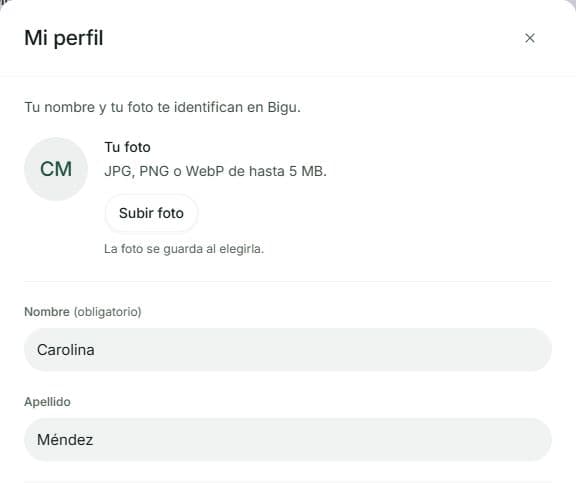
Nombre, apellido y foto en Mi perfil.
Cambiar la foto
Desde la misma ventana, elegí la acción para subir o cambiar la foto. Usá JPG, PNG o WebP de hasta 5 MB y esperá Foto actualizada. Para retirarla, usá la acción de quitar y comprobá Foto quitada.
La foto se guarda desde su propio control. Guardar cambios confirma los campos de nombre y apellido.
Elegir tu color en la Cartelera
En la misma ventana Mi perfil, Color en la Cartelera muestra la paleta. Elegí un color y esperá Color actualizado: se guarda enseguida, sin Guardar cambios.
Bigu te da uno la primera vez que abrís tu perfil o dejás una nota, sin repetir el de otra persona mientras alcancen los tonos. Todas tus notas salen con ese color, también las que ya dejaste, y las de cada persona con el suyo. Es de cada negocio: si trabajás en más de uno, elegís uno en cada uno. Al dejar una nota ya no se elige el color; mirá cómo funciona en la Cartelera de Hoy.
Elegir el fondo de Bigu
- Abrí tu avatar personal en el encabezado.
- En Fondo, elegí Bigu, Lavanda o Noche.
- El cambio se aplica enseguida; no necesitás confirmar con otro botón.
La elección se conserva en este navegador. No cambia el logo ni la página pública del negocio y no se sincroniza automáticamente con otro dispositivo. Si usás otra computadora o borrás los datos del navegador, elegí de nuevo el fondo que prefieras.
Encontrar tus conexiones
Desde el mismo avatar, Conexiones reúne cómo usás Bigu fuera de la web:
| Querés… | Sección |
|---|---|
| Escribirle desde tu celular | Bigu por WhatsApp, con verificación del número |
| Conectar Claude, ChatGPT u otro asistente compatible | Conectar un asistente |
| Revisar o retirar una autorización | Tus asistentes conectados |
| Elegir qué operaciones admiten un sí por esos canales | Qué se confirma con un sí |
Cada conexión conserva tus permisos en el negocio seleccionado. Seguí Bigu por WhatsApp o Asistentes conectados. El celular personal no reemplaza al WhatsApp para clientes del negocio.
Cambiar el correo principal
- Abrí Mi cuenta › Mi perfil › Cambiar correo.
- Escribí el Nuevo correo y elegí Enviar código.
- Ingresá el código de seis dígitos que recibiste y elegí Confirmar correo.
- Si Bigu te pide confirmar tu identidad, completá ese paso.
- Comprobá Correo actualizado y el nuevo Correo principal en tu perfil.
Si el código no llega o venció, usá Reenviar código. Usar otro correo permite corregir la dirección. Si ya habías verificado ese correo en tu cuenta, podés confirmarlo directamente.
El nuevo correo queda como principal para entrar y recibir las comunicaciones de Bigu. Conservás la misma cuenta, tus negocios y tus permisos. Los correos anteriores verificados y el acceso con Google siguen vinculados; este cambio no los elimina ni transfiere la propiedad de un negocio. Un correo asociado a otra cuenta no se puede usar para unirlas.
Cerrar sesión
Para salir, abrí Mi cuenta › Cerrar sesión. Después, cada persona debe volver a entrar con su propio correo. Si otra persona necesita trabajar con vos, invitála al equipo y asignale los perfiles adecuados.
Correos de Bigu
Bigu te envía automáticamente las comunicaciones que correspondan a la actividad de tu negocio:
- Recordatorios para aprovechar Bigu: una ayuda para retomar tu negocio o empezar a usar una función que ya tenés activa.
- Tu resumen semanal: las novedades de las funciones que usás, solo cuando haya actividad y tengas permiso para verla.
No necesitás activarlos en Mi cuenta. Llegan a tu correo de acceso verificado cuando se cumplen las condiciones de cada aviso, respetando los permisos sobre los datos del negocio, los límites de frecuencia y las bajas registradas. Los enlaces de preferencias de mensajes anteriores te llevan a Bigu.
Recorrido por Bigu
Abrí Mi cuenta › Recorrido por Bigu para conocer los controles que tenés disponibles. También podés abrirlo desde Ayuda (?) › Recorrido por Bigu en Hoy. Mientras completás los primeros pasos, Hoy puede ofrecerlo automáticamente si todavía no lo terminaste ni lo saltaste en ese negocio.
Usá Siguiente y Anterior para avanzar o volver. Terminar completa el recorrido y Saltar lo cierra antes. Ambos resultados se guardan para tu usuario en ese negocio: no cambia el recorrido de otras personas y deja de abrirse automáticamente. Podés volver a abrirlo desde el menú cuando quieras.
Si no se pudo guardar el resultado, el recorrido se cierra igual, pero podría volver a ofrecerse al cargar Bigu. Volvé a abrirlo y elegí Terminar o Saltar para intentarlo de nuevo. Durante una sesión de soporte se puede consultar sin guardar un resultado a nombre de la persona.
Si no reconocés el negocio abierto
Revisá el nombre del negocio en el encabezado. Desde su menú podés cambiar de negocio sin crear otra cuenta. Si falta un acceso que esperabas tener, comprobá el correo de la invitación o pedí ayuda.
Dejar de recibir novedades por correo
Cuando recibas un correo de novedades de Bigu, podés dejar de recibir este tipo de mensajes desde el enlace al pie del correo:
- Abrí el enlace Dejar de recibir novedades.
- Confirmá con el botón Dejar de recibir novedades de la página.
- Comprobá el mensaje Preferencia guardada.
Abrir el enlace no cambia tus preferencias hasta que confirmes. La baja no afecta los mensajes necesarios sobre tu cuenta y tus operaciones. Un correo que ya estuviera en proceso podría llegar igualmente.
Si el enlace no es válido o no podés guardar el cambio, usá el enlace del correo recibido o escribí a soporte@bigu.ai.
Trabajar con varios negocios
Cambiá de negocio, distinguí sus datos y permisos de los de una sucursal y revisá cómo agregar otra empresa con su propia suscripción.
Revisar tu plan y activar la suscripción
Consultá el estado de tu acceso, entendé cuándo activar el plan mensual y resolvé pagos pendientes o cambios de plan desde tu cuenta.