%22%20%2F%3E%0A%3Cpath%20d%3D%22M0%200%20C2.72%20-0.04%205.43%20-0.07%208.23%20-0.11%20C15.32%200.28%2019.65%200.92%2025.81%204.31%20C36.08%2016.29%2038.39%2025.66%2037.81%2041.31%20C35.49%2052.21%2031.65%2059.43%2022.81%2066.31%20C8.68%2073.38%20-5.16%2074.11%20-20.19%2069.31%20C-30.36%2063.39%20-35.27%2056.94%20-40.19%2046.31%20C-42.98%2035.13%20-41.5%2025.38%20-36.19%2015.31%20C-26.35%201.11%20-16.33%200.15%200%200%20Z%20%22%20transform%3D%22translate(382.1875%2C25.6875)%22%20%2F%3E%0A%3Cpath%20d%3D%22M0%200%20C5.94%204.06%205.94%204.06%2010.94%204.06%20C13.94%20-0.94%2013.94%20-0.94%2016.94%20-7.94%20C28.32%20-15.53%2041.51%20-13.16%2054.81%20-13.19%20C56.11%20-13.2%2056.11%20-13.2%2062.7%20-13.25%20C65.19%20-13.26%2067.68%20-13.26%2070.24%20-13.27%20C72.53%20-13.27%2074.82%20-13.28%2077.18%20-13.29%20C82.94%20-12.94%2082.94%20-12.94%2088.94%20-9.94%20C92.1%20-3.62%2091.2%202.62%2091.19%209.62%20C91.19%2012.43%2091.2%2015.24%2091.2%2018.13%20C90.64%2035.02%2090.64%2035.02%2083.94%2043.06%20C79.97%2044.8%2075.97%2046.48%2071.94%2048.06%20C70.95%2049.05%2069.96%2050.04%2068.94%2051.06%20C68.94%2058.06%2068.94%2058.06%2071.5%2064.44%20C81.07%2088.45%2090.03%20118.65%2080.94%20144.06%20C71.34%20164.7%2058.01%20181.99%2041.94%20198.06%20C41.61%20199.38%2041.28%20200.7%2040.94%20202.06%20C43.94%20205.06%2043.94%20205.06%2048.88%20207.75%20C70.75%20219.7%2079.74%20233.59%2086.94%20257.06%20C92.02%20282.46%2085.13%20305.92%2072.19%20327.69%20C60.39%20343.57%2047.71%20355.18%2029.94%20364.06%20C29.17%20364.48%2029.17%20364.48%2025.31%20366.56%20C-0.55%20378.59%20-26.21%20380.88%20-54.38%20380.69%20C-55.75%20380.7%20-55.75%20380.7%20-62.72%20380.75%20C-85.51%20380.69%20-107.63%20378.43%20-129.19%20370.62%20C-130.21%20370.26%20-130.21%20370.26%20-135.38%20368.44%20C-141%20366.09%20-145.92%20363.32%20-151.06%20360.06%20C-152.71%20359.11%20-154.36%20358.17%20-156.06%20357.19%20C-175.79%20344.86%20-186.2%20328.2%20-193.06%20306.06%20C-193.81%20295.9%20-193.65%20291.25%20-189.06%20282.06%20C-175.8%20270.7%20-161.59%20269.74%20-144.75%20269.66%20C-140.06%20270.06%20-140.06%20270.06%20-134.06%20273.06%20C-129.06%20281.06%20-129.06%20281.06%20-126.38%20287.75%20C-119.89%20302.06%20-112.06%20309.95%20-98.06%20317.06%20C-72.85%20325.29%20-36.55%20326.25%20-12.06%20315.06%20C1.93%20307.76%209.48%20301.55%2015.94%20287.06%20C18.48%20276.89%2018.14%20266.22%2012.94%20257.06%20C3.09%20246.24%203.09%20246.24%20-5.39%20245.76%20C-12.79%20246.1%20-18.81%20247.73%20-25.88%20249.94%20C-62.68%20260.79%20-100.76%20258%20-136.06%20243.06%20C-145.15%20236.81%20-153.07%20229.66%20-161.06%20222.06%20C-161.84%20221.36%20-161.84%20221.36%20-165.75%20217.81%20C-192.1%20188.79%20-200.09%20146.81%20-199.48%20108.77%20C-196.7%2070.47%20-181.15%2037.3%20-153.06%2011.06%20C-149.15%208.28%20-145.15%205.6%20-141.06%203.06%20C-139.47%202.05%20-137.89%201.04%20-136.25%200%20C-95.58%20-23.03%20-39.64%20-27.71%200%200%20Z%20M-107.06%2062.06%20C-108.47%2063.47%20-109.87%2064.87%20-111.31%2066.31%20C-126.26%2084.41%20-131.7%20105.83%20-130.06%20129.06%20C-126.38%20152.48%20-114.24%20170.32%20-96%20185.19%20C-78.25%20195.52%20-60.09%20196.86%20-40.44%20191.88%20C-19.7%20184.91%20-5.12%20171.91%205.94%20153.06%20C16.03%20129.39%2014.81%20109.67%206.75%2085.5%20C-1.75%2066.05%20-13.02%2055.98%20-32.06%2047.06%20C-58.61%2038.94%20-86.82%2041.82%20-107.06%2062.06%20Z%20%22%20transform%3D%22translate(645.0625%2C144.9375)%22%20%2F%3E%0A%3Cpath%20d%3D%22M0%200%20C1.74%20-0.01%203.48%20-0.02%205.27%20-0.02%20C25.63%200.01%2025.63%200.01%2033.44%206.25%20C35.8%2015.68%2035.58%2024.47%2035.41%2034.1%20C35.39%2036.15%2035.36%2038.2%2035.34%2040.3%20C35.28%2044.79%2035.22%2049.28%2035.16%2053.77%20C34.65%2090.17%2034.39%20126.56%2034.5%20162.96%20C34.51%20166.2%2034.52%20169.43%2034.53%20172.76%20C34.57%20185.66%2034.61%20198.55%2034.68%20211.45%20C34.74%20220.49%2034.77%20229.53%2034.79%20238.57%20C34.82%20241.3%2034.84%20244.03%2034.87%20246.84%20C34.87%20249.33%2034.87%20251.83%2034.88%20254.39%20C34.89%20256.57%2034.9%20258.75%2034.91%20261%20C34.44%20266.25%2034.44%20266.25%2030.44%20271.25%20C25.25%20273.84%2021.45%20273.51%2015.64%20273.52%20C14.57%20273.52%2014.57%20273.52%209.11%20273.52%20C6.84%20273.52%204.58%20273.51%202.25%20273.5%20C0.01%20273.51%20-2.24%20273.52%20-4.55%20273.52%20C-6.71%20273.52%20-8.88%20273.52%20-11.11%20273.52%20C-13.09%20273.51%20-15.07%20273.51%20-17.11%20273.51%20C-22.56%20273.25%20-22.56%20273.25%20-31.56%20271.25%20C-37.06%20263.92%20-35.77%20257.09%20-35.88%20248%20C-35.9%20246.26%20-35.92%20244.51%20-35.94%20242.7%20C-36.01%20236.74%20-36.07%20230.78%20-36.12%20224.81%20C-36.15%20222.75%20-36.17%20220.69%20-36.19%20218.56%20C-36.58%20176.75%20-36.73%20134.93%20-36.79%2093.12%20C-36.8%2085.98%20-36.82%2078.85%20-36.85%2071.72%20C-36.88%2061.62%20-36.89%2051.52%20-36.89%2041.42%20C-36.9%2038.34%20-36.92%2035.27%20-36.93%2032.1%20C-36.92%2029.29%20-36.92%2026.48%20-36.92%2023.58%20C-36.92%2021.12%20-36.93%2018.65%20-36.93%2016.11%20C-36.56%2010.25%20-36.56%2010.25%20-33.56%205.25%20C-24.04%20-1.89%20-11.38%20-0.05%200%200%20Z%20%22%20transform%3D%22translate(381.5625%2C130.75)%22%20%2F%3E%0A%3Cpath%20d%3D%22M0%200%20C2.12%20-0.01%204.23%20-0.02%206.42%20-0.04%20C8.45%20-0.04%2010.49%20-0.04%2012.58%20-0.04%20C14.45%20-0.05%2016.31%20-0.05%2018.23%20-0.06%20C23.19%200.19%2023.19%200.19%2030.19%202.19%20C38.66%2012.78%2035.53%2031.62%2035.75%2044.81%20C35.8%2047.28%2035.84%2049.74%2035.89%2052.28%20C36.14%2068.14%2036.19%2083.98%2036.11%2099.84%20C36.1%20101.68%2036.09%20103.53%2036.09%20105.44%20C36.04%20114.64%2035.98%20123.83%2035.89%20133.03%20C35.87%20136.46%2035.85%20139.88%2035.83%20143.31%20C35.8%20146.33%2035.78%20149.34%2035.75%20152.45%20C36.72%20171.89%2042.1%20188.94%2055.12%20203.62%20C65.53%20212.75%2079.62%20215.91%2093.19%20216.19%20C110.7%20214.92%20125.58%20210.57%20137.62%20197.44%20C149.13%20180.48%20154.57%20165.55%20154.54%20144.85%20C154.54%20141.83%20154.55%20138.81%20154.55%20135.69%20C154.55%20134.07%20154.55%20134.07%20154.52%20125.88%20C154.53%20122.5%20154.53%20119.13%20154.54%20115.75%20C154.57%20101.46%20154.57%2087.16%20154.55%2072.87%20C154.54%2064.11%20154.55%2055.34%20154.58%2046.58%20C154.59%2041.62%20154.57%2036.67%20154.55%2031.71%20C154.55%2030.21%20154.55%2030.21%20154.58%2022.62%20C154.57%2021.29%20154.57%2021.29%20154.57%2014.59%20C155.19%208.19%20155.19%208.19%20160.19%202.19%20C166.66%200.34%20171.16%20-0.07%20177.8%20-0.08%20C179.85%20-0.08%20181.91%20-0.08%20184.02%20-0.09%20C186.16%20-0.08%20188.3%20-0.07%20190.5%20-0.06%20C192.63%20-0.07%20194.75%20-0.08%20196.94%20-0.09%20C199%20-0.08%20201.06%20-0.08%20203.18%20-0.08%20C204.11%20-0.08%20204.11%20-0.08%20208.85%20-0.07%20C214.21%200.19%20219.01%200.77%20224.19%202.19%20C229.8%209.67%20228.31%2018.07%20228.32%2027.14%20C228.32%2027.95%20228.32%2027.95%20228.32%2032.09%20C228.33%2037.52%20228.32%2042.95%20228.32%2048.38%20C228.32%2052.16%20228.32%2055.94%20228.32%2059.72%20C228.32%2067.65%20228.32%2075.59%20228.32%2083.53%20C228.31%2093.66%20228.32%20103.79%20228.32%20113.92%20C228.33%20121.73%20228.32%20129.55%20228.32%20137.36%20C228.32%20141.09%20228.32%20144.83%20228.32%20148.56%20C228.36%20228.42%20228.36%20228.42%20207.19%20260.19%20C198.76%20266.51%20193.34%20268%20183.19%20270.19%20C181.39%20270.62%20179.6%20271.05%20177.75%20271.5%20C170.57%20272.58%20165.4%20271.91%20159.19%20268.19%20C157.5%20263.31%20157.5%20263.31%20156.19%20258.19%20C154.19%20253.19%20154.19%20253.19%20150.19%20251.19%20C145.19%20254.19%20145.19%20254.19%20141%20258.06%20C132.91%20264.99%20123.94%20268.16%20113.88%20271.38%20C112.84%20271.71%20112.84%20271.71%20107.57%20273.42%20C83.42%20280.11%2053.85%20280.66%2031.19%20269.19%20C30.4%20268.91%2030.4%20268.91%2026.44%20267.5%20C0.66%20256.14%20-15.33%20235%20-26.81%20210.19%20C-32.14%20195.18%20-35.06%20181.52%20-35.09%20165.58%20C-35.09%20164.75%20-35.09%20164.75%20-35.1%20160.56%20C-35.12%20155.09%20-35.12%20149.62%20-35.11%20144.15%20C-35.12%20140.34%20-35.12%20136.54%20-35.13%20132.74%20C-35.13%20124.77%20-35.13%20116.8%20-35.13%20108.83%20C-35.12%2098.62%20-35.14%2088.4%20-35.16%2078.18%20C-35.18%2070.33%20-35.18%2062.48%20-35.18%2054.62%20C-35.18%2050.86%20-35.18%2047.09%20-35.19%2043.32%20C-35.2%2038.06%20-35.2%2032.8%20-35.18%2027.54%20C-35.19%2024.54%20-35.19%2021.55%20-35.19%2018.46%20C-34.81%2011.19%20-34.81%2011.19%20-31.81%204.19%20C-22%20-1.7%20-11.15%200%200%200%20Z%20%22%20transform%3D%22translate(800.8125%2C131.8125)%22%20%2F%3E%0A%3C%2Fg%3E%3C%2Fsvg%3E)
Registrar actividad y remunerar al equipo
Definí condiciones con vigencia, registrá horas, jornadas o unidades y revisá remuneraciones, anticipos y pagos sin duplicar gastos.
Equipo separa las condiciones acordadas, el trabajo realizado y el dinero entregado. Primero preparás la ficha y sus condiciones; después registrás actividad y revisás la remuneración del período. Confirmar remuneración crea un gasto pendiente; el pago se registra por separado.
Necesitás una oferta que incluya trabajo y remuneraciones, y los permisos de la tarea. Una persona que registra actividad puede hacerlo sin ver importes. Administrar accesos tampoco habilita remuneraciones. Para fichas, invitaciones, agendas y bajas, seguí Personas, agendas y accesos.
La actividad, el gasto y su pago conservan momentos y comprobaciones diferentes.
- CondicionesRevisar la persona
Comprobá modalidad, importes y vigencia de sus condiciones.
Base del cálculo - ActividadControlar el período
Revisá la actividad y los ajustes que correspondan; un importe fijo no exige horas.
Trabajo identificado - RemuneraciónRevisar y confirmar
Revisá conceptos y anticipos a aplicar; confirmá cuando esté correcto.
Gasto y anticipos aplicados - PagoRegistrar lo entregado
Registrá sólo el saldo que efectivamente entregaste y comprobá lo pendiente.
Cobertura del gasto
Guardar un borrador no crea un gasto. Confirmar registra el total y aplica los anticipos elegidos sin otra salida de dinero; el pago del saldo se registra por separado.
1. Definí las condiciones de trabajo
- Abrí Equipo › Personas, seleccioná a la persona y entrá a Condiciones.
- Elegí Definir condiciones, o Cambiar condiciones si ya hay un acuerdo. Los datos pasan a editarse ahí mismo, en la sección.
- Completá Relación con el negocio, Vigentes desde y Horas de trabajo por semana.
- Elegí Período de remuneración: mensual, quincenal o semanal, y la moneda.
- Agregá los conceptos que integran la remuneración y revisá sus importes o porcentajes.
- Elegí Guardar cambios y comprobá las condiciones de la ficha. Cancelar vuelve sin guardar; si cambiaste algo, Bigu pregunta antes.
| Concepto | Qué utiliza el cálculo |
|---|---|
| Importe fijo | Importe del período acordado; se prorratea por días calendario si el período es parcial |
| Por hora | Horas de actividad y tarifa correspondiente |
| Por jornada | Jornadas registradas y tarifa acordada |
| Por unidad | Unidades registradas para el concepto |
| Comisión por servicios cobrados | Cobros de servicios vinculados a la agenda de esa persona y condiciones vigentes al cobrar |
Podés combinar conceptos. Las condiciones nuevas tienen fecha de vigencia y conservan el historial anterior: no reemplaces una tarifa histórica por la actual al revisar un período pasado. Si otra persona cambió el acuerdo mientras lo editabas, revisá el aviso y la versión actual antes de guardar.
La carga horaria acordada no abre horarios de reserva. Configurá por separado la disponibilidad de Agenda. Esta sección no calcula aportes ni impuestos laborales.
2. Registrá lo trabajado
- Abrí Equipo › Actividad y elegí Registrar actividad.
- Elegí Persona, Tipo de actividad y Fecha de actividad.
- Si corresponde, seleccioná Concepto acordado de las condiciones vigentes para esa fecha.
- Cargá la cantidad y una nota que permita reconocer el registro.
- Guardá y comprobá la fila en el período correcto.
Podés registrar horas, jornadas, unidades y ausencias. Escribí horas decimales cuando corresponda: 7,5 representa siete horas y media. No registres tiempo futuro como trabajo realizado.
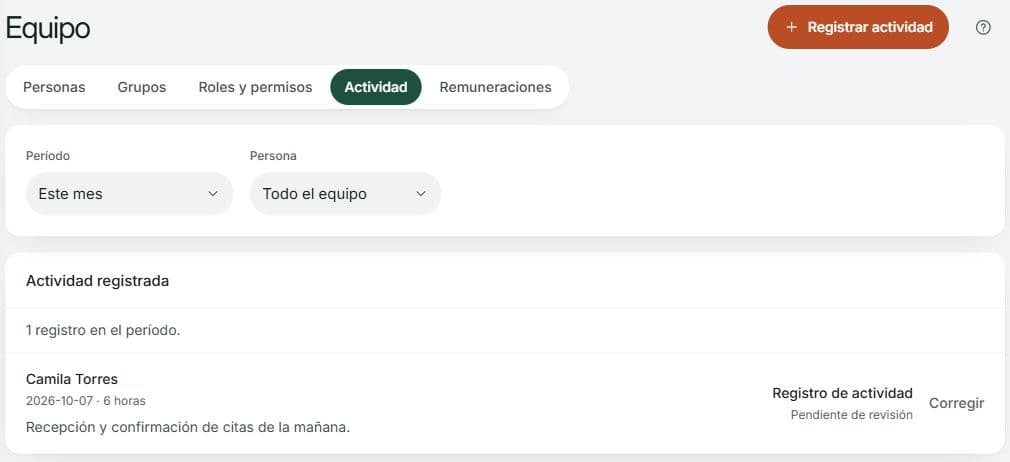
Registro de horas de recepción, con su nota y estado de revisión.
Quienes gestionan remuneraciones también pueden cargar Adicional o Descuento, con importe, moneda y Motivo del ajuste. Una ausencia no descuenta dinero automáticamente. Un sueldo fijo no exige horas para calcularse; las horas pueden servir para controlar actividad sin duplicar el sueldo.
Corregir o anular actividad
Abrí Corregir en el registro y revisá fecha, tipo, concepto y cantidad. Usá Anular registro si no debe participar del cálculo. Las acciones dependen del estado y de tus permisos: si ya está incluido en una remuneración confirmada, revisá primero esa remuneración y su gasto.
3. Revisá una remuneración
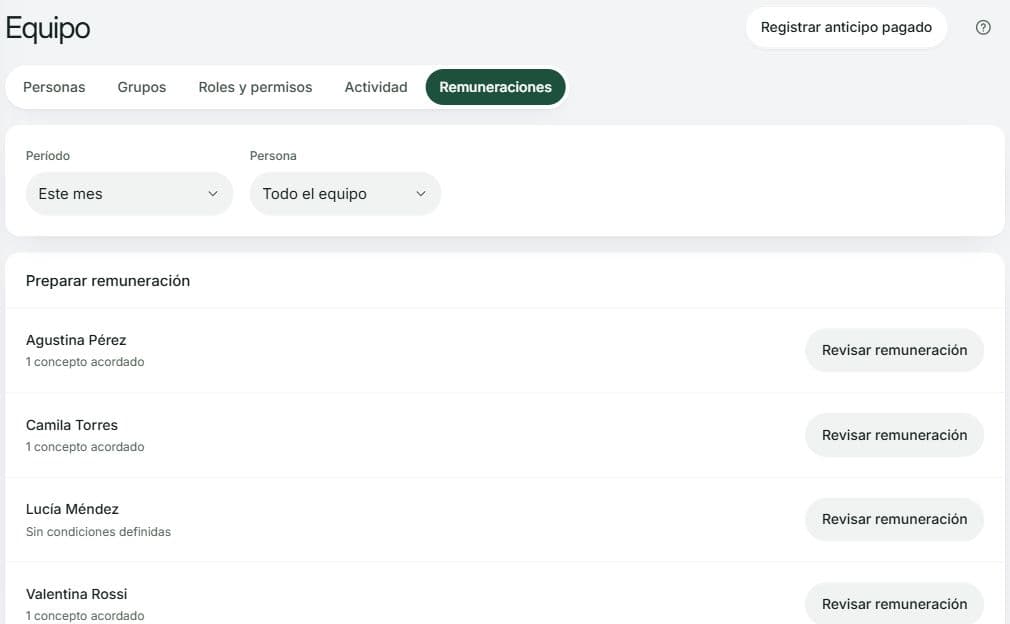
Condiciones acordadas y revisión de las remuneraciones del equipo.
- Abrí Equipo › Remuneraciones.
- Elegí Revisar remuneración junto a la persona. Completá Desde, Hasta y Moneda, y usá Calcular remuneración.
- Revisá el desglose de conceptos, cantidades, tarifas y fuentes.
- Comprobá los adicionales, descuentos y los anticipos disponibles que querés aplicar.
- Elegí Guardar borrador si todavía necesitás revisar algo.
- Cuando los datos sean correctos, elegí Confirmar remuneración y comprobá el gasto generado.
Guardar un borrador conserva la revisión sin crear una deuda en Gastos. Si cambian la actividad, los cobros u otra fuente, actualizá el cálculo antes de confirmar. La revisión mantiene separadas las monedas; no sumes UYU y USD como un mismo saldo.
Resultado esperado: queda una remuneración confirmada vinculada a un gasto por el importe completo. Seguí el saldo y el historial desde ese gasto; no crees otro gasto manual por el mismo trabajo.
4. Registrá un pago o aplicá un anticipo
Pagar el saldo
En una remuneración confirmada, elegí Registrar pago del saldo. Revisá importe, fecha, medio y destino del dinero, y confirmá sólo lo que efectivamente entregaste. Podés registrar un pago parcial y consultar lo pendiente en Gastos.
Registrar dinero entregado antes de confirmar
- Elegí Registrar anticipo pagado para la persona.
- Completá el importe, la moneda, la fecha, el medio de pago y el motivo.
- Revisá la caja o destino de la salida cuando corresponda.
- Confirmá y comprobá el anticipo disponible.
- Al revisar la remuneración, seleccioná ese anticipo para aplicarlo al saldo.
La acción registra dinero ya entregado y su salida. Aplicar ese anticipo a una remuneración no registra otra salida. Si no se usa por completo, el sobrante queda disponible. Si anulás el gasto, el saldo aplicado del anticipo vuelve a estar disponible; eso no revierte la entrega de dinero original.
Preguntas frecuentes
¿Las citas generan horas trabajadas automáticamente?
La actividad y la disponibilidad se administran por separado. Para remuneración por hora, registrá lo trabajado. Las comisiones tienen su propia fuente: los cobros de servicios vinculados a la agenda de la persona. Una cita cuenta una sola vez, la complete el formulario del trabajo o Completar y cobrar; cuenta la parte de servicios de cada cobro, seña incluida, el mes en que se cobra, y el trabajo de una cita lleva la fecha de la cita. Si ese mes ya se liquidó, la comisión entra en la remuneración siguiente como ajuste, marcada «de una cita del dd/mm». Si después se anula el cobro o el trabajo, la comisión ya liquidada se descuenta en la remuneración siguiente.
¿Cambiar las condiciones borra lo anterior?
No. El cambio agrega una vigencia. Revisá que la fecha represente desde cuándo rige el acuerdo, especialmente al calcular períodos pasados.
¿Por qué puedo registrar horas pero no veo remuneraciones?
Son permisos diferentes. Consultá a quien administra Roles y permisos si necesitás otra responsabilidad.
¿Dar de baja una persona borra lo que se le debe?
La baja conserva la actividad, las remuneraciones y los pagos. Revisá las obligaciones pendientes antes de dar por terminado el vínculo.
Personas, agendas y accesos del equipo
Una ficha por persona para administrar contacto, agenda, acceso a Bigu y condiciones y remuneraciones.
Trabajar con varios negocios
Cambiá de negocio, distinguí sus datos y permisos de los de una sucursal y revisá cómo agregar otra empresa con su propia suscripción.