%22%20%2F%3E%0A%3Cpath%20d%3D%22M0%200%20C2.72%20-0.04%205.43%20-0.07%208.23%20-0.11%20C15.32%200.28%2019.65%200.92%2025.81%204.31%20C36.08%2016.29%2038.39%2025.66%2037.81%2041.31%20C35.49%2052.21%2031.65%2059.43%2022.81%2066.31%20C8.68%2073.38%20-5.16%2074.11%20-20.19%2069.31%20C-30.36%2063.39%20-35.27%2056.94%20-40.19%2046.31%20C-42.98%2035.13%20-41.5%2025.38%20-36.19%2015.31%20C-26.35%201.11%20-16.33%200.15%200%200%20Z%20%22%20transform%3D%22translate(382.1875%2C25.6875)%22%20%2F%3E%0A%3Cpath%20d%3D%22M0%200%20C5.94%204.06%205.94%204.06%2010.94%204.06%20C13.94%20-0.94%2013.94%20-0.94%2016.94%20-7.94%20C28.32%20-15.53%2041.51%20-13.16%2054.81%20-13.19%20C56.11%20-13.2%2056.11%20-13.2%2062.7%20-13.25%20C65.19%20-13.26%2067.68%20-13.26%2070.24%20-13.27%20C72.53%20-13.27%2074.82%20-13.28%2077.18%20-13.29%20C82.94%20-12.94%2082.94%20-12.94%2088.94%20-9.94%20C92.1%20-3.62%2091.2%202.62%2091.19%209.62%20C91.19%2012.43%2091.2%2015.24%2091.2%2018.13%20C90.64%2035.02%2090.64%2035.02%2083.94%2043.06%20C79.97%2044.8%2075.97%2046.48%2071.94%2048.06%20C70.95%2049.05%2069.96%2050.04%2068.94%2051.06%20C68.94%2058.06%2068.94%2058.06%2071.5%2064.44%20C81.07%2088.45%2090.03%20118.65%2080.94%20144.06%20C71.34%20164.7%2058.01%20181.99%2041.94%20198.06%20C41.61%20199.38%2041.28%20200.7%2040.94%20202.06%20C43.94%20205.06%2043.94%20205.06%2048.88%20207.75%20C70.75%20219.7%2079.74%20233.59%2086.94%20257.06%20C92.02%20282.46%2085.13%20305.92%2072.19%20327.69%20C60.39%20343.57%2047.71%20355.18%2029.94%20364.06%20C29.17%20364.48%2029.17%20364.48%2025.31%20366.56%20C-0.55%20378.59%20-26.21%20380.88%20-54.38%20380.69%20C-55.75%20380.7%20-55.75%20380.7%20-62.72%20380.75%20C-85.51%20380.69%20-107.63%20378.43%20-129.19%20370.62%20C-130.21%20370.26%20-130.21%20370.26%20-135.38%20368.44%20C-141%20366.09%20-145.92%20363.32%20-151.06%20360.06%20C-152.71%20359.11%20-154.36%20358.17%20-156.06%20357.19%20C-175.79%20344.86%20-186.2%20328.2%20-193.06%20306.06%20C-193.81%20295.9%20-193.65%20291.25%20-189.06%20282.06%20C-175.8%20270.7%20-161.59%20269.74%20-144.75%20269.66%20C-140.06%20270.06%20-140.06%20270.06%20-134.06%20273.06%20C-129.06%20281.06%20-129.06%20281.06%20-126.38%20287.75%20C-119.89%20302.06%20-112.06%20309.95%20-98.06%20317.06%20C-72.85%20325.29%20-36.55%20326.25%20-12.06%20315.06%20C1.93%20307.76%209.48%20301.55%2015.94%20287.06%20C18.48%20276.89%2018.14%20266.22%2012.94%20257.06%20C3.09%20246.24%203.09%20246.24%20-5.39%20245.76%20C-12.79%20246.1%20-18.81%20247.73%20-25.88%20249.94%20C-62.68%20260.79%20-100.76%20258%20-136.06%20243.06%20C-145.15%20236.81%20-153.07%20229.66%20-161.06%20222.06%20C-161.84%20221.36%20-161.84%20221.36%20-165.75%20217.81%20C-192.1%20188.79%20-200.09%20146.81%20-199.48%20108.77%20C-196.7%2070.47%20-181.15%2037.3%20-153.06%2011.06%20C-149.15%208.28%20-145.15%205.6%20-141.06%203.06%20C-139.47%202.05%20-137.89%201.04%20-136.25%200%20C-95.58%20-23.03%20-39.64%20-27.71%200%200%20Z%20M-107.06%2062.06%20C-108.47%2063.47%20-109.87%2064.87%20-111.31%2066.31%20C-126.26%2084.41%20-131.7%20105.83%20-130.06%20129.06%20C-126.38%20152.48%20-114.24%20170.32%20-96%20185.19%20C-78.25%20195.52%20-60.09%20196.86%20-40.44%20191.88%20C-19.7%20184.91%20-5.12%20171.91%205.94%20153.06%20C16.03%20129.39%2014.81%20109.67%206.75%2085.5%20C-1.75%2066.05%20-13.02%2055.98%20-32.06%2047.06%20C-58.61%2038.94%20-86.82%2041.82%20-107.06%2062.06%20Z%20%22%20transform%3D%22translate(645.0625%2C144.9375)%22%20%2F%3E%0A%3Cpath%20d%3D%22M0%200%20C1.74%20-0.01%203.48%20-0.02%205.27%20-0.02%20C25.63%200.01%2025.63%200.01%2033.44%206.25%20C35.8%2015.68%2035.58%2024.47%2035.41%2034.1%20C35.39%2036.15%2035.36%2038.2%2035.34%2040.3%20C35.28%2044.79%2035.22%2049.28%2035.16%2053.77%20C34.65%2090.17%2034.39%20126.56%2034.5%20162.96%20C34.51%20166.2%2034.52%20169.43%2034.53%20172.76%20C34.57%20185.66%2034.61%20198.55%2034.68%20211.45%20C34.74%20220.49%2034.77%20229.53%2034.79%20238.57%20C34.82%20241.3%2034.84%20244.03%2034.87%20246.84%20C34.87%20249.33%2034.87%20251.83%2034.88%20254.39%20C34.89%20256.57%2034.9%20258.75%2034.91%20261%20C34.44%20266.25%2034.44%20266.25%2030.44%20271.25%20C25.25%20273.84%2021.45%20273.51%2015.64%20273.52%20C14.57%20273.52%2014.57%20273.52%209.11%20273.52%20C6.84%20273.52%204.58%20273.51%202.25%20273.5%20C0.01%20273.51%20-2.24%20273.52%20-4.55%20273.52%20C-6.71%20273.52%20-8.88%20273.52%20-11.11%20273.52%20C-13.09%20273.51%20-15.07%20273.51%20-17.11%20273.51%20C-22.56%20273.25%20-22.56%20273.25%20-31.56%20271.25%20C-37.06%20263.92%20-35.77%20257.09%20-35.88%20248%20C-35.9%20246.26%20-35.92%20244.51%20-35.94%20242.7%20C-36.01%20236.74%20-36.07%20230.78%20-36.12%20224.81%20C-36.15%20222.75%20-36.17%20220.69%20-36.19%20218.56%20C-36.58%20176.75%20-36.73%20134.93%20-36.79%2093.12%20C-36.8%2085.98%20-36.82%2078.85%20-36.85%2071.72%20C-36.88%2061.62%20-36.89%2051.52%20-36.89%2041.42%20C-36.9%2038.34%20-36.92%2035.27%20-36.93%2032.1%20C-36.92%2029.29%20-36.92%2026.48%20-36.92%2023.58%20C-36.92%2021.12%20-36.93%2018.65%20-36.93%2016.11%20C-36.56%2010.25%20-36.56%2010.25%20-33.56%205.25%20C-24.04%20-1.89%20-11.38%20-0.05%200%200%20Z%20%22%20transform%3D%22translate(381.5625%2C130.75)%22%20%2F%3E%0A%3Cpath%20d%3D%22M0%200%20C2.12%20-0.01%204.23%20-0.02%206.42%20-0.04%20C8.45%20-0.04%2010.49%20-0.04%2012.58%20-0.04%20C14.45%20-0.05%2016.31%20-0.05%2018.23%20-0.06%20C23.19%200.19%2023.19%200.19%2030.19%202.19%20C38.66%2012.78%2035.53%2031.62%2035.75%2044.81%20C35.8%2047.28%2035.84%2049.74%2035.89%2052.28%20C36.14%2068.14%2036.19%2083.98%2036.11%2099.84%20C36.1%20101.68%2036.09%20103.53%2036.09%20105.44%20C36.04%20114.64%2035.98%20123.83%2035.89%20133.03%20C35.87%20136.46%2035.85%20139.88%2035.83%20143.31%20C35.8%20146.33%2035.78%20149.34%2035.75%20152.45%20C36.72%20171.89%2042.1%20188.94%2055.12%20203.62%20C65.53%20212.75%2079.62%20215.91%2093.19%20216.19%20C110.7%20214.92%20125.58%20210.57%20137.62%20197.44%20C149.13%20180.48%20154.57%20165.55%20154.54%20144.85%20C154.54%20141.83%20154.55%20138.81%20154.55%20135.69%20C154.55%20134.07%20154.55%20134.07%20154.52%20125.88%20C154.53%20122.5%20154.53%20119.13%20154.54%20115.75%20C154.57%20101.46%20154.57%2087.16%20154.55%2072.87%20C154.54%2064.11%20154.55%2055.34%20154.58%2046.58%20C154.59%2041.62%20154.57%2036.67%20154.55%2031.71%20C154.55%2030.21%20154.55%2030.21%20154.58%2022.62%20C154.57%2021.29%20154.57%2021.29%20154.57%2014.59%20C155.19%208.19%20155.19%208.19%20160.19%202.19%20C166.66%200.34%20171.16%20-0.07%20177.8%20-0.08%20C179.85%20-0.08%20181.91%20-0.08%20184.02%20-0.09%20C186.16%20-0.08%20188.3%20-0.07%20190.5%20-0.06%20C192.63%20-0.07%20194.75%20-0.08%20196.94%20-0.09%20C199%20-0.08%20201.06%20-0.08%20203.18%20-0.08%20C204.11%20-0.08%20204.11%20-0.08%20208.85%20-0.07%20C214.21%200.19%20219.01%200.77%20224.19%202.19%20C229.8%209.67%20228.31%2018.07%20228.32%2027.14%20C228.32%2027.95%20228.32%2027.95%20228.32%2032.09%20C228.33%2037.52%20228.32%2042.95%20228.32%2048.38%20C228.32%2052.16%20228.32%2055.94%20228.32%2059.72%20C228.32%2067.65%20228.32%2075.59%20228.32%2083.53%20C228.31%2093.66%20228.32%20103.79%20228.32%20113.92%20C228.33%20121.73%20228.32%20129.55%20228.32%20137.36%20C228.32%20141.09%20228.32%20144.83%20228.32%20148.56%20C228.36%20228.42%20228.36%20228.42%20207.19%20260.19%20C198.76%20266.51%20193.34%20268%20183.19%20270.19%20C181.39%20270.62%20179.6%20271.05%20177.75%20271.5%20C170.57%20272.58%20165.4%20271.91%20159.19%20268.19%20C157.5%20263.31%20157.5%20263.31%20156.19%20258.19%20C154.19%20253.19%20154.19%20253.19%20150.19%20251.19%20C145.19%20254.19%20145.19%20254.19%20141%20258.06%20C132.91%20264.99%20123.94%20268.16%20113.88%20271.38%20C112.84%20271.71%20112.84%20271.71%20107.57%20273.42%20C83.42%20280.11%2053.85%20280.66%2031.19%20269.19%20C30.4%20268.91%2030.4%20268.91%2026.44%20267.5%20C0.66%20256.14%20-15.33%20235%20-26.81%20210.19%20C-32.14%20195.18%20-35.06%20181.52%20-35.09%20165.58%20C-35.09%20164.75%20-35.09%20164.75%20-35.1%20160.56%20C-35.12%20155.09%20-35.12%20149.62%20-35.11%20144.15%20C-35.12%20140.34%20-35.12%20136.54%20-35.13%20132.74%20C-35.13%20124.77%20-35.13%20116.8%20-35.13%20108.83%20C-35.12%2098.62%20-35.14%2088.4%20-35.16%2078.18%20C-35.18%2070.33%20-35.18%2062.48%20-35.18%2054.62%20C-35.18%2050.86%20-35.18%2047.09%20-35.19%2043.32%20C-35.2%2038.06%20-35.2%2032.8%20-35.18%2027.54%20C-35.19%2024.54%20-35.19%2021.55%20-35.19%2018.46%20C-34.81%2011.19%20-34.81%2011.19%20-31.81%204.19%20C-22%20-1.7%20-11.15%200%200%200%20Z%20%22%20transform%3D%22translate(800.8125%2C131.8125)%22%20%2F%3E%0A%3C%2Fg%3E%3C%2Fsvg%3E)
Configurar tu negocio
Revisá datos, sucursales, herramientas, facturación, suscripción y memoria del negocio, y distinguilos de tu perfil personal y del equipo.
Elegí el nombre del negocio en el encabezado y después Configurar negocio para abrir Tu negocio. Reúne seis pestañas: Datos, Sucursales, Herramientas, Facturación, Suscripción y Memoria. Cada persona ve las que su acceso permite y entra a la primera que le sirve; quien administra el negocio entra a Datos. Si tu acceso te deja abrir una sola, no hay pestañas. Cambiás de pestaña tanto en computadora como en celular; en el celular podés deslizar la fila de pestañas.
Todas las pestañas usan la misma tarjeta: arriba el título, una línea que dice de qué se trata y su acción a la derecha (Editar, Cambiar, Ver planes…); abajo, una fila por dato. Lo que todavía no cargaste se ve en gris y lo que falta completar lleva un punto ámbar.
Si tu acceso sólo te deja revisar lo que Bigu recuerda, en ese menú no dice Configurar negocio sino Memoria, y aparece cuando el negocio usa Bigu Chat.
Tu menú es de cada persona y está en ese mismo menú del negocio: abre el editor del menú en la barra. Conexiones (tu celular para Bigu por WhatsApp, tus asistentes conectados y qué se confirma con un sí) también es de cada persona, pero no es del negocio: está en tu avatar, junto a Mi perfil. Cada integrante ordena su menú (ver Acomodá tu menú) y conecta sus asistentes (ver Conectar Bigu a Claude o ChatGPT). Al organizar el menú, lo único que cambia para todo el equipo es Qué hace más tu negocio, y sólo lo cambia quien administra el negocio.
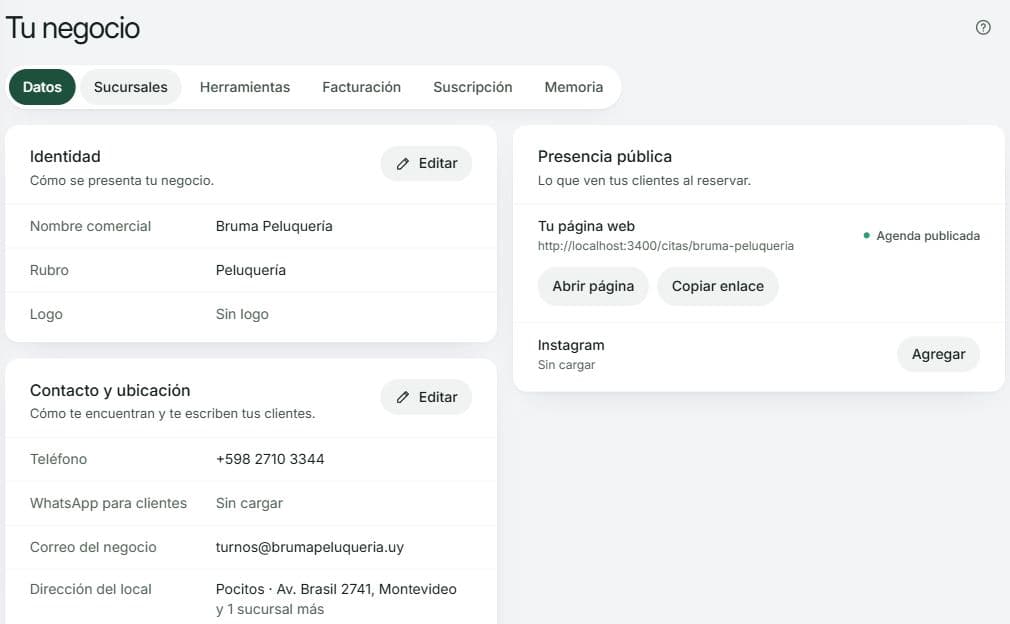
Datos del negocio: identidad, contacto, ubicación y presencia pública.
| Necesitás cambiar… | Dónde hacerlo |
|---|---|
| Nombre comercial, logo o contacto | Datos |
| Dirección de un local o su código de DGI | Sucursales |
| Herramientas en uso o preparación pendiente | Herramientas |
| Emisor, certificado y preferencias fiscales | Facturación |
| Plan, renovación o pago de Bigu | Suscripción |
| Recuerdos del asistente | Memoria |
| Tu nombre, celular o asistente conectado | Tu avatar personal › Mi perfil o Conexiones |
| Personas, agendas y permisos | Equipo |
Antes de empezar
La persona propietaria administra estos ajustes. Los integrantes acceden solamente a los destinos permitidos por su rol. El correo de contacto del negocio y tu correo personal de acceso son datos distintos; tu nombre y foto personal se editan en Mi cuenta.
1. Revisá identidad y contacto
En Datos, elegí Editar en Identidad para cambiar el nombre comercial, el rubro o el logo, o Editar en Contacto y ubicación para cambiar teléfono, WhatsApp para clientes y correo; si tu negocio no atiende con agenda, ahí también está Instagram. La tarjeta muestra los campos en su lugar y guarda únicamente su bloque con Guardar cambios.
Contacto y ubicación también muestra, para leer, las dos direcciones del negocio. Cada una se cambia en su lugar, con su pastilla al lado de la dirección (o debajo, si la dirección es larga):
- Dirección del local: la que ven tus clientes. Es la del local principal y se cambia en Sucursales con Ver sucursales, que abre tu local con sus datos para editar.
- Domicilio fiscal: el que va en tus comprobantes y en DGI. Aparece si tenés RUT y razón social y tu plan incluye facturación, y se cambia en Facturación con Cambiar en Facturación.
Cancelar (o Esc) conserva los datos guardados. Si hay cambios sin guardar, confirmá que querés descartarlos o elegí Seguir editando. Si otra operación cambió el negocio mientras editabas, Bigu pide recargar antes de guardar para evitar sobrescribirla.
El RUT y la razón social se registran en Facturación. Una vez guardados no se pueden cambiar ni vaciar desde las acciones del negocio; seguí Activar facturación.
2. Subí o cambiá el logo
Elegí Editar en Identidad: el logo está en la misma tarjeta, debajo del nombre y el rubro. Usá Subir logo (o Cambiar logo si ya hay uno) y seleccioná un archivo JPG, PNG o WebP. Lo que estabas editando no se pierde. Esperá el resultado (Subiendo… o Quitando…) antes de guardar. Quitar logo elimina la imagen comercial.
El logo se guarda al subirlo o quitarlo; no forma parte de los cambios pendientes del editor de identidad.
3. Agregá Instagram
Si tu negocio atiende con agenda (en marcha o en pausa), Instagram está en Presencia pública: elegí Agregar o Cambiar, ingresá el usuario y elegí Guardar cambios. Tus clientes lo ven en tu página de reservas.
Si no atendés con agenda, Instagram es un dato de Contacto y ubicación y se cambia con Editar, junto al teléfono y el correo.
En los dos casos escribí @tucomercio, o dejá el campo vacío para quitarlo. Si el usuario no se puede leer, el campo lo marca y no se guarda. Este guardado no modifica otros datos del negocio.
4. Conectá tu ubicación de Google
La ubicación de Google está en Presencia pública, así que aparece cuando tu negocio atiende con agenda (en marcha o en pausa). Elegí Conectar, o Gestionar si ya hay una ubicación guardada. Si la conexión no está habilitada y no hay un lugar guardado, la fila no aparece. Con la agenda a medio configurar, la conectás desde Agenda › Configuración › Integraciones.
- Escribí el nombre en Buscá tu negocio en Google Maps y elegí Buscar (o apretá Enter). Con menos de tres letras, Bigu te avisa antes de buscar.
- Compará nombre y dirección, y elegí la ficha correcta.
- Comprobá el resultado del vínculo antes de salir.
Una ubicación conectada muestra su nombre y su dirección, con Ver en Maps, Cambiar y Desconectar. Cada acción guarda su propio resultado. Si figura No disponible, la conexión no está habilitada. Necesita atención puede indicar que Google no devolvió los datos aunque el vínculo siga guardado.
Conectar Google no modifica tu perfil en Google, publica reservas ni crea horarios. Antes de compartir la agenda, seguí Reservas online.
Revisar cómo trabaja tu negocio
En Herramientas, revisá tu objetivo, la preparación pendiente y las herramientas que usás. La tarea sugerida tiene su propia tarjeta, con las Próximas tareas debajo; en En tu negocio, cada grupo se abre con Ver detalle, debajo de su fila. Sólo lo que necesita atención lleva un estado, como Falta configurar o En pausa; una herramienta pausada no se presenta como lista.
Completar una preparación
Abrí la tarea sugerida, completá su configuración y volvé a revisar el estado. Si varias herramientas usan la misma preparación, ese paso aparece una sola vez. Todas las herramientas abre el catálogo completo; cuando todavía no hay ninguna configurada, el catálogo ya está desplegado.
Pausar o volver a usar una tarea
En Todas las herramientas, elegí la acción de la tarea (Pausar, Volver a usar, Agregar, Dejar de usar o Completar configuración), revisá la vista previa y confirmá con la misma acción. Cerrar la ventana con la X, Esc o Atrás no cambia nada. Pausar conserva la información y el historial; volver a usar no amplía el plan contratado.
WhatsApp y sesión
Cada persona del equipo le puede escribir a Bigu desde su celular. Lo habilita ella misma en su menú (el círculo con su inicial) › Conexiones, en Bigu por WhatsApp, que muestra el número de Bigu y su celular habilitado; Herramientas tiene un enlace a Conexiones. Bigu le responde con lo que permite su rol: por ejemplo, un profesional ve su agenda.
Ese celular es personal y no se publica. El WhatsApp donde te escriben los clientes y mandan la seña es del negocio: va en Contacto y ubicación como WhatsApp para clientes, y guardarlo no habilita a nadie para hablar con Bigu.
Habilitar o cambiar tu celular con un código
- Abrí Conexiones desde tu menú y, en Bigu por WhatsApp, elegí Habilitar mi celular o Cambiar celular.
- Escribí tu celular. Para Uruguay podés usar el número local; para otro país incluí
+o00y el prefijo del país. - Elegí Enviar código por WhatsApp y buscá el mensaje en ese celular.
- Ingresá los 6 dígitos y elegí Confirmar celular. Confirmá desde la misma cuenta que pidió el código.
- Revisá el celular habilitado antes de escribirle al número de Bigu que muestra la página.
El código dura 10 minutos y admite 5 intentos. Si no coincide, Bigu muestra cuántos te quedan. Tu celular anterior sigue habilitado hasta que confirmes el nuevo. Un celular es de una sola persona en un solo negocio.
Para reenviar, esperá 60 segundos entre pedidos. Cada persona puede pedir hasta 3 códigos cada 15 minutos y 10 cada 24 horas; el negocio entero, hasta 30 cada 24 horas; y cada celular recibe hasta 3 cada 24 horas, incluso entre negocios distintos. Las variantes de un mismo celular de Argentina, México o Brasil cuentan juntas. Los pedidos conservan estos topes aunque quites el celular o el código deje de servir.
Los códigos también comparten los cupos de WhatsApp: pueden ocupar hasta la mitad del límite diario del canal, dejando margen para los recordatorios de citas. Otros mensajes al mismo celular pueden agotar su cupo antes. Si no hay cupo, Bigu te lo indica; esperá el plazo del aviso antes de pedir otro.
Si dice Venció, pedí otro código cuando termine la espera. Mientras esperás, Editar celular te permite corregir el número sin adelantar el próximo envío. Reemplazado indica que pediste un código más nuevo: usá ese. Si el código no se envió por cupo o porque tu acceso ya no incluye hablar con Bigu, Bigu muestra ese motivo; no habilita el celular con ese código.
Necesitás que tu acceso incluya hablar con Bigu y tu propia sesión. Soporte no puede pedir, confirmar ni quitar tu celular por vos. Si el WhatsApp de Bigu no está disponible, no se ofrece la habilitación: volvé a revisar cuando se restablezca el canal.
Quitar el celular habilitado
En Conexiones, dentro de Bigu por WhatsApp, elegí Quitar celular, revisá el número y confirmá con Quitar celular. Se revoca de inmediato el acceso de ese celular y se anulan tus códigos pendientes; los celulares de las demás personas siguen igual. Podés quitarlo aunque el canal esté caído; necesitás tu propia sesión. Para volver a habilitarlo, pedí y confirmá otro código.
Tu identidad personal sigue en Mi cuenta. Para invitar integrantes o revisar permisos, abrí Equipo, entrá a la ficha de la persona y seguí Administrar el equipo. La gestión de personas y accesos pertenece a Equipo.
Para trabajar en otro lugar del mismo negocio, seguí Sucursales. Para entrar a otra empresa con su propia información y suscripción, seguí Tus negocios.
El plan, su período de acceso y el pago se reúnen en Suscripción. Seguí Revisar tu plan o pedí ayuda si no podés continuar.
Preguntas frecuentes
¿Por qué Guardar cambios está deshabilitado?
Puede no haber cambios, haber un envío pendiente o faltar permiso. Comprobá los campos y esperá el resultado del envío antes de salir.
¿Cambiar el rubro me quita herramientas?
El rubro orienta recomendaciones. El acceso también depende del plan, la preparación y los permisos; cambiarlo no contrata otro plan.
¿El logo, Google e Instagram se guardan igual?
Logo y Google tienen acciones propias. Instagram se guarda con Contacto y ubicación, o desde su propio editor si atendés con agenda, sin modificar los otros bloques.
¿Qué reviso si no me deja guardar?
Leé el error del editor. Completá los campos requeridos o corregí el formato señalado. Si los datos cambiaron mientras editabas, recargá y revisá la versión actual antes de guardar otra vez.
Guardá tu forma de trabajar
En Herramientas › Tu objetivo con Bigu, declarás qué querés hacer con Bigu: facturar, gestionar la operación o ambas cosas. Facturación reúne, en Régimen y aportes, los datos declarados ante DGI y BPS y, en Preferencias de facturación, las de concepto, importe, moneda y frecuencia. Se editan por separado y pueden guardarse aunque tu plan no incluya emisión fiscal.
Estas declaraciones no verifican inscripción, exoneraciones ni deudas, no cambian tu plan y no autorizan emisiones. Cada tarea recurrente requiere su propia configuración y autorización. La emisión en USD conserva la cotización fiscal del BCU.
ARCA: Ingresos Brutos y monotributo unificado
Integración del monotributo nacional con Ingresos Brutos y, cuando corresponde, contribuciones locales.
Crear y administrar las sucursales del negocio
Prepará una sucursal, revisá sus recursos, activala y elegí dónde trabajar conservando la identidad, los permisos y el historial del negocio.