%22%20%2F%3E%0A%3Cpath%20d%3D%22M0%200%20C2.72%20-0.04%205.43%20-0.07%208.23%20-0.11%20C15.32%200.28%2019.65%200.92%2025.81%204.31%20C36.08%2016.29%2038.39%2025.66%2037.81%2041.31%20C35.49%2052.21%2031.65%2059.43%2022.81%2066.31%20C8.68%2073.38%20-5.16%2074.11%20-20.19%2069.31%20C-30.36%2063.39%20-35.27%2056.94%20-40.19%2046.31%20C-42.98%2035.13%20-41.5%2025.38%20-36.19%2015.31%20C-26.35%201.11%20-16.33%200.15%200%200%20Z%20%22%20transform%3D%22translate(382.1875%2C25.6875)%22%20%2F%3E%0A%3Cpath%20d%3D%22M0%200%20C5.94%204.06%205.94%204.06%2010.94%204.06%20C13.94%20-0.94%2013.94%20-0.94%2016.94%20-7.94%20C28.32%20-15.53%2041.51%20-13.16%2054.81%20-13.19%20C56.11%20-13.2%2056.11%20-13.2%2062.7%20-13.25%20C65.19%20-13.26%2067.68%20-13.26%2070.24%20-13.27%20C72.53%20-13.27%2074.82%20-13.28%2077.18%20-13.29%20C82.94%20-12.94%2082.94%20-12.94%2088.94%20-9.94%20C92.1%20-3.62%2091.2%202.62%2091.19%209.62%20C91.19%2012.43%2091.2%2015.24%2091.2%2018.13%20C90.64%2035.02%2090.64%2035.02%2083.94%2043.06%20C79.97%2044.8%2075.97%2046.48%2071.94%2048.06%20C70.95%2049.05%2069.96%2050.04%2068.94%2051.06%20C68.94%2058.06%2068.94%2058.06%2071.5%2064.44%20C81.07%2088.45%2090.03%20118.65%2080.94%20144.06%20C71.34%20164.7%2058.01%20181.99%2041.94%20198.06%20C41.61%20199.38%2041.28%20200.7%2040.94%20202.06%20C43.94%20205.06%2043.94%20205.06%2048.88%20207.75%20C70.75%20219.7%2079.74%20233.59%2086.94%20257.06%20C92.02%20282.46%2085.13%20305.92%2072.19%20327.69%20C60.39%20343.57%2047.71%20355.18%2029.94%20364.06%20C29.17%20364.48%2029.17%20364.48%2025.31%20366.56%20C-0.55%20378.59%20-26.21%20380.88%20-54.38%20380.69%20C-55.75%20380.7%20-55.75%20380.7%20-62.72%20380.75%20C-85.51%20380.69%20-107.63%20378.43%20-129.19%20370.62%20C-130.21%20370.26%20-130.21%20370.26%20-135.38%20368.44%20C-141%20366.09%20-145.92%20363.32%20-151.06%20360.06%20C-152.71%20359.11%20-154.36%20358.17%20-156.06%20357.19%20C-175.79%20344.86%20-186.2%20328.2%20-193.06%20306.06%20C-193.81%20295.9%20-193.65%20291.25%20-189.06%20282.06%20C-175.8%20270.7%20-161.59%20269.74%20-144.75%20269.66%20C-140.06%20270.06%20-140.06%20270.06%20-134.06%20273.06%20C-129.06%20281.06%20-129.06%20281.06%20-126.38%20287.75%20C-119.89%20302.06%20-112.06%20309.95%20-98.06%20317.06%20C-72.85%20325.29%20-36.55%20326.25%20-12.06%20315.06%20C1.93%20307.76%209.48%20301.55%2015.94%20287.06%20C18.48%20276.89%2018.14%20266.22%2012.94%20257.06%20C3.09%20246.24%203.09%20246.24%20-5.39%20245.76%20C-12.79%20246.1%20-18.81%20247.73%20-25.88%20249.94%20C-62.68%20260.79%20-100.76%20258%20-136.06%20243.06%20C-145.15%20236.81%20-153.07%20229.66%20-161.06%20222.06%20C-161.84%20221.36%20-161.84%20221.36%20-165.75%20217.81%20C-192.1%20188.79%20-200.09%20146.81%20-199.48%20108.77%20C-196.7%2070.47%20-181.15%2037.3%20-153.06%2011.06%20C-149.15%208.28%20-145.15%205.6%20-141.06%203.06%20C-139.47%202.05%20-137.89%201.04%20-136.25%200%20C-95.58%20-23.03%20-39.64%20-27.71%200%200%20Z%20M-107.06%2062.06%20C-108.47%2063.47%20-109.87%2064.87%20-111.31%2066.31%20C-126.26%2084.41%20-131.7%20105.83%20-130.06%20129.06%20C-126.38%20152.48%20-114.24%20170.32%20-96%20185.19%20C-78.25%20195.52%20-60.09%20196.86%20-40.44%20191.88%20C-19.7%20184.91%20-5.12%20171.91%205.94%20153.06%20C16.03%20129.39%2014.81%20109.67%206.75%2085.5%20C-1.75%2066.05%20-13.02%2055.98%20-32.06%2047.06%20C-58.61%2038.94%20-86.82%2041.82%20-107.06%2062.06%20Z%20%22%20transform%3D%22translate(645.0625%2C144.9375)%22%20%2F%3E%0A%3Cpath%20d%3D%22M0%200%20C1.74%20-0.01%203.48%20-0.02%205.27%20-0.02%20C25.63%200.01%2025.63%200.01%2033.44%206.25%20C35.8%2015.68%2035.58%2024.47%2035.41%2034.1%20C35.39%2036.15%2035.36%2038.2%2035.34%2040.3%20C35.28%2044.79%2035.22%2049.28%2035.16%2053.77%20C34.65%2090.17%2034.39%20126.56%2034.5%20162.96%20C34.51%20166.2%2034.52%20169.43%2034.53%20172.76%20C34.57%20185.66%2034.61%20198.55%2034.68%20211.45%20C34.74%20220.49%2034.77%20229.53%2034.79%20238.57%20C34.82%20241.3%2034.84%20244.03%2034.87%20246.84%20C34.87%20249.33%2034.87%20251.83%2034.88%20254.39%20C34.89%20256.57%2034.9%20258.75%2034.91%20261%20C34.44%20266.25%2034.44%20266.25%2030.44%20271.25%20C25.25%20273.84%2021.45%20273.51%2015.64%20273.52%20C14.57%20273.52%2014.57%20273.52%209.11%20273.52%20C6.84%20273.52%204.58%20273.51%202.25%20273.5%20C0.01%20273.51%20-2.24%20273.52%20-4.55%20273.52%20C-6.71%20273.52%20-8.88%20273.52%20-11.11%20273.52%20C-13.09%20273.51%20-15.07%20273.51%20-17.11%20273.51%20C-22.56%20273.25%20-22.56%20273.25%20-31.56%20271.25%20C-37.06%20263.92%20-35.77%20257.09%20-35.88%20248%20C-35.9%20246.26%20-35.92%20244.51%20-35.94%20242.7%20C-36.01%20236.74%20-36.07%20230.78%20-36.12%20224.81%20C-36.15%20222.75%20-36.17%20220.69%20-36.19%20218.56%20C-36.58%20176.75%20-36.73%20134.93%20-36.79%2093.12%20C-36.8%2085.98%20-36.82%2078.85%20-36.85%2071.72%20C-36.88%2061.62%20-36.89%2051.52%20-36.89%2041.42%20C-36.9%2038.34%20-36.92%2035.27%20-36.93%2032.1%20C-36.92%2029.29%20-36.92%2026.48%20-36.92%2023.58%20C-36.92%2021.12%20-36.93%2018.65%20-36.93%2016.11%20C-36.56%2010.25%20-36.56%2010.25%20-33.56%205.25%20C-24.04%20-1.89%20-11.38%20-0.05%200%200%20Z%20%22%20transform%3D%22translate(381.5625%2C130.75)%22%20%2F%3E%0A%3Cpath%20d%3D%22M0%200%20C2.12%20-0.01%204.23%20-0.02%206.42%20-0.04%20C8.45%20-0.04%2010.49%20-0.04%2012.58%20-0.04%20C14.45%20-0.05%2016.31%20-0.05%2018.23%20-0.06%20C23.19%200.19%2023.19%200.19%2030.19%202.19%20C38.66%2012.78%2035.53%2031.62%2035.75%2044.81%20C35.8%2047.28%2035.84%2049.74%2035.89%2052.28%20C36.14%2068.14%2036.19%2083.98%2036.11%2099.84%20C36.1%20101.68%2036.09%20103.53%2036.09%20105.44%20C36.04%20114.64%2035.98%20123.83%2035.89%20133.03%20C35.87%20136.46%2035.85%20139.88%2035.83%20143.31%20C35.8%20146.33%2035.78%20149.34%2035.75%20152.45%20C36.72%20171.89%2042.1%20188.94%2055.12%20203.62%20C65.53%20212.75%2079.62%20215.91%2093.19%20216.19%20C110.7%20214.92%20125.58%20210.57%20137.62%20197.44%20C149.13%20180.48%20154.57%20165.55%20154.54%20144.85%20C154.54%20141.83%20154.55%20138.81%20154.55%20135.69%20C154.55%20134.07%20154.55%20134.07%20154.52%20125.88%20C154.53%20122.5%20154.53%20119.13%20154.54%20115.75%20C154.57%20101.46%20154.57%2087.16%20154.55%2072.87%20C154.54%2064.11%20154.55%2055.34%20154.58%2046.58%20C154.59%2041.62%20154.57%2036.67%20154.55%2031.71%20C154.55%2030.21%20154.55%2030.21%20154.58%2022.62%20C154.57%2021.29%20154.57%2021.29%20154.57%2014.59%20C155.19%208.19%20155.19%208.19%20160.19%202.19%20C166.66%200.34%20171.16%20-0.07%20177.8%20-0.08%20C179.85%20-0.08%20181.91%20-0.08%20184.02%20-0.09%20C186.16%20-0.08%20188.3%20-0.07%20190.5%20-0.06%20C192.63%20-0.07%20194.75%20-0.08%20196.94%20-0.09%20C199%20-0.08%20201.06%20-0.08%20203.18%20-0.08%20C204.11%20-0.08%20204.11%20-0.08%20208.85%20-0.07%20C214.21%200.19%20219.01%200.77%20224.19%202.19%20C229.8%209.67%20228.31%2018.07%20228.32%2027.14%20C228.32%2027.95%20228.32%2027.95%20228.32%2032.09%20C228.33%2037.52%20228.32%2042.95%20228.32%2048.38%20C228.32%2052.16%20228.32%2055.94%20228.32%2059.72%20C228.32%2067.65%20228.32%2075.59%20228.32%2083.53%20C228.31%2093.66%20228.32%20103.79%20228.32%20113.92%20C228.33%20121.73%20228.32%20129.55%20228.32%20137.36%20C228.32%20141.09%20228.32%20144.83%20228.32%20148.56%20C228.36%20228.42%20228.36%20228.42%20207.19%20260.19%20C198.76%20266.51%20193.34%20268%20183.19%20270.19%20C181.39%20270.62%20179.6%20271.05%20177.75%20271.5%20C170.57%20272.58%20165.4%20271.91%20159.19%20268.19%20C157.5%20263.31%20157.5%20263.31%20156.19%20258.19%20C154.19%20253.19%20154.19%20253.19%20150.19%20251.19%20C145.19%20254.19%20145.19%20254.19%20141%20258.06%20C132.91%20264.99%20123.94%20268.16%20113.88%20271.38%20C112.84%20271.71%20112.84%20271.71%20107.57%20273.42%20C83.42%20280.11%2053.85%20280.66%2031.19%20269.19%20C30.4%20268.91%2030.4%20268.91%2026.44%20267.5%20C0.66%20256.14%20-15.33%20235%20-26.81%20210.19%20C-32.14%20195.18%20-35.06%20181.52%20-35.09%20165.58%20C-35.09%20164.75%20-35.09%20164.75%20-35.1%20160.56%20C-35.12%20155.09%20-35.12%20149.62%20-35.11%20144.15%20C-35.12%20140.34%20-35.12%20136.54%20-35.13%20132.74%20C-35.13%20124.77%20-35.13%20116.8%20-35.13%20108.83%20C-35.12%2098.62%20-35.14%2088.4%20-35.16%2078.18%20C-35.18%2070.33%20-35.18%2062.48%20-35.18%2054.62%20C-35.18%2050.86%20-35.18%2047.09%20-35.19%2043.32%20C-35.2%2038.06%20-35.2%2032.8%20-35.18%2027.54%20C-35.19%2024.54%20-35.19%2021.55%20-35.19%2018.46%20C-34.81%2011.19%20-34.81%2011.19%20-31.81%204.19%20C-22%20-1.7%20-11.15%200%200%200%20Z%20%22%20transform%3D%22translate(800.8125%2C131.8125)%22%20%2F%3E%0A%3C%2Fg%3E%3C%2Fsvg%3E)
Configurar y publicar tus reservas online
Prepará el enlace, la apariencia, las condiciones y el recorrido del cliente para recibir reservas desde Instagram, WhatsApp o tu sitio.
Tu página de reservas permite que una persona elija un servicio y un horario sin que tengas que cargar la cita. Empieza privada. Tener un perfil o servicios cargados no publica la agenda por sí solo.
Prepará lo que el cliente va a reservar
Antes de compartir el enlace, necesitás:
- Un servicio reservable y publicado.
- Horarios de quien atiende: la agenda general o la agenda propia de cada profesional.
- Nombre y datos de contacto correctos en Tu negocio › Datos, y la dirección de cada sucursal en Sucursales.
- Importes válidos si vas a pedir seña. Las instrucciones de pago son opcionales, pero ayudan al cliente a completarla.
Si trabajás por tu cuenta, podés usar la agenda general del negocio. Las agendas por profesional son una configuración adicional.
La configuración interna y la página que ven tus clientes se revisan por separado.
- PreparaciónDefinir servicios y horarios
Revisá quién atiende, dónde y qué se puede reservar.
Disponibilidad configurada - BorradorGuardar los cambios
Prepará la presentación y las condiciones sin reemplazar la página publicada.
Borrador privado - Vista previaRevisar la página
Comprobá la lectura en computadora y celular antes de compartirla.
Sin crear una cita - PublicaciónConfirmar la publicación
Publicá y abrí el enlace para verificar el resultado que ve tu cliente.
Página disponible
Crear un servicio o guardar un borrador no publica automáticamente la agenda.
1. Completá los datos de la página
- Abrí Agenda › Reservas online. El editor muestra sus secciones de a una: al abrir otra, la anterior se cierra sin perder lo escrito, y la línea de cada sección dice qué cambió desde la página publicada.
- En Presentación, escribí en Nombre visible el nombre que deben reconocer tus clientes, completá Titular de la agenda y Bienvenida, y elegí si querés mostrar el logo.
- En Enlace y reglas, revisá Dirección guardada. Si todavía aparece Enlace, tu agenda conserva el identificador de su dirección habitual. Revisá también Reglas para clientes.
- Revisá la portada y los datos que muestra la vista previa.
Una bienvenida como “Elegí el servicio y el horario que te quede cómodo” orienta al cliente. En las reglas, aclarale cómo avisar si necesita cambiar su cita.
Usá el enlace que muestra Bigu después de publicar. No lo reconstruyas a partir del nombre del negocio ni compartas una dirección de configuración interna.
Tu dirección en Bigu
Cuando la opción esté habilitada para tu negocio, podés elegir el enlace de tu página desde Tu negocio › Datos › Presencia pública › Tu página web. Presencia pública y Elegir enlace aparecen con la agenda en marcha o en pausa, si tu plan la incluye. Elegí Elegir enlace, revisá o editá el enlace sugerido y guardalo. Bigu comprueba que esté disponible; no necesitás configurar DNS. Necesitás permiso para configurar el negocio; eso es independiente del permiso para publicar Agenda.
Una dirección como tu-negocio.bigu.ai abre la página del negocio. El enlace de reservas termina en /agenda para seguir llevando a reservas aunque más adelante cambie el contenido de inicio. Compartí el enlace que muestra Bigu: durante la preparación de la nueva dirección, puede seguir usando /citas/….
Guardar la dirección no publica la agenda. Si ya estaba publicada, no necesitás volver a publicarla para usar la nueva dirección. Los enlaces de reservas que ya compartiste siguen funcionando mientras la agenda esté publicada y disponible. Cuando la página recibe reservas nuevas, la barra del editor muestra el enlace con su botón para copiarlo y Ver página; una pausa conserva su página legible. Cambiar el nombre comercial no cambia la dirección; una dirección ya guardada no se puede renombrar desde esta pantalla.
Si tu acceso solo permite configurar Agenda, podés seguir editando su apariencia, portada y publicación, y compartir su enlace. No necesitás elegir primero un subdominio.
2. Ajustá la apariencia
En Estilo, elegí el que mejor represente tu rubro. Revisá que el texto se lea sobre los fondos elegidos y que la portada permita reconocer al negocio. Los estilos cambian también la composición de la página; comprobá la vista previa antes de publicarla. En Colores, Automático según tu logo usa como acento el color más vivo del logo, oscurecido lo justo para que se lea bien; si tu logo es en blanco y negro o tiene muchos colores parejos, se usan los colores originales del estilo. Si tu página ya estaba publicada en automático, conserva el color que tenía hasta que cambies el logo o vuelvas a elegir Automático según tu logo desde otra combinación.
La vista previa arranca en Celular, porque la mayoría de tus clientes reserva desde el teléfono; alterná con Computadora para ver la página completa en una pantalla grande. El selector Paso permite revisar Servicio, Día y hora, Tus datos y Confirmación; si tenés varias sucursales, elegí cuál revisar. La página se ve como la verán tus clientes, con su encabezado, pero con horarios de ejemplo. En la computadora, los botones de arriba y la vista previa quedan a la vista mientras recorrés las secciones; en una pantalla más chica o una tableta, alterná entre Editar y Vista previa. En el celular, Guardar borrador y Revisar y publicar quedan al pie de la pantalla.
La vista previa permite probar el diseño del recorrido: no consulta disponibilidad real ni crea citas. Guardar borrador conserva tus cambios privados. Para mostrarlos a clientes, necesitás publicarlos.
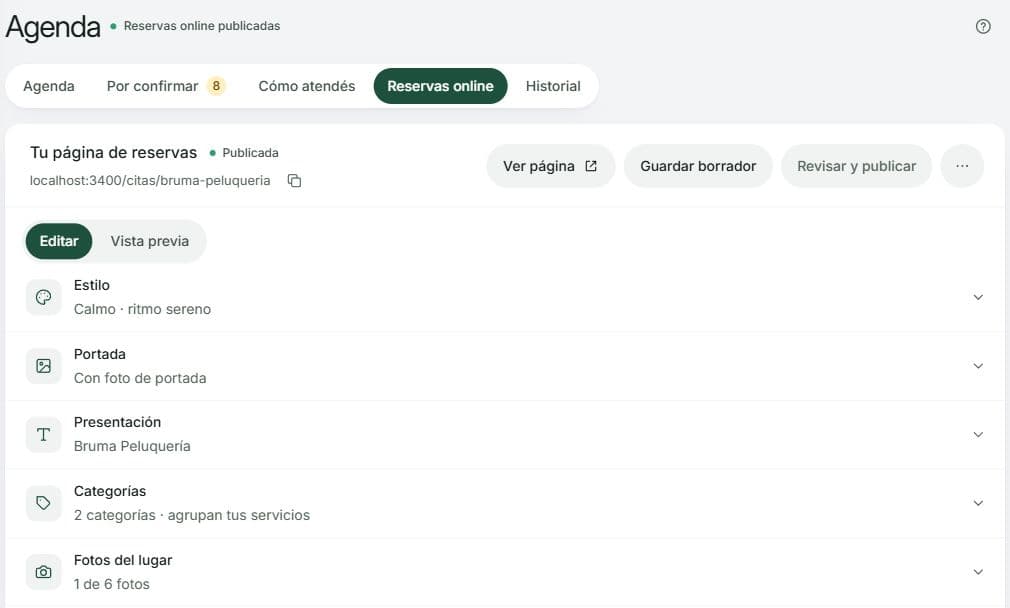
Editor de reservas online con portada, categorías y fotos del local.
Subir, cambiar o quitar la portada
- En Reservas online, abrí Portada.
- Elegí Subir foto o Cambiar foto y seleccioná un JPG, PNG o WebP de hasta 2 MB.
- Esperá a que la nueva imagen aparezca en la vista previa.
- Tocá la foto en la parte que querés que se vea primero; con el teclado, mové el punto con las flechas. Comprobalo en ambas vistas.
- Guardá el borrador o publicá los cambios cuando estés conforme.
Usá una foto horizontal del espacio y mantené lo importante dentro de la guía central. El recorte se adapta al estilo y al ancho de la pantalla; no hay una medida fija en píxeles que mantenga visible cada borde.
Quitar foto prepara la eliminación de la portada, sin pedir confirmación: si no guardás, la foto sigue. Revisá el resultado y guardá o publicá: editar la portada no reemplaza por sí solo la versión que ven tus clientes.
La portada pertenece al local. Las fotos del equipo se administran en cada profesional y no se convierten automáticamente en portada. Los controles de imagen sólo aparecen cuando tu acceso permite editar la configuración.
Fotos de tu espacio y del catálogo
En Reservas online › Fotos del lugar, podés agregar hasta seis imágenes JPG, PNG o WebP de 2 MB cada una. Escribí una descripción para cada foto, cambiá su orden con las flechas o quitá con Quitar las que ya no quieras mostrar. Subir una imagen guarda el diseño en borrador; revisalo y usá Revisar y publicar cuando esté listo.
En la sección Categorías, entre Presentación y Fotos del lugar, podés crear, editar y archivar las categorías que agrupan tus servicios. Para asignar un servicio, usá Categoría en tu página en su configuración de reserva.
La foto de una categoría se cambia con Editar categoría en esta sección y la de un servicio desde su ficha en el catálogo. Elegí Subir foto, Cambiar foto o Quitar foto; admiten los mismos formatos y límite de 2 MB. Esas fotos se guardan al elegir la acción y aparecen en las reservas públicas cuando el contenido está publicado. No cambian la portada ni reemplazan las fotos de profesionales.
3. Elegí cómo se confirma y se cobra
En Reservas online, abrí la sección Condiciones de reserva y revisá:
| Campo | Qué decidís |
|---|---|
| Confirmación: Automática | Bigu confirma según las condiciones de la reserva |
| Confirmación: Manual | El negocio revisa la solicitud antes de confirmarla |
| Cobro por defecto | Si se paga en el local o el servicio es sin costo |
| Instrucciones generales para pagar la seña (opcional) | Cuenta, alias o indicaciones para enviarla |
Confirmación y Cobro por defecto se usan al crear servicios nuevos. Cambiarlos no modifica los servicios existentes: revisá la condición de cada servicio en su ficha. Las condiciones son parte del mismo borrador que la página: elegí Guardar borrador para conservarlas y publicá cuando corresponda. Si salís con cambios sin guardar, Bigu pregunta antes de descartarlos.
Las señas y la protección ante ausencias (en su propia sección, Protección ante ausencias) pueden agregar una condición pendiente. Elegir confirmación automática no significa que toda reserva quede confirmada sin revisar esas condiciones.
Bigu genera el mensaje de seña y muestra el importe correspondiente. Si el profesional tiene instrucciones propias, reemplazan las del local; nunca se muestran ambas. Si no hay instrucciones, se le pide al cliente que coordine el pago con el negocio.
Las instrucciones son información para el cliente. Escribir una cuenta bancaria o un enlace de pago no acredita una transferencia automáticamente.
Tener un importe de seña en el catálogo no significa que se exija en todas las reservas: también se aplican la condición del servicio y la protección ante ausencias.
4. Publicá y comprobá el enlace
- Guardá el borrador y revisá las cuatro pantallas de la vista previa.
- Elegí Revisar y publicar.
- En Publicar agenda (o Publicar cambios, si ya hay una versión pública), revisá cómo cambia la página para tus clientes —cómo era y cómo queda— y los requisitos de servicios, equipo y disponibilidad. Si aparece Resolver, completá ese requisito antes de seguir. Con una página ya publicada, Probar como cliente abre la versión actual.
- Confirmá con Publicar agenda (o Publicar cambios). En Tu página está publicada, Copiar lleva el enlace a tu perfil o sitio y Compartir por WhatsApp abre el recorrido para compartirlo; Listo vuelve al editor.
- Elegí Ver página en la barra del editor y comprobá nombre, servicios, precios, horarios y datos de contacto antes de compartirlo.
Un borrador guardado no significa que los cambios estén publicados. Comprobá el resultado de la publicación antes de compartir. Revisar la página pública no requiere confirmar una cita de prueba en la agenda real.
Al compartir por WhatsApp, revisá el destinatario antes de enviar. El enlace también queda en la barra del editor, con su botón para copiarlo.
Aparecer en Google y ChatGPT
Si tu negocio tiene Mi sitio, prendé Aparecer en Google y ChatGPT en la tarjeta Que te encuentren, debajo de la vista del sitio. Es una sola opción para el sitio y las reservas. Si todavía no tenés Mi sitio, sigue en Reservas online → Enlace y reglas. Empieza apagada en los negocios nuevos y conserva tu elección anterior. Necesitás al menos un servicio publicado y una dirección o ciudad del local; si falta algo, la opción te dice qué completar.
Esta preferencia se guarda al tocarla, por separado del borrador. Guardar Configuración, guardar un borrador o publicar cambios de la página no la pisa. Prenderla permite la indexación: Google y ChatGPT deciden si incluyen la página y cuándo. Tu página también tiene que estar publicada y disponible para clientes.
No tenés que avisarle a nadie: al prenderla, Bigu les avisa a los buscadores que tu página está disponible, y vuelve a avisarles si cambian tus servicios, precios, horarios o dirección, o si la apagás. Debajo de la opción ves cuándo les avisó por última vez; antes del primer aviso dice que les avisa en unos minutos. Si Google o ChatGPT la incluyen, puede tardar unos días. Cuando Google confirma que ya incluyó tu página, el check dice «Google ya te muestra.»; Bigu revisa ese estado una vez al día y también lo podés consultar en el chat.
Antes de prenderla, revisá el horario que se muestra junto a la opción. Al prender esta opción, tu página también va a mostrar los horarios configurados, que quedan disponibles para Google y ChatGPT. Es cuándo se puede reservar en cada sucursal: junta las franjas habituales de quienes atienden los servicios publicados y el horario general de los servicios sin profesionales, cuando conviven ambos tipos. Las franjas partidas se mantienen. Si falta un horario habitual o alguna agenda usa una zona horaria distinta a la del local, no se muestra un horario para esa sucursal. Los horarios pueden cambiar en feriados.
Con la opción prendida y los requisitos de servicio y ubicación cumplidos, en la página pública ves un resumen corto debajo de la dirección, antes del mapa y las reseñas cuando hay una ubicación. Ver semana despliega la semana completa y Ocultar semana la cierra; los días sin franjas dicen Cerrado. Con la opción apagada, ese bloque y su resumen no aparecen; la ubicación, el mapa y las reseñas conservan su aspecto anterior. Ver horarios en cada servicio te lleva a elegir un turno.
También podés pedirle al chat: «Prendé Aparecer en Google y ChatGPT para mi página de reservas» o «Apagá la opción de Google y ChatGPT». La tarjeta también avisa que prenderla agrega los horarios a la página. Revisala y confirmala para guardar. En Mi sitio necesitás permiso para administrar el negocio; en Reservas online, el mismo permiso que publicar la página. También podés consultar Mi sitio.
Qué hace el cliente al reservar
El recorrido empieza en la página pública del negocio. Las condiciones que verá el cliente dependen del servicio, su horario y la política de reserva.
Elegir el servicio
El cliente ve todos los servicios (Todos) y puede filtrar por categoría; cada uno muestra su precio y duración, y se elige con Ver horarios. Con el estilo Vidriera, tocar la tarjeta del servicio la marca y el botón Elegir día y hora, al pie, sigue al paso siguiente. Si hay un único servicio, la página puede abrir directamente la selección de día y hora; Cambiar permite revisar su ficha. Ver detalles amplía la información. Tu reserva resume lo que va eligiendo: en la computadora va al costado y en el celular queda como una barra al pie de la pantalla. Si el servicio permite elegir profesional, continúa por esa selección.
Elegir día y hora
Si el servicio lo permite, elige con quién atenderse o Sin preferencia. Después elige el día: en la computadora, en el calendario del mes, que marca los días con horarios; en el celular, en una fila de días que se desliza, con Ver mes para ver el mes entero. Los días sin horarios aparecen apagados. Los horarios se agrupan en Mañana, Tarde y Noche, en la hora del negocio, y al tocar uno pasa a completar sus datos. Cambiar permite volver a la selección del servicio; en el celular, Atrás vuelve al paso anterior.
Completar los datos y enviar
Revisa servicio y horario, completa Nombre y apellido y el contacto requerido, y agrega una Nota (opcional) si hace falta. Una cita presencial requiere teléfono o email; una videollamada requiere email, y una llamada requiere teléfono. Las condiciones del negocio se leen junto al formulario. En el celular, el total y el botón para confirmar quedan en la barra al pie.
Cuando la reserva necesita confirmación del negocio, el botón dice Enviar solicitud. En el recorrido automático dice Reservar horario si debe pagar seña, o Confirmar cita si no la requiere. Si otro cliente ocupó el horario antes del envío, debe revisar la disponibilidad y elegir nuevamente; el mensaje de error no confirma una reserva.
Leer el resultado
Solicitud enviada confirma que el negocio recibió el pedido. Todavía debe aceptarlo. Cuando otra reserva exija seña o tenga confirmación automática, el resultado mostrará la condición que corresponda.
Si hay seña pendiente, aparece Horario reservado, el importe, las instrucciones y Tu horario queda reservado hasta. El cliente puede Copiar instrucciones y, si hay contacto disponible, Enviar comprobante por WhatsApp. Abrir WhatsApp no envía ni verifica el pago automáticamente. El negocio debe comprobarlo y registrar la seña recibida. Si vence el plazo, el horario se libera automáticamente.
El cierre del formulario no prueba que se haya recibido dinero. Comprobá la seña o el cobro por su estado correspondiente. Reservar otro horario inicia otra reserva; no modifica la que acaba de guardarse. Para cambiar o cancelar la existente, el cliente se comunica con el negocio y el equipo la gestiona en Agenda.
Las solicitudes ingresan a Agenda. Desde allí las confirmás, cambiás o cancelás.
Dejar de recibir nuevas reservas
Si la pausa afecta a un profesional o a un período, ajustá su disponibilidad o configurá un período sin atención. Para cerrar la recepción de reservas de todo el negocio y ocultar Agenda, usá Desactivar Agenda, como se explica a continuación.
Cambiar disponibilidad o desactivar Agenda no cancela citas ya acordadas. Revisalas individualmente e informá a sus clientes.
Desactivar y volver a activar Agenda
Para desactivar Agenda:
- En Agenda › Reservas online, abrí ⋯ (Más acciones de la página) en la barra del editor.
- Elegí Desactivar Agenda.
- Revisá que se cerrará la página y se ocultará Agenda.
- Confirmá con Desactivar Agenda. Si cerrás esa ventana con la X, Esc o Atrás, Agenda sigue activa.
Los servicios, horarios y turnos anteriores se conservan. Esta acción requiere permiso para configurar Agenda y no cancela las citas acordadas. Antes de dejar de atender, resolvé esas reservas.
Para retomarla, seguí nuevamente Activá las reservas y revisá los datos conservados. Comprobá servicios, horarios y publicación como en Primera agenda, antes de compartir otra vez el enlace.
Preguntas frecuentes
¿Puedo dejar que el cliente elija profesional?
Sí, según la configuración del servicio. Con varios recursos, podés permitir elegir o priorizar horario, exigir una elección o dejar que Bigu asigne uno disponible. Revisá su Reserva en Agenda en Servicios.
¿Por qué la página no muestra horarios?
Comprobá servicio publicado, sucursal, horario de quien atiende y bloqueos. La agenda del profesional tiene su propio horario; el general se usa para servicios sin profesional. La duración, los tiempos libres alrededor de la cita y el aviso mínimo también pueden reducir las opciones.
¿Dónde pongo el enlace?
Podés compartir el enlace público guardado en tu perfil de Instagram, WhatsApp o sitio. Probalo antes desde una ventana donde no hayas iniciado sesión en Bigu.
¿Publicar la página activa los recordatorios?
La publicación y los avisos se configuran por separado. Revisá Mensajes al cliente.