%22%20%2F%3E%0A%3Cpath%20d%3D%22M0%200%20C2.72%20-0.04%205.43%20-0.07%208.23%20-0.11%20C15.32%200.28%2019.65%200.92%2025.81%204.31%20C36.08%2016.29%2038.39%2025.66%2037.81%2041.31%20C35.49%2052.21%2031.65%2059.43%2022.81%2066.31%20C8.68%2073.38%20-5.16%2074.11%20-20.19%2069.31%20C-30.36%2063.39%20-35.27%2056.94%20-40.19%2046.31%20C-42.98%2035.13%20-41.5%2025.38%20-36.19%2015.31%20C-26.35%201.11%20-16.33%200.15%200%200%20Z%20%22%20transform%3D%22translate(382.1875%2C25.6875)%22%20%2F%3E%0A%3Cpath%20d%3D%22M0%200%20C5.94%204.06%205.94%204.06%2010.94%204.06%20C13.94%20-0.94%2013.94%20-0.94%2016.94%20-7.94%20C28.32%20-15.53%2041.51%20-13.16%2054.81%20-13.19%20C56.11%20-13.2%2056.11%20-13.2%2062.7%20-13.25%20C65.19%20-13.26%2067.68%20-13.26%2070.24%20-13.27%20C72.53%20-13.27%2074.82%20-13.28%2077.18%20-13.29%20C82.94%20-12.94%2082.94%20-12.94%2088.94%20-9.94%20C92.1%20-3.62%2091.2%202.62%2091.19%209.62%20C91.19%2012.43%2091.2%2015.24%2091.2%2018.13%20C90.64%2035.02%2090.64%2035.02%2083.94%2043.06%20C79.97%2044.8%2075.97%2046.48%2071.94%2048.06%20C70.95%2049.05%2069.96%2050.04%2068.94%2051.06%20C68.94%2058.06%2068.94%2058.06%2071.5%2064.44%20C81.07%2088.45%2090.03%20118.65%2080.94%20144.06%20C71.34%20164.7%2058.01%20181.99%2041.94%20198.06%20C41.61%20199.38%2041.28%20200.7%2040.94%20202.06%20C43.94%20205.06%2043.94%20205.06%2048.88%20207.75%20C70.75%20219.7%2079.74%20233.59%2086.94%20257.06%20C92.02%20282.46%2085.13%20305.92%2072.19%20327.69%20C60.39%20343.57%2047.71%20355.18%2029.94%20364.06%20C29.17%20364.48%2029.17%20364.48%2025.31%20366.56%20C-0.55%20378.59%20-26.21%20380.88%20-54.38%20380.69%20C-55.75%20380.7%20-55.75%20380.7%20-62.72%20380.75%20C-85.51%20380.69%20-107.63%20378.43%20-129.19%20370.62%20C-130.21%20370.26%20-130.21%20370.26%20-135.38%20368.44%20C-141%20366.09%20-145.92%20363.32%20-151.06%20360.06%20C-152.71%20359.11%20-154.36%20358.17%20-156.06%20357.19%20C-175.79%20344.86%20-186.2%20328.2%20-193.06%20306.06%20C-193.81%20295.9%20-193.65%20291.25%20-189.06%20282.06%20C-175.8%20270.7%20-161.59%20269.74%20-144.75%20269.66%20C-140.06%20270.06%20-140.06%20270.06%20-134.06%20273.06%20C-129.06%20281.06%20-129.06%20281.06%20-126.38%20287.75%20C-119.89%20302.06%20-112.06%20309.95%20-98.06%20317.06%20C-72.85%20325.29%20-36.55%20326.25%20-12.06%20315.06%20C1.93%20307.76%209.48%20301.55%2015.94%20287.06%20C18.48%20276.89%2018.14%20266.22%2012.94%20257.06%20C3.09%20246.24%203.09%20246.24%20-5.39%20245.76%20C-12.79%20246.1%20-18.81%20247.73%20-25.88%20249.94%20C-62.68%20260.79%20-100.76%20258%20-136.06%20243.06%20C-145.15%20236.81%20-153.07%20229.66%20-161.06%20222.06%20C-161.84%20221.36%20-161.84%20221.36%20-165.75%20217.81%20C-192.1%20188.79%20-200.09%20146.81%20-199.48%20108.77%20C-196.7%2070.47%20-181.15%2037.3%20-153.06%2011.06%20C-149.15%208.28%20-145.15%205.6%20-141.06%203.06%20C-139.47%202.05%20-137.89%201.04%20-136.25%200%20C-95.58%20-23.03%20-39.64%20-27.71%200%200%20Z%20M-107.06%2062.06%20C-108.47%2063.47%20-109.87%2064.87%20-111.31%2066.31%20C-126.26%2084.41%20-131.7%20105.83%20-130.06%20129.06%20C-126.38%20152.48%20-114.24%20170.32%20-96%20185.19%20C-78.25%20195.52%20-60.09%20196.86%20-40.44%20191.88%20C-19.7%20184.91%20-5.12%20171.91%205.94%20153.06%20C16.03%20129.39%2014.81%20109.67%206.75%2085.5%20C-1.75%2066.05%20-13.02%2055.98%20-32.06%2047.06%20C-58.61%2038.94%20-86.82%2041.82%20-107.06%2062.06%20Z%20%22%20transform%3D%22translate(645.0625%2C144.9375)%22%20%2F%3E%0A%3Cpath%20d%3D%22M0%200%20C1.74%20-0.01%203.48%20-0.02%205.27%20-0.02%20C25.63%200.01%2025.63%200.01%2033.44%206.25%20C35.8%2015.68%2035.58%2024.47%2035.41%2034.1%20C35.39%2036.15%2035.36%2038.2%2035.34%2040.3%20C35.28%2044.79%2035.22%2049.28%2035.16%2053.77%20C34.65%2090.17%2034.39%20126.56%2034.5%20162.96%20C34.51%20166.2%2034.52%20169.43%2034.53%20172.76%20C34.57%20185.66%2034.61%20198.55%2034.68%20211.45%20C34.74%20220.49%2034.77%20229.53%2034.79%20238.57%20C34.82%20241.3%2034.84%20244.03%2034.87%20246.84%20C34.87%20249.33%2034.87%20251.83%2034.88%20254.39%20C34.89%20256.57%2034.9%20258.75%2034.91%20261%20C34.44%20266.25%2034.44%20266.25%2030.44%20271.25%20C25.25%20273.84%2021.45%20273.51%2015.64%20273.52%20C14.57%20273.52%2014.57%20273.52%209.11%20273.52%20C6.84%20273.52%204.58%20273.51%202.25%20273.5%20C0.01%20273.51%20-2.24%20273.52%20-4.55%20273.52%20C-6.71%20273.52%20-8.88%20273.52%20-11.11%20273.52%20C-13.09%20273.51%20-15.07%20273.51%20-17.11%20273.51%20C-22.56%20273.25%20-22.56%20273.25%20-31.56%20271.25%20C-37.06%20263.92%20-35.77%20257.09%20-35.88%20248%20C-35.9%20246.26%20-35.92%20244.51%20-35.94%20242.7%20C-36.01%20236.74%20-36.07%20230.78%20-36.12%20224.81%20C-36.15%20222.75%20-36.17%20220.69%20-36.19%20218.56%20C-36.58%20176.75%20-36.73%20134.93%20-36.79%2093.12%20C-36.8%2085.98%20-36.82%2078.85%20-36.85%2071.72%20C-36.88%2061.62%20-36.89%2051.52%20-36.89%2041.42%20C-36.9%2038.34%20-36.92%2035.27%20-36.93%2032.1%20C-36.92%2029.29%20-36.92%2026.48%20-36.92%2023.58%20C-36.92%2021.12%20-36.93%2018.65%20-36.93%2016.11%20C-36.56%2010.25%20-36.56%2010.25%20-33.56%205.25%20C-24.04%20-1.89%20-11.38%20-0.05%200%200%20Z%20%22%20transform%3D%22translate(381.5625%2C130.75)%22%20%2F%3E%0A%3Cpath%20d%3D%22M0%200%20C2.12%20-0.01%204.23%20-0.02%206.42%20-0.04%20C8.45%20-0.04%2010.49%20-0.04%2012.58%20-0.04%20C14.45%20-0.05%2016.31%20-0.05%2018.23%20-0.06%20C23.19%200.19%2023.19%200.19%2030.19%202.19%20C38.66%2012.78%2035.53%2031.62%2035.75%2044.81%20C35.8%2047.28%2035.84%2049.74%2035.89%2052.28%20C36.14%2068.14%2036.19%2083.98%2036.11%2099.84%20C36.1%20101.68%2036.09%20103.53%2036.09%20105.44%20C36.04%20114.64%2035.98%20123.83%2035.89%20133.03%20C35.87%20136.46%2035.85%20139.88%2035.83%20143.31%20C35.8%20146.33%2035.78%20149.34%2035.75%20152.45%20C36.72%20171.89%2042.1%20188.94%2055.12%20203.62%20C65.53%20212.75%2079.62%20215.91%2093.19%20216.19%20C110.7%20214.92%20125.58%20210.57%20137.62%20197.44%20C149.13%20180.48%20154.57%20165.55%20154.54%20144.85%20C154.54%20141.83%20154.55%20138.81%20154.55%20135.69%20C154.55%20134.07%20154.55%20134.07%20154.52%20125.88%20C154.53%20122.5%20154.53%20119.13%20154.54%20115.75%20C154.57%20101.46%20154.57%2087.16%20154.55%2072.87%20C154.54%2064.11%20154.55%2055.34%20154.58%2046.58%20C154.59%2041.62%20154.57%2036.67%20154.55%2031.71%20C154.55%2030.21%20154.55%2030.21%20154.58%2022.62%20C154.57%2021.29%20154.57%2021.29%20154.57%2014.59%20C155.19%208.19%20155.19%208.19%20160.19%202.19%20C166.66%200.34%20171.16%20-0.07%20177.8%20-0.08%20C179.85%20-0.08%20181.91%20-0.08%20184.02%20-0.09%20C186.16%20-0.08%20188.3%20-0.07%20190.5%20-0.06%20C192.63%20-0.07%20194.75%20-0.08%20196.94%20-0.09%20C199%20-0.08%20201.06%20-0.08%20203.18%20-0.08%20C204.11%20-0.08%20204.11%20-0.08%20208.85%20-0.07%20C214.21%200.19%20219.01%200.77%20224.19%202.19%20C229.8%209.67%20228.31%2018.07%20228.32%2027.14%20C228.32%2027.95%20228.32%2027.95%20228.32%2032.09%20C228.33%2037.52%20228.32%2042.95%20228.32%2048.38%20C228.32%2052.16%20228.32%2055.94%20228.32%2059.72%20C228.32%2067.65%20228.32%2075.59%20228.32%2083.53%20C228.31%2093.66%20228.32%20103.79%20228.32%20113.92%20C228.33%20121.73%20228.32%20129.55%20228.32%20137.36%20C228.32%20141.09%20228.32%20144.83%20228.32%20148.56%20C228.36%20228.42%20228.36%20228.42%20207.19%20260.19%20C198.76%20266.51%20193.34%20268%20183.19%20270.19%20C181.39%20270.62%20179.6%20271.05%20177.75%20271.5%20C170.57%20272.58%20165.4%20271.91%20159.19%20268.19%20C157.5%20263.31%20157.5%20263.31%20156.19%20258.19%20C154.19%20253.19%20154.19%20253.19%20150.19%20251.19%20C145.19%20254.19%20145.19%20254.19%20141%20258.06%20C132.91%20264.99%20123.94%20268.16%20113.88%20271.38%20C112.84%20271.71%20112.84%20271.71%20107.57%20273.42%20C83.42%20280.11%2053.85%20280.66%2031.19%20269.19%20C30.4%20268.91%2030.4%20268.91%2026.44%20267.5%20C0.66%20256.14%20-15.33%20235%20-26.81%20210.19%20C-32.14%20195.18%20-35.06%20181.52%20-35.09%20165.58%20C-35.09%20164.75%20-35.09%20164.75%20-35.1%20160.56%20C-35.12%20155.09%20-35.12%20149.62%20-35.11%20144.15%20C-35.12%20140.34%20-35.12%20136.54%20-35.13%20132.74%20C-35.13%20124.77%20-35.13%20116.8%20-35.13%20108.83%20C-35.12%2098.62%20-35.14%2088.4%20-35.16%2078.18%20C-35.18%2070.33%20-35.18%2062.48%20-35.18%2054.62%20C-35.18%2050.86%20-35.18%2047.09%20-35.19%2043.32%20C-35.2%2038.06%20-35.2%2032.8%20-35.18%2027.54%20C-35.19%2024.54%20-35.19%2021.55%20-35.19%2018.46%20C-34.81%2011.19%20-34.81%2011.19%20-31.81%204.19%20C-22%20-1.7%20-11.15%200%200%200%20Z%20%22%20transform%3D%22translate(800.8125%2C131.8125)%22%20%2F%3E%0A%3C%2Fg%3E%3C%2Fsvg%3E)
Configurar horarios, profesionales y bloqueos
Definí tu semana habitual, sumá profesionales cuando los necesites, bloqueá días u horas y resolvé horarios que no aparecen.
Bigu ofrece horarios a partir de la disponibilidad del negocio y de los recursos que usa cada servicio. Para empezar por tu cuenta, alcanza con el horario general; crear un profesional adicional es opcional.
Elegí la configuración que necesitás
| Cómo atendés | Qué preparar |
|---|---|
| Una agenda para el negocio | Horario general y servicio reservable |
| Varias personas con citas propias | Profesionales, sus horarios y asignación al servicio |
| Una sala, equipo o capacidad compartida | El recurso necesario y su asignación |
Cada persona administra las agendas que permiten sus roles. Los permisos pueden limitarse a la agenda propia o a determinadas sucursales; el nombre del rol no reemplaza ese alcance. Revisá Equipo y permisos si una opción no aparece.
En Agenda › Cómo atendés, la tarjeta Disponibilidad muestra, para la persona que elijas arriba a la derecha (o Todo el equipo), su Horario habitual y sus Cambios por fecha: los días u horas en que no atiende (incluidos los bloqueos de todo el equipo) y los horarios especiales, en orden de fecha. Todo se cambia ahí mismo: Editar abre el horario habitual en la tarjeta, Agregar cambio abre una ventana encima y Quitar pide confirmación en una ventana. Servicios y equipo lista los servicios que se pueden reservar y las personas que atienden, y Otras configuraciones lleva a Espacios y equipos, Mensajes e Integraciones. Cada pantalla que se abre desde ahí vuelve con Agenda · Cómo atendés.
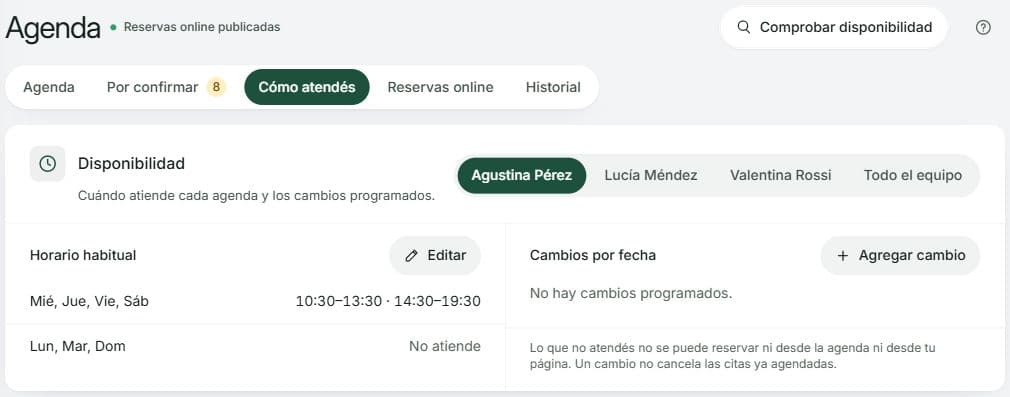
Cómo atendés separa el horario habitual de cada agenda de los cambios para fechas concretas.
| Querés cambiar… | Usá… | Qué revisar |
|---|---|---|
| La semana que se repite | Horario habitual | Días y franjas de esa agenda |
| Un día concreto | Cambiar horario de este día o Abrir este día | La fecha y a quién afecta |
| Una temporada | Atiendo en otro horario en Cambios por fecha | Inicio, fin y franjas especiales |
| Vacaciones o una pausa | No atiendo o Bloquear horario | Persona o equipo, sucursal y horas |
Estos cambios regulan nuevas reservas. Las citas ya acordadas necesitan su propia revisión; no se cancelan automáticamente al cambiar la disponibilidad.
1. Cargá el horario habitual
- Abrí Agenda › Cómo atendés, elegí la agenda en Disponibilidad y, en Horario habitual, elegí Editar (o Definir). Las franjas se editan ahí mismo, en la tarjeta. Si tu acceso es Mi disponibilidad, abrí esa pestaña y elegí Editar horario. Desde el día seleccionado en Agenda, Editar horario habitual abre los mismos siete días en una ventana.
- Comprobá la sucursal y la agenda: Todo el equipo o una profesional concreta.
- Si la agenda todavía no tiene horario, elegí Usar lunes a viernes, 09:00–17:00 como punto de partida o Agregar franja.
- Cada franja es una fila: marcá los días en que vale (L, M, M, J, V, S, D) y cargá Desde y Hasta. Por ejemplo, de lunes a viernes de 10:00 a 13:00 es una sola franja.
- Si hay un descanso en medio de la jornada, usá Agregar franja: la nueva arranca en los mismos días, después de la anterior. Si un día tiene otro horario, desmarcalo de la franja compartida y agregale una propia. Debajo, No atiende muestra los días que ninguna franja cubre.
- Elegí el botón de guardado que corresponde a esa agenda: Guardar horario, Guardar horario general o el que nombre al profesional.
- Comprobá el mensaje Disponibilidad guardada.
Cada franja necesita al menos un día. Si agregaste una vacía, completala o retirala antes de guardar. Al guardar, la tarjeta vuelve a mostrar el resumen semanal con lo guardado. Cancelar o Esc salen sin guardar; si cambiaste algo, Bigu pregunta antes de descartarlo. Un cambio de horario no cancela citas existentes ni envía avisos a sus clientes.
Mientras editás, Bigu muestra las citas del próximo año que quedarían fuera del nuevo horario. No cuenta las fechas que tienen un horario especial o un cambio de un día, porque siguen con su propia regla. Guardar no cancela citas ni avisa a los clientes: revisalas y reagendá o cancelá lo que corresponda.
2. Sumá un profesional cuando necesites una agenda propia
- Abrí Equipo › Personas y seleccioná una ficha, o elegí Nueva persona.
- En Agenda, elegí Crear agenda profesional. Se prepara para uso interno, sin publicar reservas ni dar acceso.
- Elegí Configurar agenda para editar nombre público, presentación, foto e instrucciones de seña.
- Abrí Disponibilidad y cargá su horario propio.
- Asigná la persona a los servicios reservables que atiende.
- Activá la visibilidad pública cuando esté todo preparado.
Cada profesional tiene su propio horario, independiente del general. Si todavía no lo configuró, no ofrece turnos habituales; puede atender únicamente en fechas especiales. El horario general corresponde a los servicios sin profesional asignado. Para cerrar todas las agendas, usá un bloqueo explícito de todo el equipo.
Si todos los servicios tienen un profesional o recurso asignado, el horario general no se usa: Disponibilidad general lo indica con Ningún servicio usa este horario. En Agenda, con Todas las agendas, el día tampoco muestra un horario general; elegí un profesional para ver o cambiar el suyo.
Si usás solo la agenda general, Bigu puede sugerirte agregar profesionales cuando ya configuraste horarios. Podés cerrar esa sugerencia; no cambia la disponibilidad ni crea una persona.
Crear una agenda y dar acceso a Bigu son pasos diferentes. En Equipo, invitá desde la misma ficha y elegí los roles que permitan gestionar esa agenda.
Una persona puede atender sin tener una cuenta de Bigu. Darle acceso es una decisión independiente.
Si el profesional o recurso ya trabaja en otra sucursal, seleccioná la sucursal de destino y buscá Equipo de otras sucursales. Elegí Asignar a esta sucursal junto a su nombre: seguirá disponible en las otras sucursales. Esta acción requiere permiso para administrar el negocio. Si aparece un error, revisalo antes de volver a intentar la asignación.
Cerrar la nota para sumar profesionales
Si ya guardaste el horario y todavía no cargaste profesionales, Disponibilidad muestra una nota: tu agenda ya funciona con ese horario y podés sumar profesionales más adelante sin rehacerlo. Sumar profesionales abre Equipo filtrado por agenda. Si atendés solo, cerrala con Cerrar nota: deja de aparecer en todos los equipos de ese negocio. Si no se pudo cerrar, la nota vuelve con No pudimos cerrar la nota. Volvé a intentar.
Editar una profesional o un recurso
Crear, editar y archivar recursos requiere los permisos de configuración correspondientes. Un integrante con agenda vinculada puede administrar su disponibilidad y sus bloqueos, dentro de su alcance, sin recibir por eso permiso para modificar todo el equipo.
- Para una persona, abrí su ficha en Equipo y elegí Configurar agenda. Para una sala o equipo, abrí Agenda › Cómo atendés › Espacios y equipos, tocá su nombre y elegí Editar.
- Revisá nombre público, presentación, foto y capacidad cuando corresponda.
- En Agenda pública, elegí si debe mostrarse a clientes.
- Si cobra señas por su cuenta, revisá Instrucciones para pagar.
- Guardá y comprobá los servicios asignados y la disponibilidad.
Estos datos públicos son independientes del contacto privado de la ficha y de su correo de ingreso.
En Espacios y equipos, la lista ocupa todo el ancho y cada sala o equipo se abre encima, en una ventana grande (en el celular, toda la pantalla): si se muestra en la agenda pública, qué tipo es y su capacidad, los servicios que lo usan y la vista previa de su semana. Ver disponibilidad abre su horario en Disponibilidad, que vuelve con ‹ Volver al recurso. Con ‹ y ›, o con las flechas del teclado, pasás al anterior o al siguiente. La X, Esc o Atrás la cierran y volvés a la lista como estaba. Cada recurso tiene su propia dirección: si la recargás o la compartís, se ve como página, con ‹ Espacios y equipos para volver.
Subir, cambiar o quitar la foto de un recurso
- Editá la profesional o el recurso.
- En Foto de perfil o Imagen del recurso, elegí Subir foto o Cambiar foto.
- Seleccioná un archivo JPG, PNG o WebP de hasta 2 MB.
- Esperá a que aparezca la imagen. Si hay un error, corregí el archivo antes de volver a intentar.
En un recurso existente, subir o Quitar foto guarda la imagen en ese momento. Al crear uno nuevo, Elegir foto prepara el archivo y la carga se completa al guardar el recurso. Revisá cualquier error de foto aunque el recurso ya se haya creado.
La foto acompaña la identidad del profesional o recurso en las reservas públicas cuando corresponde mostrarlo. No sustituye la portada del local. Al quitarla, Bigu vuelve a mostrar su inicial.
Pausar personas o archivar recursos
En la ficha de Equipo, podés pausar reservas online, pausar nuevas asignaciones o dar de baja a una persona. Cada acción explica su alcance. Las citas existentes, horas y pagos se conservan; revisá las citas futuras desde Agenda para resolverlas. Restaurar la ficha no devuelve el acceso ni reactiva las reservas.
Las salas, equipos y capacidad compartida se administran en Agenda › Cómo atendés › Espacios y equipos. Para archivar un recurso físico, resolvé primero sus citas futuras, abrilo, revisá los servicios afectados, elegí Archivar seguido del tipo de recurso (por ejemplo, Archivar equipo) y confirmá con el mismo botón en la ventana. Bigu informa cómo cambia la asignación de sus servicios. Archivado, el recurso deja la lista y su ventana se cierra.
3. Bloqueá días u horas en los que no atendés
Un bloqueo es la forma de no atender: vacaciones, un feriado, un trámite o una pausa excepcional. Podés bloquear días enteros o las mismas horas en varios días seguidos. Se crea igual desde dos lugares:
- En Agenda, seleccioná el día y, en Bloqueos, elegí Bloquear. También podés elegir un horario libre del calendario y Bloquear horario. Se abre Bloquear agenda sobre el calendario, conservando el día y la vista previa de la franja elegida.
- En Agenda › Cómo atendés, elegí la agenda en Disponibilidad y, en Cambios por fecha, elegí Agregar cambio y No atiendo. La ventana arranca en el día de hoy y todo el día. Conviene para planificar vacaciones.
Después:
- Revisá el Alcance: un profesional o recurso, o Todo el equipo.
- Si tenés más de una sucursal, elegí la Sucursal. Desde una sucursal, el bloqueo se aplica a esa sucursal. Todas las sucursales está disponible para la ausencia de un profesional o, desde la vista de todas las sucursales, para todo el equipo.
- En Fechas, elegí el primer y el último día. Para un solo día, elegí la misma fecha.
- En Horario, elegí Todo el día o Unas horas y cargá Desde y Hasta. Con varias fechas, esas horas se bloquean en cada día del rango.
- Agregá un Motivo para reconocerlo después.
- Leé el resumen antes de guardar: dice a quién, en qué sucursal, qué días y qué horas vas a bloquear, y qué citas ya agendadas quedan en ese tiempo.
- Elegí Bloquear para una agenda o Bloquear todas las agendas para todo el equipo.
La X, Esc, el fondo o Atrás cierran la ventana. Si cambiaste algo, Bigu te pregunta si querés Seguir editando o Descartar y continuar; salir no guarda el bloqueo.
Por ejemplo, una pausa de 13:00 a 14:00 de lunes a viernes es un único bloqueo del lunes al viernes con Unas horas. Unas vacaciones del 20 al 29 son un bloqueo con Todo el día. Bloquear un día en el que la agenda no atiende no tiene efecto, así que no hace falta saltear fines de semana.
El bloqueo impide nuevas reservas en esas fechas y horas. Las citas que ya estaban acordadas se mantienen: revisalas y reagendá o cancelá lo que corresponda.
Para quitarlo, elegí Quitar en el bloqueo y confirmá en la ventana Quitar bloqueo:
- En Cómo atendés y Disponibilidad, Quitar bloqueo quita los días que quedan del bloqueo. Los días que ya pasaron se conservan en el historial.
- En Agenda, si el bloqueo abarca varios días, elegí Solo este día o Los N días que quedan y confirmá con Quitar este día o Quitar los N días.
Si cerrás la ventana con la X, Esc o Atrás, el bloqueo queda como estaba.
Un bloqueo de Bigu reduce las opciones de reserva. Un evento agregado únicamente a Google Calendar no produce ese efecto.
4. Cambiá el horario de un solo día
Desde el día seleccionado en Agenda:
- Usá Cambiar horario de este día para atender en otro horario ese día. El formulario arranca con las franjas de ese día, incluido el descanso: cambiá las horas, usá Agregar franja o quitá una, y guardá.
- Si ese día la agenda no atiende, usá Abrir este día, completá las horas y guardá.
Comprobá siempre Alcance. Cambiar el horario general no cambia las agendas de las profesionales. Antes de guardar, el formulario muestra las citas de ese día que quedarían fuera del nuevo horario; revisalas y reagendá o cancelá lo que corresponda.
Para deshacer el cambio, elegí Volver al horario anterior. El botón dice qué horario vuelve, por ejemplo Volver al horario anterior: 09:00–18:00. Para no atender ese día, no cambies el horario: creá un bloqueo con Todo el día.
5. Programá un horario especial por fechas
Usalo cuando vas a atender en otro horario durante una temporada, por ejemplo en verano. Para no atender, usá un bloqueo, como se explica en el paso 3.
- Abrí Agenda › Cómo atendés y elegí la agenda correcta en Disponibilidad.
- En Cambios por fecha, elegí Agregar cambio y Atiendo en otro horario.
- En Fechas, seleccioná inicio y fin.
- Ajustá las franjas. Bigu parte de tu horario habitual; cambiá solo los días que difieren.
- Agregá un motivo para reconocerlo y elegí Guardar horario.
Cada fecha admite un solo horario especial por agenda. Si las fechas se superponen con otro, Bigu lo nombra apenas las elegís: usá Editar ese horario para ajustarlo o elegí otras fechas.
Si las fechas incluyen días con un cambio de un día, Bigu los nombra: mientras exista el horario especial, esos días usan el horario especial y no su cambio.
Al terminar las fechas, vuelve el horario habitual de esa agenda. Si no tiene uno, deja de ofrecer turnos hasta su próxima fecha especial. El aviso previo al guardado identifica las citas que quedarían fuera del nuevo horario; no las cancela ni envía mensajes. Para ajustar uno existente, abrí Disponibilidad, elegí Editar en su fila, revisá las fechas y elegí Actualizar horario; si cerrás la ventana con la X, Esc o Atrás, queda como estaba.
Para retirarlo antes, elegí Quitar horario, revisá las fechas en la ventana Quitar horario especial y confirmá con Quitar horario. Si la cerrás con la X, Esc o Atrás, el horario se conserva. Después de quitarlo, Deshacer permite restaurarlo desde el aviso; comprobá Horario especial restaurado. Ninguna de estas acciones cancela las citas que ya estaban acordadas.
Si no aparece el horario que esperabas
Revisá en este orden:
- Servicio: está publicado para Agenda y la duración cabe completa en la franja.
- Asignaciones: el profesional o recurso está disponible y asignado al servicio.
- Agenda sin profesional: revisá la disponibilidad general de esa sucursal.
- Agenda profesional: revisá su horario propio o sus horarios especiales; no hereda el general.
- Excepciones: no hay un cambio de horario de ese día ni un horario especial por fechas.
- Bloqueos y citas: el recurso no está bloqueado ni ocupado.
- Ajustes del servicio: aviso mínimo, tiempo libre antes o después y cupos simultáneos.
No amplíes horarios al azar para resolverlo. Corregí la regla que representa cómo trabaja el negocio y volvé a probar la selección del servicio.
Una persona que trabaja en varias sucursales conserva una sola agenda profesional. Sus citas y bloqueos deben respetarse entre sucursales para no ofrecer dos atenciones simultáneas. La asignación a una sucursal no copia el historial ni crea una segunda persona.
Preguntas frecuentes
¿Puedo separar mañana y tarde?
Sí. Cargá dos franjas con los mismos días marcados en Horario habitual, por ejemplo de 10:00 a 13:00 y de 15:00 a 18:00.
¿Puedo dar de baja a alguien sin perder su historial?
Sí. Dar de baja en Equipo conserva citas, horas y pagos. Las citas futuras requieren revisión; no se cancelan automáticamente.
¿Google Calendar bloquea horarios en Bigu?
No. La integración envía citas desde Bigu hacia Google. La disponibilidad se administra en Bigu.