%22%20%2F%3E%0A%3Cpath%20d%3D%22M0%200%20C2.72%20-0.04%205.43%20-0.07%208.23%20-0.11%20C15.32%200.28%2019.65%200.92%2025.81%204.31%20C36.08%2016.29%2038.39%2025.66%2037.81%2041.31%20C35.49%2052.21%2031.65%2059.43%2022.81%2066.31%20C8.68%2073.38%20-5.16%2074.11%20-20.19%2069.31%20C-30.36%2063.39%20-35.27%2056.94%20-40.19%2046.31%20C-42.98%2035.13%20-41.5%2025.38%20-36.19%2015.31%20C-26.35%201.11%20-16.33%200.15%200%200%20Z%20%22%20transform%3D%22translate(382.1875%2C25.6875)%22%20%2F%3E%0A%3Cpath%20d%3D%22M0%200%20C5.94%204.06%205.94%204.06%2010.94%204.06%20C13.94%20-0.94%2013.94%20-0.94%2016.94%20-7.94%20C28.32%20-15.53%2041.51%20-13.16%2054.81%20-13.19%20C56.11%20-13.2%2056.11%20-13.2%2062.7%20-13.25%20C65.19%20-13.26%2067.68%20-13.26%2070.24%20-13.27%20C72.53%20-13.27%2074.82%20-13.28%2077.18%20-13.29%20C82.94%20-12.94%2082.94%20-12.94%2088.94%20-9.94%20C92.1%20-3.62%2091.2%202.62%2091.19%209.62%20C91.19%2012.43%2091.2%2015.24%2091.2%2018.13%20C90.64%2035.02%2090.64%2035.02%2083.94%2043.06%20C79.97%2044.8%2075.97%2046.48%2071.94%2048.06%20C70.95%2049.05%2069.96%2050.04%2068.94%2051.06%20C68.94%2058.06%2068.94%2058.06%2071.5%2064.44%20C81.07%2088.45%2090.03%20118.65%2080.94%20144.06%20C71.34%20164.7%2058.01%20181.99%2041.94%20198.06%20C41.61%20199.38%2041.28%20200.7%2040.94%20202.06%20C43.94%20205.06%2043.94%20205.06%2048.88%20207.75%20C70.75%20219.7%2079.74%20233.59%2086.94%20257.06%20C92.02%20282.46%2085.13%20305.92%2072.19%20327.69%20C60.39%20343.57%2047.71%20355.18%2029.94%20364.06%20C29.17%20364.48%2029.17%20364.48%2025.31%20366.56%20C-0.55%20378.59%20-26.21%20380.88%20-54.38%20380.69%20C-55.75%20380.7%20-55.75%20380.7%20-62.72%20380.75%20C-85.51%20380.69%20-107.63%20378.43%20-129.19%20370.62%20C-130.21%20370.26%20-130.21%20370.26%20-135.38%20368.44%20C-141%20366.09%20-145.92%20363.32%20-151.06%20360.06%20C-152.71%20359.11%20-154.36%20358.17%20-156.06%20357.19%20C-175.79%20344.86%20-186.2%20328.2%20-193.06%20306.06%20C-193.81%20295.9%20-193.65%20291.25%20-189.06%20282.06%20C-175.8%20270.7%20-161.59%20269.74%20-144.75%20269.66%20C-140.06%20270.06%20-140.06%20270.06%20-134.06%20273.06%20C-129.06%20281.06%20-129.06%20281.06%20-126.38%20287.75%20C-119.89%20302.06%20-112.06%20309.95%20-98.06%20317.06%20C-72.85%20325.29%20-36.55%20326.25%20-12.06%20315.06%20C1.93%20307.76%209.48%20301.55%2015.94%20287.06%20C18.48%20276.89%2018.14%20266.22%2012.94%20257.06%20C3.09%20246.24%203.09%20246.24%20-5.39%20245.76%20C-12.79%20246.1%20-18.81%20247.73%20-25.88%20249.94%20C-62.68%20260.79%20-100.76%20258%20-136.06%20243.06%20C-145.15%20236.81%20-153.07%20229.66%20-161.06%20222.06%20C-161.84%20221.36%20-161.84%20221.36%20-165.75%20217.81%20C-192.1%20188.79%20-200.09%20146.81%20-199.48%20108.77%20C-196.7%2070.47%20-181.15%2037.3%20-153.06%2011.06%20C-149.15%208.28%20-145.15%205.6%20-141.06%203.06%20C-139.47%202.05%20-137.89%201.04%20-136.25%200%20C-95.58%20-23.03%20-39.64%20-27.71%200%200%20Z%20M-107.06%2062.06%20C-108.47%2063.47%20-109.87%2064.87%20-111.31%2066.31%20C-126.26%2084.41%20-131.7%20105.83%20-130.06%20129.06%20C-126.38%20152.48%20-114.24%20170.32%20-96%20185.19%20C-78.25%20195.52%20-60.09%20196.86%20-40.44%20191.88%20C-19.7%20184.91%20-5.12%20171.91%205.94%20153.06%20C16.03%20129.39%2014.81%20109.67%206.75%2085.5%20C-1.75%2066.05%20-13.02%2055.98%20-32.06%2047.06%20C-58.61%2038.94%20-86.82%2041.82%20-107.06%2062.06%20Z%20%22%20transform%3D%22translate(645.0625%2C144.9375)%22%20%2F%3E%0A%3Cpath%20d%3D%22M0%200%20C1.74%20-0.01%203.48%20-0.02%205.27%20-0.02%20C25.63%200.01%2025.63%200.01%2033.44%206.25%20C35.8%2015.68%2035.58%2024.47%2035.41%2034.1%20C35.39%2036.15%2035.36%2038.2%2035.34%2040.3%20C35.28%2044.79%2035.22%2049.28%2035.16%2053.77%20C34.65%2090.17%2034.39%20126.56%2034.5%20162.96%20C34.51%20166.2%2034.52%20169.43%2034.53%20172.76%20C34.57%20185.66%2034.61%20198.55%2034.68%20211.45%20C34.74%20220.49%2034.77%20229.53%2034.79%20238.57%20C34.82%20241.3%2034.84%20244.03%2034.87%20246.84%20C34.87%20249.33%2034.87%20251.83%2034.88%20254.39%20C34.89%20256.57%2034.9%20258.75%2034.91%20261%20C34.44%20266.25%2034.44%20266.25%2030.44%20271.25%20C25.25%20273.84%2021.45%20273.51%2015.64%20273.52%20C14.57%20273.52%2014.57%20273.52%209.11%20273.52%20C6.84%20273.52%204.58%20273.51%202.25%20273.5%20C0.01%20273.51%20-2.24%20273.52%20-4.55%20273.52%20C-6.71%20273.52%20-8.88%20273.52%20-11.11%20273.52%20C-13.09%20273.51%20-15.07%20273.51%20-17.11%20273.51%20C-22.56%20273.25%20-22.56%20273.25%20-31.56%20271.25%20C-37.06%20263.92%20-35.77%20257.09%20-35.88%20248%20C-35.9%20246.26%20-35.92%20244.51%20-35.94%20242.7%20C-36.01%20236.74%20-36.07%20230.78%20-36.12%20224.81%20C-36.15%20222.75%20-36.17%20220.69%20-36.19%20218.56%20C-36.58%20176.75%20-36.73%20134.93%20-36.79%2093.12%20C-36.8%2085.98%20-36.82%2078.85%20-36.85%2071.72%20C-36.88%2061.62%20-36.89%2051.52%20-36.89%2041.42%20C-36.9%2038.34%20-36.92%2035.27%20-36.93%2032.1%20C-36.92%2029.29%20-36.92%2026.48%20-36.92%2023.58%20C-36.92%2021.12%20-36.93%2018.65%20-36.93%2016.11%20C-36.56%2010.25%20-36.56%2010.25%20-33.56%205.25%20C-24.04%20-1.89%20-11.38%20-0.05%200%200%20Z%20%22%20transform%3D%22translate(381.5625%2C130.75)%22%20%2F%3E%0A%3Cpath%20d%3D%22M0%200%20C2.12%20-0.01%204.23%20-0.02%206.42%20-0.04%20C8.45%20-0.04%2010.49%20-0.04%2012.58%20-0.04%20C14.45%20-0.05%2016.31%20-0.05%2018.23%20-0.06%20C23.19%200.19%2023.19%200.19%2030.19%202.19%20C38.66%2012.78%2035.53%2031.62%2035.75%2044.81%20C35.8%2047.28%2035.84%2049.74%2035.89%2052.28%20C36.14%2068.14%2036.19%2083.98%2036.11%2099.84%20C36.1%20101.68%2036.09%20103.53%2036.09%20105.44%20C36.04%20114.64%2035.98%20123.83%2035.89%20133.03%20C35.87%20136.46%2035.85%20139.88%2035.83%20143.31%20C35.8%20146.33%2035.78%20149.34%2035.75%20152.45%20C36.72%20171.89%2042.1%20188.94%2055.12%20203.62%20C65.53%20212.75%2079.62%20215.91%2093.19%20216.19%20C110.7%20214.92%20125.58%20210.57%20137.62%20197.44%20C149.13%20180.48%20154.57%20165.55%20154.54%20144.85%20C154.54%20141.83%20154.55%20138.81%20154.55%20135.69%20C154.55%20134.07%20154.55%20134.07%20154.52%20125.88%20C154.53%20122.5%20154.53%20119.13%20154.54%20115.75%20C154.57%20101.46%20154.57%2087.16%20154.55%2072.87%20C154.54%2064.11%20154.55%2055.34%20154.58%2046.58%20C154.59%2041.62%20154.57%2036.67%20154.55%2031.71%20C154.55%2030.21%20154.55%2030.21%20154.58%2022.62%20C154.57%2021.29%20154.57%2021.29%20154.57%2014.59%20C155.19%208.19%20155.19%208.19%20160.19%202.19%20C166.66%200.34%20171.16%20-0.07%20177.8%20-0.08%20C179.85%20-0.08%20181.91%20-0.08%20184.02%20-0.09%20C186.16%20-0.08%20188.3%20-0.07%20190.5%20-0.06%20C192.63%20-0.07%20194.75%20-0.08%20196.94%20-0.09%20C199%20-0.08%20201.06%20-0.08%20203.18%20-0.08%20C204.11%20-0.08%20204.11%20-0.08%20208.85%20-0.07%20C214.21%200.19%20219.01%200.77%20224.19%202.19%20C229.8%209.67%20228.31%2018.07%20228.32%2027.14%20C228.32%2027.95%20228.32%2027.95%20228.32%2032.09%20C228.33%2037.52%20228.32%2042.95%20228.32%2048.38%20C228.32%2052.16%20228.32%2055.94%20228.32%2059.72%20C228.32%2067.65%20228.32%2075.59%20228.32%2083.53%20C228.31%2093.66%20228.32%20103.79%20228.32%20113.92%20C228.33%20121.73%20228.32%20129.55%20228.32%20137.36%20C228.32%20141.09%20228.32%20144.83%20228.32%20148.56%20C228.36%20228.42%20228.36%20228.42%20207.19%20260.19%20C198.76%20266.51%20193.34%20268%20183.19%20270.19%20C181.39%20270.62%20179.6%20271.05%20177.75%20271.5%20C170.57%20272.58%20165.4%20271.91%20159.19%20268.19%20C157.5%20263.31%20157.5%20263.31%20156.19%20258.19%20C154.19%20253.19%20154.19%20253.19%20150.19%20251.19%20C145.19%20254.19%20145.19%20254.19%20141%20258.06%20C132.91%20264.99%20123.94%20268.16%20113.88%20271.38%20C112.84%20271.71%20112.84%20271.71%20107.57%20273.42%20C83.42%20280.11%2053.85%20280.66%2031.19%20269.19%20C30.4%20268.91%2030.4%20268.91%2026.44%20267.5%20C0.66%20256.14%20-15.33%20235%20-26.81%20210.19%20C-32.14%20195.18%20-35.06%20181.52%20-35.09%20165.58%20C-35.09%20164.75%20-35.09%20164.75%20-35.1%20160.56%20C-35.12%20155.09%20-35.12%20149.62%20-35.11%20144.15%20C-35.12%20140.34%20-35.12%20136.54%20-35.13%20132.74%20C-35.13%20124.77%20-35.13%20116.8%20-35.13%20108.83%20C-35.12%2098.62%20-35.14%2088.4%20-35.16%2078.18%20C-35.18%2070.33%20-35.18%2062.48%20-35.18%2054.62%20C-35.18%2050.86%20-35.18%2047.09%20-35.19%2043.32%20C-35.2%2038.06%20-35.2%2032.8%20-35.18%2027.54%20C-35.19%2024.54%20-35.19%2021.55%20-35.19%2018.46%20C-34.81%2011.19%20-34.81%2011.19%20-31.81%204.19%20C-22%20-1.7%20-11.15%200%200%200%20Z%20%22%20transform%3D%22translate(800.8125%2C131.8125)%22%20%2F%3E%0A%3C%2Fg%3E%3C%2Fsvg%3E)
Agenda: crear, cambiar y completar una cita
Agendá una atención paso a paso, elegí el cliente, revisá señas y resolvé cambios, cancelaciones o ausencias sin duplicar reservas.
Agenda reúne las reservas de tiempo de tu negocio. Desde una cita podés confirmar la reserva, cambiar el horario y registrar la atención realizada y su cobro. Una reserva, el trabajo que la completa y un movimiento de dinero conservan estados propios.
| Necesitás… | Ir a… |
|---|---|
| Agendar una atención desde Bigu | Crear una cita |
| Revisar una reserva que pidió un cliente | Confirmar una solicitud |
| Mover una cita a otra hora | Cambiar el horario |
| Saber si el cliente dijo que va | Revisar su respuesta |
| Registrar una atención que ya terminó | Completar la atención |
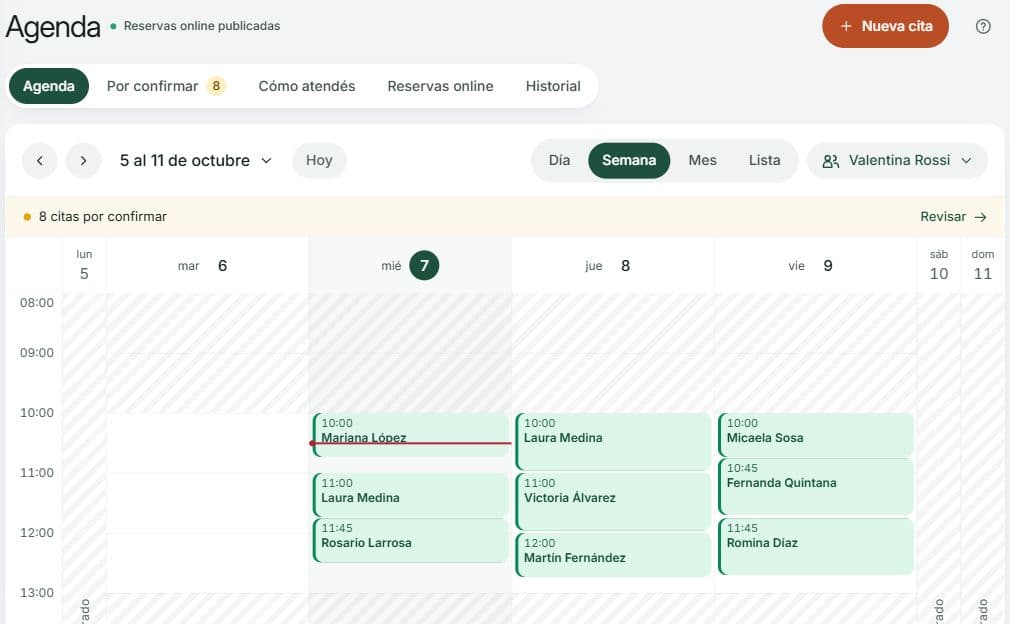
La vista Semana permite revisar las citas y los horarios de una profesional. El selector cambia de agenda sin mover las reservas.
Antes de crear la primera cita
Si todavía no activaste la agenda, seguí Configurar tu primera agenda: el recorrido inicial te guía desde cero.
Para crear una cita necesitás permiso sobre la agenda, un servicio publicado y horarios disponibles. Si atendés por tu cuenta, podés usar el horario general del negocio; no hace falta crear un profesional adicional.
Elegir una vista y revisar pendientes
Los controles del calendario están arriba, en su misma tarjeta. Usá Día, Semana, Mes o Lista según lo que necesites ver. Las flechas recorren el período de esa vista; tocá el título (por ejemplo, Viernes 2 de octubre) para ir a una fecha concreta, y Hoy vuelve al día actual del negocio. Todas las agendas limita lo que ves a la agenda de un profesional, dentro de tus permisos; en el celular es el botón con el ícono de personas.
En Día, cada profesional tiene su columna con sus citas y bloqueos del día, y Citas del día las resume por profesional. En Semana, cada día se divide en una columna por profesional y los días en que nadie atiende quedan como una franja angosta Cerrado. Al pie, la referencia explica los colores: Confirmada, Por confirmar o por cerrar, Completada y Bloqueado. Una cita está por cerrar cuando estaba confirmada, ya terminó y todavía no la completaste ni marcaste No vino.
Cuando algo espera una decisión, una franja en la tarjeta lo resume, por ejemplo 9 citas por confirmar · 9 por cerrar · 1 seña por recibir. Revisar abre la lista donde resolverlo.
La vista Lista recorre las citas del mes seleccionado; Historial permite buscar por período y estado. En Por confirmar encontrás las solicitudes y las señas que esperan una decisión; la pestaña muestra cuántas son. Las atenciones que ya terminaron y faltan cerrar están en Historial. Revisá cada estado antes de decidir: confirmar una reserva, vincular su cliente y cerrar la atención son tareas distintas.
Si trabajás con sucursales, comprobá la sucursal de la vista y el destino del formulario. Cambiar el filtro general no mueve una cita ni modifica un borrador abierto.
Cuando una reserva pública trae un origen reconocible, su ficha muestra Origen, por ejemplo ChatGPT. También podés pedirle al chat «¿Cuántas reservas me trajo ChatGPT este mes?» o agrupar y filtrar las citas por Origen en un informe. El período corresponde a la fecha de las citas en la zona horaria de tu negocio. La Vía de creación indica si la cita se creó desde la página pública, Bigu u otro canal; es un dato separado.
Para el origen se guardan sólo la marca utm_source del link y el nombre del sitio desde el que llegó la persona, conservando el primer contacto de esa sesión para tu negocio. No se guarda una IP, una URL completa, su ruta o consulta ni otros parámetros de llegada. Si el navegador no aporta esos datos o son inválidos, no aparece Origen. Google se cuenta como buscador, porque sus links no distinguen las respuestas de IA. Las citas anteriores no se completan con un origen supuesto.
1. Elegí el servicio y el horario
- Abrí Agenda.
- Elegí la fecha y revisá las citas y los bloqueos de la agenda correspondiente.
- Seleccioná Nueva cita.
- En Servicio, buscá y elegí lo que vas a agendar.
- Si el servicio tiene profesionales o recursos, elegí la alternativa que corresponda.
- Si aparece Seña, elegí si la vas a solicitar, si ya la recibiste o si la omitís con motivo. Esto puede cambiar los horarios que Bigu ofrece.
- Elegí Día de la cita y uno de los horarios sugeridos, o completá Hora de inicio y revisá su disponibilidad.
Elegí un horario que permita completar la atención y revisá Duración de esta cita. Cambiar servicio, sucursal, duración o profesional puede requerir comprobar otra vez el horario.
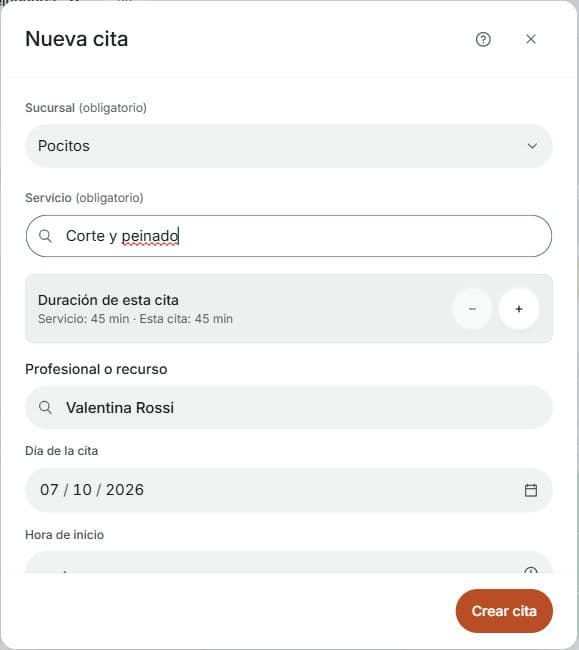
Nueva cita reúne sucursal, servicio, duración y profesional antes de elegir el horario y el cliente.
En las vistas Día y Semana también podés tocar un espacio libre y elegir Nueva cita o Bloquear horario. Arrastrar sobre un espacio libre propone un rango. La propuesta de nueva cita permite ajustar su borde para cambiar la duración; un bloqueo se ajusta con Desde y Hasta en su ventana. Ninguno de esos gestos guarda la cita por sí solo: completá y confirmá el formulario.
Revisar una excepción de horario
Al ingresar una hora exacta, Bigu puede advertir que cae fuera del horario habitual, se superpone o tiene otra condición que requiere revisión. Si tu acceso lo permite, elegí un profesional concreto, leé todos los conflictos y marcá Acepto los conflictos indicados y quiero agendar igualmente. Confirmá con Agendar con excepción sólo si decidiste atender en esas condiciones.
Las excepciones son del recorrido interno. La página pública sigue ofreciendo horarios que cumplen las reglas. Una excepción no permite saltear permisos, cambiar a una sucursal no autorizada ni resolver una seña como recibida si no ingresó dinero.
2. Identificá al cliente
- Buscá la ficha en Cliente antes de crear otra.
- Si es una persona nueva, confirmá la creación y completá Nombre y apellido.
- Revisá Teléfono y Email. Elegir una coincidencia por nombre no alcanza para identificar a una persona.
- Agregá una Nota cuando necesites conservar una indicación para la atención.
Los datos necesarios dependen de la modalidad:
| Modalidad | Contacto necesario |
|---|---|
| Presencial | Email o teléfono |
| Videollamada | Email para la invitación |
| Llamada | Teléfono donde el negocio debe llamar |
En una cita presencial cargada por el negocio, puede aparecer Crear cita sin datos de contacto. Usá esa excepción sólo si la persona no necesita recibir avisos. Sin un contacto válido, Bigu no tiene a dónde enviarlos.
3. Revisá la seña y creá la cita
Si la reserva requiere seña, elegí la opción que representa lo ocurrido:
- Solicitar seña: todavía esperás el dinero.
- Seña ya recibida: comprobaste el ingreso; indicá el Medio recibido.
- Omitir seña: vas a hacer una excepción; escribí el motivo.
Cuando solicitás seña, Bigu reserva un margen de dos horas para que el cliente pueda pagarla. En una cita interna, marcarla como recibida u omitirla con motivo puede permitir un comienzo anterior. Si la recibiste, revisá además la Sucursal del cobro de la seña y la caja o destino que corresponda.
Revisá servicio, horario, cliente y condición de seña. Elegí Crear cita y comprobá que aparezca en el calendario. Seleccioná la cita para leer su estado en el detalle que se abre al lado: una cita pendiente todavía requiere la acción que indica Bigu.
Si otra reserva ocupó el horario antes de confirmar, el mensaje te pide revisarlo. Elegí un nuevo horario; no guardes otra cita suponiendo que la primera se creó.
Revisar pendientes
En Agenda › Por confirmar aparecen las solicitudes y las señas por recibir, agrupadas por el día de la cita y ordenadas por su hora. Cada fila dice quién pidió, qué servicio, cuándo, cómo llegó la reserva y qué falta. Arriba podés buscar por cliente o servicio y elegir Todo, Solicitudes o Señas.
- Confirmar acepta la solicitud desde su fila.
- Seña recibida abre una ventana para elegir el Medio recibido y la sucursal y la caja del cobro; al guardarla, la cita queda confirmada.
- Más permite Ver cita, Reagendar o Cancelar cita: abre la cita ya reagendando o con la ventana para cancelarla.
La cola ocupa todo el ancho. Tocá el nombre para abrir la cita encima de la cola, en una ventana grande (en el celular, toda la pantalla), con las mismas acciones que en el calendario y en Historial. Con ‹ y ›, o con las flechas del teclado, pasás a la cita anterior o a la siguiente de la cola tal como la buscaste. La X, Esc o Atrás la cierran y volvés a la cola como estaba. Una cita que confirmás ahí sigue abierta con su resultado, aunque deje la cola. Cada cita tiene su propia dirección: si la recargás o la compartís, se ve como página, con ‹ Por confirmar para volver.
Si no hay nada por confirmar, Bigu muestra Todo al día. Las atenciones terminadas que faltan cerrar se resuelven desde Revisar cierres, que abre Historial con esas citas: usá Completar y registrar trabajo o No vino. Los permisos y el estado de cada cita determinan qué acciones están disponibles.
Confirmar una solicitud pendiente
Cuando una persona solicita un horario que requiere confirmación manual, aparece en Agenda como Por confirmar. Abrilo desde Revisar en el aviso o desde la propia cita.
- Buscala en Por confirmar o abrí la cita desde el calendario.
- Revisá los datos y, si corresponde, la seña.
- Usá Confirmar en su fila o en la cita, cuando Bigu lo habilite.
- Comprobá el nuevo estado.
Si aparece Vincular cliente, buscá y seleccioná la ficha que corresponde a esa persona. Los datos de contacto de una reserva pública no justifican vincularla con cualquier ficha del mismo nombre. Revisá el resultado en la cita: seleccionar una identidad correcta permite relacionar su asistencia y el trabajo posterior. Si una seña ya registrada protege esa identidad, Bigu puede impedir cambiarla.
El estado Confirmada indica que aceptaste la reserva. Revisá por separado la actividad de los mensajes para saber si se envió el aviso al cliente.
Una reserva con contacto ambiguo puede quedar confirmada y, a la vez, necesitar Vincular cliente. La revisión de identidad no convierte por sí sola una reserva automática en una solicitud manual. Del mismo modo, reagendar una solicitud pendiente no la confirma: sigue esperando esa decisión.
Si aparece un error de Google Calendar: comprobá el estado de la cita en Bigu y revisá la conexión con Calendar. La cita puede estar confirmada aunque falle esa sincronización; no crees otra para resolver el aviso.
Vincular la cita con una ficha de cliente
- Abrí la cita y revisá el nombre y contacto de la reserva.
- En Vincular cliente, buscá la ficha correcta y seleccionala.
- Comprobá su identidad y elegí Vincular cliente para guardar.
- Revisá el cliente que ahora aparece en la cita antes de completar la atención.
Esta acción relaciona la reserva con una ficha existente; escribir o seleccionar un nombre sin confirmar todavía no la vincula. Requiere permiso para gestionar esa cita. Si ya hay una seña registrada, Bigu protege la identidad asociada al dinero y puede impedir el cambio.
Cambiar el horario
- Abrí la cita y elegí Reagendar.
- En la ventana Reagendar cita, elegí el profesional o recurso cuando corresponda y buscá el nuevo horario disponible.
- Elegí Guardar horario.
- Revisá fecha, hora y estado en el detalle actualizado.
Hacé el cambio en Bigu. Modificar un evento de Google Calendar no reprograma la reserva ni cambia la disponibilidad del negocio.
La cita conserva sus datos y cambia el horario y el recurso elegido. La X, Esc, el fondo o Atrás cierran la ventana sin aplicar el cambio. Si tenés cambios sin guardar, elegí Seguir editando para conservarlos o Descartar y continuar para salir. Al guardar se revisa otra vez la disponibilidad; si el horario dejó de estar libre, seleccioná otro. El horario anterior deja de estar ocupado por esa cita.
Si arrastrás una cita en el calendario, el movimiento prepara el nuevo horario para revisar. El cambio se aplica al guardar, con las mismas comprobaciones del formulario. Si requiere una excepción, revisá los conflictos y el botón Reagendar con excepción. Una seña pendiente conserva su estado y su vencimiento se recalcula al guardar.
Avisarle al cliente de un cambio
Antes de guardar un cambio de horario (en la ventana Reagendar cita) o una cancelación (en la ventana Cancelar cita), Bigu dice quién le avisa al cliente:
- Le vamos a avisar a … por WhatsApp al …: Bigu le manda el mensaje a ese número al guardar.
- … no tiene teléfono cargado o el teléfono … no sirve para WhatsApp: elegí Agregar teléfono o Corregir teléfono, escribilo y elegí Guardar teléfono. Se guarda en esa cita y, si el cliente tiene ficha, también en la ficha y en sus próximos turnos: un cliente tiene un solo teléfono. Bigu le avisa por WhatsApp; si preferís, avisale vos.
- Los avisos por WhatsApp a clientes están apagados o esta cita no recibe avisos por WhatsApp: Bigu no le manda nada; avisale vos. Si tiene teléfono, Escribile por WhatsApp abre la conversación.
El teléfono se puede cambiar mientras la cita sigue activa y requiere permiso para gestionarla; alcanza con ese permiso aunque también cambie la ficha. Si el número es de otro cliente, Bigu no lo guarda y te lo dice. Si el mensaje no se pudo entregar, la cita lo indica en Mensajes de WhatsApp.
Cancelar o registrar que la persona no vino
Para cancelar, abrí la cita y elegí Cancelar: se abre la ventana Cancelar cita, con el cliente y el horario bajo el título. Completá Motivo de cancelación y elegí Cancelar cita; no tiene vuelta atrás. Si ya había seña recibida, indicá en Devolución de la seña si no corresponde devolución, está pendiente o ya fue devuelta, según lo que realmente pasó.
Cerrar la ventana con la X, Esc o Atrás conserva la reserva sin cancelar. Si algo falla, el aviso aparece en la misma ventana y podés volver a intentar. Una cancelación guardada libera el horario si no hay otro bloqueo o cita en ese recurso y conserva el motivo en el historial. El estado de devolución no ejecuta un pago externo.
Si la persona no asistió, usá No vino cuando haya terminado el horario de la cita. Revisá el cliente y el horario en la ventana Registrar ausencia y confirmá desde su botón. Cerrar la ventana conserva la cita; si algo falla, el error aparece ahí y podés volver a intentar. Cancelar con aviso o reagendar no cuenta como ausencia. Una ausencia marcada por error puede corregirse desde Corregir ausencia, con un motivo.
Completar la atención y registrar el cobro
Completar una cita se habilita todo el día de la cita, desde la medianoche en su zona horaria, según su estado y tus permisos: si el cliente llegó antes, la completás y la cobrás sin reagendarla, y no necesitás esperar al final previsto. Una reserva de otro día muestra desde qué día estará disponible. No vino, en cambio, espera a que termine la cita.
Una cita en pesos, con o sin seña, se completa con un trabajo: Completar y cobrar abre Completar cita, la misma pantalla de Registrar trabajo con la cita cargada:
- Abrí la cita confirmada o reagendada.
- Elegí Completar y cobrar.
- Revisá lo que trae de la cita: el cliente, el servicio con el precio de la reserva, quien la atendió como Vendedor y la sucursal de la cita, que no se cambia. Arriba ves la hora, el servicio, quién atendió y a nombre de quién se reservó.
- Si la cita no tiene una ficha de cliente, dejá marcado Vincular a … con los datos de la reserva: Bigu busca la ficha por teléfono o email y, si no hay ninguna, la crea con esos datos. Si elegís otro cliente, confirmá el cambio con Confirmar el cambio a …; queda en el historial de la cita. Con una seña cobrada, el cliente de la cita no se cambia.
- Sumá otros servicios o productos si corresponde y elegí Contado o Crédito.
- Si la cita tiene seña cobrada, la seña se descuenta del trabajo: el resumen la muestra como Seña − $ … debajo del total, y lo que se cobra o queda a crédito es el saldo. Paga con calcula el vuelto sobre ese saldo.
- Leé Al registrar, que empieza por «completa la cita de las …» y, con seña, dice cuánto descuenta. Elegí Confirmar trabajo $ … por el saldo o Registrar a crédito. Si la seña cubre el total, el botón dice Registrar.
El trabajo no puede quedar por debajo de la seña ya cobrada: si bajás precios o quitás servicios, Bigu te pide que el total la cubra. La seña no se mueve: queda en el día y en la caja en que la recibiste, y en el trabajo aparece entre sus cobros como Seña de la cita, sin cobranza.
Al registrar, el botón dice Trabajo registrado y volvés a la agenda, con la cita completada y arriba el aviso Trabajo registrado: Ver trabajo #N abre el trabajo. Después, la cita completada lo sigue mostrando entre sus datos, en Trabajo, para quien puede leer las ventas o los trabajos de su sucursal. El trabajo y su cobro quedan con la fecha de la cita aunque la completes después: si atendiste ayer y lo registrás hoy, el trabajo y la plata cuentan ayer. Si la completás antes de hora, quedan con la del momento en que la registrás. El trabajo se cobra y se factura desde su ficha, donde Origen abre la cita para quien ve la agenda; por dentro queda junto a las ventas y cuenta una sola vez, como ingreso. La comisión de quien atendió sale de lo cobrado del trabajo, seña incluida. Si el período de comisiones de ese día ya se liquidó, entra en la próxima remuneración como ajuste, marcada «de una cita del dd/mm».
Una cita en dólares se completa, por ahora, con Completar y registrar trabajo:
- Abrí la cita confirmada o reagendada.
- Elegí Completar y registrar trabajo.
- En el formulario Completar cita y registrar trabajo, revisá el cliente, los servicios, los importes y la seña ya registrada.
- Indicá Cobrar ahora, Cobro pendiente o Sin cargo.
- Confirmá el trabajo y revisá el resultado.
La cita reserva tiempo; el trabajo guarda lo realizado. Una cita se completa una sola vez, con un solo trabajo. Para seguir el formulario del trabajo y cobrar un saldo después, leé Registrar un trabajo.
Desde el detalle de la cita, el teléfono permite Abrir WhatsApp en otra pestaña cuando es válido. Revisá el contacto y escribí el mensaje desde WhatsApp. Abrir ese enlace no envía nada y no reemplaza los avisos automáticos de Agenda.
Si anulás el trabajo que completó la cita
Anular el trabajo de Nueva venta que completó una cita (Anular trabajo, desde su detalle) la reabre: vuelve a Confirmada, aparece otra vez para completar y el historial del cliente muestra Cita reabierta. Completala de nuevo con Completar y cobrar. Si tenía seña, la seña es un cobro más de la anulación: si la devolvés, la cita la muestra devuelta y el próximo trabajo cobra el precio completo; si queda de saldo a favor, el próximo trabajo la vuelve a descontar. Ver Anular el trabajo de una cita con seña.
Los trabajos que conservan el formulario propio, como los de citas en dólares, tienen otro recorrido de anulación. Si tenés permiso para gestionar la cita, te permite elegir No se hizo o La registro de nuevo. Revisá esa decisión: cancelar la cita y dejarla disponible para completar otra vez tienen resultados distintos.
Leer estados y buscar citas anteriores
En Agenda › Historial, buscá por cliente, contacto, servicio o nota y combiná período y estado; el profesional se elige en Filtros y queda como una pastilla que se quita con su X. Si hay citas por cerrar, la lista lo avisa debajo de los filtros, con Revisar cierres. Los filtros sólo cambian lo que ves.
La lista ocupa todo el ancho. Tocá la cita que querés revisar: se abre encima de la lista, en una ventana grande (en el celular, toda la pantalla), con las mismas acciones que en el calendario. Con ‹ y ›, arriba a la derecha, o con las flechas del teclado, pasás a la cita anterior o a la siguiente de la lista tal como la filtraste. La X, Esc o Atrás la cierran y volvés a la lista como estaba, con la fila de la última cita que abriste marcada. Completar y registrar trabajo abre su hoja encima de la cita; al registrarlo volvés a ella.
Cada cita tiene su propia dirección: si la recargás o la compartís, se ve como página, con ‹ Historial para volver a la lista. Si la cita se completó con una venta, Ver trabajo abre esa venta, que vuelve con ‹ Volver a la cita.
| Situación | Qué resolver |
|---|---|
| Por confirmar | Revisar la solicitud y confirmar, o resolver la seña pendiente |
| Confirmada o reagendada | Atender en el horario acordado; cambiarlo o cancelarlo si hace falta |
| Completada | Consultar el trabajo que la completó y su cobro |
| Cancelada | Revisar el motivo; no espera una atención en ese horario |
| No vino | Revisar la ausencia y corregirla sólo si fue un error |
Las acciones dependen del estado, los permisos y la agenda que podés gestionar. Quien tiene alcance de agenda propia sólo opera dentro de ella; la lectura de citas no concede automáticamente permisos financieros. Para completar una atención, además se requieren las herramientas y permisos de Trabajos. El estado de la cita, la seña y los mensajes son datos separados.
Preguntas frecuentes
¿Por qué no aparece mi servicio?
Debe estar configurado y publicado para Agenda. Abrí Servicios y comprobá en su ficha si falta configurar la reserva, está pausado o sigue en borrador.
¿Por qué no encuentro un horario que parece libre?
Revisá el horario de la agenda que atiende, sus bloqueos y excepciones, la duración y los tiempos libres antes o después del servicio. El profesional tiene horario propio; el general se usa en servicios sin profesional. También pueden influir el aviso mínimo y la seña solicitada. Seguí el diagnóstico de Disponibilidad.
¿Dónde encuentro una cita anterior?
Abrí Agenda › Historial. Podés buscar por cliente, contacto, servicio o nota y filtrar por período, estado y profesional.
¿Por qué no puedo completar una cita?
Revisá la fecha, el estado y los permisos de la cita. Completarla requiere que sea su día, o que ya haya pasado, que todavía no esté completada y, con Completar y cobrar, poder registrar trabajos en su sucursal. Con seña cobrada, el total del trabajo también tiene que cubrirla. Si Completar y cobrar te dice que no podés completar esa cita, o Completar y registrar trabajo te lleva a Trabajos sin abrir el formulario, alguna de esas condiciones no se cumple. Si fue una atención distinta, sin reserva, podés usar Registrar trabajo; no uses esa alternativa para duplicar una cita que todavía vas a completar.
¿Qué hora muestra Bigu?
La hora del negocio. La referencia por defecto es America/Montevideo; no depende de que estés usando la computadora desde otro país.
Servicios: catálogo, precios y reservas en Agenda
Organizá servicios, precios e IVA, ajustá la oferta por sucursal y configurá duración, señas, fotos y disponibilidad para reservar en Agenda.
Configurar y publicar tus reservas online
Prepará el enlace, la apariencia, las condiciones y el recorrido del cliente para recibir reservas desde Instagram, WhatsApp o tu sitio.