%22%20%2F%3E%0A%3Cpath%20d%3D%22M0%200%20C2.72%20-0.04%205.43%20-0.07%208.23%20-0.11%20C15.32%200.28%2019.65%200.92%2025.81%204.31%20C36.08%2016.29%2038.39%2025.66%2037.81%2041.31%20C35.49%2052.21%2031.65%2059.43%2022.81%2066.31%20C8.68%2073.38%20-5.16%2074.11%20-20.19%2069.31%20C-30.36%2063.39%20-35.27%2056.94%20-40.19%2046.31%20C-42.98%2035.13%20-41.5%2025.38%20-36.19%2015.31%20C-26.35%201.11%20-16.33%200.15%200%200%20Z%20%22%20transform%3D%22translate(382.1875%2C25.6875)%22%20%2F%3E%0A%3Cpath%20d%3D%22M0%200%20C5.94%204.06%205.94%204.06%2010.94%204.06%20C13.94%20-0.94%2013.94%20-0.94%2016.94%20-7.94%20C28.32%20-15.53%2041.51%20-13.16%2054.81%20-13.19%20C56.11%20-13.2%2056.11%20-13.2%2062.7%20-13.25%20C65.19%20-13.26%2067.68%20-13.26%2070.24%20-13.27%20C72.53%20-13.27%2074.82%20-13.28%2077.18%20-13.29%20C82.94%20-12.94%2082.94%20-12.94%2088.94%20-9.94%20C92.1%20-3.62%2091.2%202.62%2091.19%209.62%20C91.19%2012.43%2091.2%2015.24%2091.2%2018.13%20C90.64%2035.02%2090.64%2035.02%2083.94%2043.06%20C79.97%2044.8%2075.97%2046.48%2071.94%2048.06%20C70.95%2049.05%2069.96%2050.04%2068.94%2051.06%20C68.94%2058.06%2068.94%2058.06%2071.5%2064.44%20C81.07%2088.45%2090.03%20118.65%2080.94%20144.06%20C71.34%20164.7%2058.01%20181.99%2041.94%20198.06%20C41.61%20199.38%2041.28%20200.7%2040.94%20202.06%20C43.94%20205.06%2043.94%20205.06%2048.88%20207.75%20C70.75%20219.7%2079.74%20233.59%2086.94%20257.06%20C92.02%20282.46%2085.13%20305.92%2072.19%20327.69%20C60.39%20343.57%2047.71%20355.18%2029.94%20364.06%20C29.17%20364.48%2029.17%20364.48%2025.31%20366.56%20C-0.55%20378.59%20-26.21%20380.88%20-54.38%20380.69%20C-55.75%20380.7%20-55.75%20380.7%20-62.72%20380.75%20C-85.51%20380.69%20-107.63%20378.43%20-129.19%20370.62%20C-130.21%20370.26%20-130.21%20370.26%20-135.38%20368.44%20C-141%20366.09%20-145.92%20363.32%20-151.06%20360.06%20C-152.71%20359.11%20-154.36%20358.17%20-156.06%20357.19%20C-175.79%20344.86%20-186.2%20328.2%20-193.06%20306.06%20C-193.81%20295.9%20-193.65%20291.25%20-189.06%20282.06%20C-175.8%20270.7%20-161.59%20269.74%20-144.75%20269.66%20C-140.06%20270.06%20-140.06%20270.06%20-134.06%20273.06%20C-129.06%20281.06%20-129.06%20281.06%20-126.38%20287.75%20C-119.89%20302.06%20-112.06%20309.95%20-98.06%20317.06%20C-72.85%20325.29%20-36.55%20326.25%20-12.06%20315.06%20C1.93%20307.76%209.48%20301.55%2015.94%20287.06%20C18.48%20276.89%2018.14%20266.22%2012.94%20257.06%20C3.09%20246.24%203.09%20246.24%20-5.39%20245.76%20C-12.79%20246.1%20-18.81%20247.73%20-25.88%20249.94%20C-62.68%20260.79%20-100.76%20258%20-136.06%20243.06%20C-145.15%20236.81%20-153.07%20229.66%20-161.06%20222.06%20C-161.84%20221.36%20-161.84%20221.36%20-165.75%20217.81%20C-192.1%20188.79%20-200.09%20146.81%20-199.48%20108.77%20C-196.7%2070.47%20-181.15%2037.3%20-153.06%2011.06%20C-149.15%208.28%20-145.15%205.6%20-141.06%203.06%20C-139.47%202.05%20-137.89%201.04%20-136.25%200%20C-95.58%20-23.03%20-39.64%20-27.71%200%200%20Z%20M-107.06%2062.06%20C-108.47%2063.47%20-109.87%2064.87%20-111.31%2066.31%20C-126.26%2084.41%20-131.7%20105.83%20-130.06%20129.06%20C-126.38%20152.48%20-114.24%20170.32%20-96%20185.19%20C-78.25%20195.52%20-60.09%20196.86%20-40.44%20191.88%20C-19.7%20184.91%20-5.12%20171.91%205.94%20153.06%20C16.03%20129.39%2014.81%20109.67%206.75%2085.5%20C-1.75%2066.05%20-13.02%2055.98%20-32.06%2047.06%20C-58.61%2038.94%20-86.82%2041.82%20-107.06%2062.06%20Z%20%22%20transform%3D%22translate(645.0625%2C144.9375)%22%20%2F%3E%0A%3Cpath%20d%3D%22M0%200%20C1.74%20-0.01%203.48%20-0.02%205.27%20-0.02%20C25.63%200.01%2025.63%200.01%2033.44%206.25%20C35.8%2015.68%2035.58%2024.47%2035.41%2034.1%20C35.39%2036.15%2035.36%2038.2%2035.34%2040.3%20C35.28%2044.79%2035.22%2049.28%2035.16%2053.77%20C34.65%2090.17%2034.39%20126.56%2034.5%20162.96%20C34.51%20166.2%2034.52%20169.43%2034.53%20172.76%20C34.57%20185.66%2034.61%20198.55%2034.68%20211.45%20C34.74%20220.49%2034.77%20229.53%2034.79%20238.57%20C34.82%20241.3%2034.84%20244.03%2034.87%20246.84%20C34.87%20249.33%2034.87%20251.83%2034.88%20254.39%20C34.89%20256.57%2034.9%20258.75%2034.91%20261%20C34.44%20266.25%2034.44%20266.25%2030.44%20271.25%20C25.25%20273.84%2021.45%20273.51%2015.64%20273.52%20C14.57%20273.52%2014.57%20273.52%209.11%20273.52%20C6.84%20273.52%204.58%20273.51%202.25%20273.5%20C0.01%20273.51%20-2.24%20273.52%20-4.55%20273.52%20C-6.71%20273.52%20-8.88%20273.52%20-11.11%20273.52%20C-13.09%20273.51%20-15.07%20273.51%20-17.11%20273.51%20C-22.56%20273.25%20-22.56%20273.25%20-31.56%20271.25%20C-37.06%20263.92%20-35.77%20257.09%20-35.88%20248%20C-35.9%20246.26%20-35.92%20244.51%20-35.94%20242.7%20C-36.01%20236.74%20-36.07%20230.78%20-36.12%20224.81%20C-36.15%20222.75%20-36.17%20220.69%20-36.19%20218.56%20C-36.58%20176.75%20-36.73%20134.93%20-36.79%2093.12%20C-36.8%2085.98%20-36.82%2078.85%20-36.85%2071.72%20C-36.88%2061.62%20-36.89%2051.52%20-36.89%2041.42%20C-36.9%2038.34%20-36.92%2035.27%20-36.93%2032.1%20C-36.92%2029.29%20-36.92%2026.48%20-36.92%2023.58%20C-36.92%2021.12%20-36.93%2018.65%20-36.93%2016.11%20C-36.56%2010.25%20-36.56%2010.25%20-33.56%205.25%20C-24.04%20-1.89%20-11.38%20-0.05%200%200%20Z%20%22%20transform%3D%22translate(381.5625%2C130.75)%22%20%2F%3E%0A%3Cpath%20d%3D%22M0%200%20C2.12%20-0.01%204.23%20-0.02%206.42%20-0.04%20C8.45%20-0.04%2010.49%20-0.04%2012.58%20-0.04%20C14.45%20-0.05%2016.31%20-0.05%2018.23%20-0.06%20C23.19%200.19%2023.19%200.19%2030.19%202.19%20C38.66%2012.78%2035.53%2031.62%2035.75%2044.81%20C35.8%2047.28%2035.84%2049.74%2035.89%2052.28%20C36.14%2068.14%2036.19%2083.98%2036.11%2099.84%20C36.1%20101.68%2036.09%20103.53%2036.09%20105.44%20C36.04%20114.64%2035.98%20123.83%2035.89%20133.03%20C35.87%20136.46%2035.85%20139.88%2035.83%20143.31%20C35.8%20146.33%2035.78%20149.34%2035.75%20152.45%20C36.72%20171.89%2042.1%20188.94%2055.12%20203.62%20C65.53%20212.75%2079.62%20215.91%2093.19%20216.19%20C110.7%20214.92%20125.58%20210.57%20137.62%20197.44%20C149.13%20180.48%20154.57%20165.55%20154.54%20144.85%20C154.54%20141.83%20154.55%20138.81%20154.55%20135.69%20C154.55%20134.07%20154.55%20134.07%20154.52%20125.88%20C154.53%20122.5%20154.53%20119.13%20154.54%20115.75%20C154.57%20101.46%20154.57%2087.16%20154.55%2072.87%20C154.54%2064.11%20154.55%2055.34%20154.58%2046.58%20C154.59%2041.62%20154.57%2036.67%20154.55%2031.71%20C154.55%2030.21%20154.55%2030.21%20154.58%2022.62%20C154.57%2021.29%20154.57%2021.29%20154.57%2014.59%20C155.19%208.19%20155.19%208.19%20160.19%202.19%20C166.66%200.34%20171.16%20-0.07%20177.8%20-0.08%20C179.85%20-0.08%20181.91%20-0.08%20184.02%20-0.09%20C186.16%20-0.08%20188.3%20-0.07%20190.5%20-0.06%20C192.63%20-0.07%20194.75%20-0.08%20196.94%20-0.09%20C199%20-0.08%20201.06%20-0.08%20203.18%20-0.08%20C204.11%20-0.08%20204.11%20-0.08%20208.85%20-0.07%20C214.21%200.19%20219.01%200.77%20224.19%202.19%20C229.8%209.67%20228.31%2018.07%20228.32%2027.14%20C228.32%2027.95%20228.32%2027.95%20228.32%2032.09%20C228.33%2037.52%20228.32%2042.95%20228.32%2048.38%20C228.32%2052.16%20228.32%2055.94%20228.32%2059.72%20C228.32%2067.65%20228.32%2075.59%20228.32%2083.53%20C228.31%2093.66%20228.32%20103.79%20228.32%20113.92%20C228.33%20121.73%20228.32%20129.55%20228.32%20137.36%20C228.32%20141.09%20228.32%20144.83%20228.32%20148.56%20C228.36%20228.42%20228.36%20228.42%20207.19%20260.19%20C198.76%20266.51%20193.34%20268%20183.19%20270.19%20C181.39%20270.62%20179.6%20271.05%20177.75%20271.5%20C170.57%20272.58%20165.4%20271.91%20159.19%20268.19%20C157.5%20263.31%20157.5%20263.31%20156.19%20258.19%20C154.19%20253.19%20154.19%20253.19%20150.19%20251.19%20C145.19%20254.19%20145.19%20254.19%20141%20258.06%20C132.91%20264.99%20123.94%20268.16%20113.88%20271.38%20C112.84%20271.71%20112.84%20271.71%20107.57%20273.42%20C83.42%20280.11%2053.85%20280.66%2031.19%20269.19%20C30.4%20268.91%2030.4%20268.91%2026.44%20267.5%20C0.66%20256.14%20-15.33%20235%20-26.81%20210.19%20C-32.14%20195.18%20-35.06%20181.52%20-35.09%20165.58%20C-35.09%20164.75%20-35.09%20164.75%20-35.1%20160.56%20C-35.12%20155.09%20-35.12%20149.62%20-35.11%20144.15%20C-35.12%20140.34%20-35.12%20136.54%20-35.13%20132.74%20C-35.13%20124.77%20-35.13%20116.8%20-35.13%20108.83%20C-35.12%2098.62%20-35.14%2088.4%20-35.16%2078.18%20C-35.18%2070.33%20-35.18%2062.48%20-35.18%2054.62%20C-35.18%2050.86%20-35.18%2047.09%20-35.19%2043.32%20C-35.2%2038.06%20-35.2%2032.8%20-35.18%2027.54%20C-35.19%2024.54%20-35.19%2021.55%20-35.19%2018.46%20C-34.81%2011.19%20-34.81%2011.19%20-31.81%204.19%20C-22%20-1.7%20-11.15%200%200%200%20Z%20%22%20transform%3D%22translate(800.8125%2C131.8125)%22%20%2F%3E%0A%3C%2Fg%3E%3C%2Fsvg%3E)
Crear una compra y registrar lo recibido
Prepará pedidos a proveedores, elegí el destino del stock, recibí mercadería con o sin factura y registrá pagos totales o parciales sin duplicarlos.
Una orden de compra permite preparar lo que vas a pedir y compararlo con lo que llega. En Bigu, pedido, recepción, factura y pago tienen pasos propios.
| Lo que necesitás hacer | Por dónde empezar |
|---|---|
| Pedir mercadería que todavía no llegó | Nueva compra, con los pasos de esta guía |
| Cargar una factura sin una orden previa | Ingresar factura, revisando los productos recibidos |
| Agregar la factura a mercadería que ya recibiste | Registrar factura en la compra que dice Falta factura |
| Registrar sólo un costo operativo | Compras › Gastos |
Recibís tres productos de $ 250 cada uno y la factura llega después.
- PedidoCrear y aprobar
Dejás preparado lo que vas a comprar.
3 unidades · $ 750 - RecepciónRecibir sin factura
Registrás la mercadería que llegó.
+3 al stock - FacturaRegistrar pendiente
Vinculás la factura a lo recibido.
$ 750 a pagar - PagoRegistrar $ 250
Dejás constancia del dinero entregado.
Quedan $ 500
Recibir sin factura aumenta el stock, pero todavía no crea la deuda en A pagar. La factura posterior no vuelve a sumar esas unidades.
1. Prepará el proveedor
- Abrí Compras › Proveedores.
- Buscá si ya existe antes de elegir Agregar proveedor.
- Completá nombre, contacto, condición y plazo de pago.
- Guardá y comprobá la ficha.
Asociar productos al proveedor facilita próximas compras. Archivar la ficha la retira de nuevas selecciones y conserva el historial. Seguí Proveedores y cuenta corriente para editar su contacto, revisar saldos o abrir sus compras.
2. Armá la orden
- Abrí Compras y elegí Nueva compra. Se abre en una ventana que ocupa casi toda la pantalla, encima de donde estabas; la X, Esc o Atrás te devuelven ahí y, si cargaste algo, Bigu pregunta antes de descartarlo.
- Elegí el Proveedor.
- Agregá productos, cantidades y costos finales con IVA incluido.
- Revisá descuentos por producto y el descuento general, si corresponden.
- Completá Referencia, Fecha de entrega, horario, dirección y condiciones de pago cuando sean útiles. La dirección de entrega se llena con la de la sucursal de destino. En la vista previa, el bloque Comprador lleva el domicilio fiscal si tenés RUT y razón social; si no, la dirección del local.
- Escribí las observaciones para el proveedor.
- Revisá el total. Para ver la orden tal como la recibe el proveedor, elegí Ver cómo le llega; después elegí Crear orden.
Si hay varios destinos disponibles, elegí Sucursal de la compra y Ubicación de stock antes de crearla. La dirección escrita para el proveedor no reemplaza esa selección: indica dónde entregar, mientras que la ubicación determina dónde registrar las existencias.
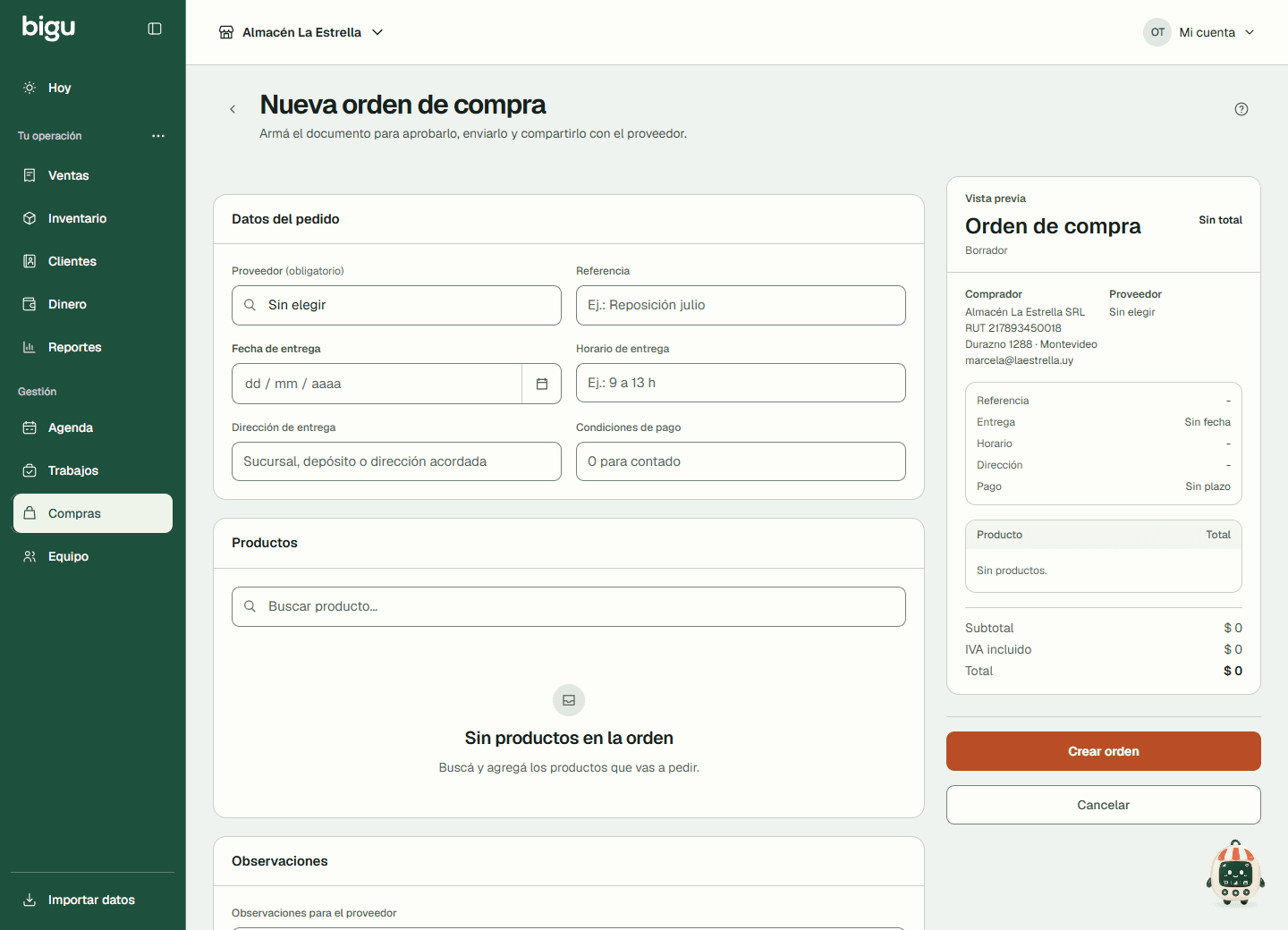
Elegí el proveedor y agregá productos para completar la orden y revisar su vista previa.
La orden queda como borrador; todavía no aumenta stock ni prueba que el pedido se envió.
En Producto, buscá por nombre o código y seleccioná el resultado. El selector muestra costo y stock; en una compra tiene en cuenta el proveedor elegido. Si ya agregaste un producto, modificá su cantidad en la línea existente. Podés quitar líneas del borrador y volver a agregarlas antes de aprobar.
Comprar por peso o volumen
Para productos en kg, g o l, cargá hasta tres decimales en la cantidad pedida y en la recibida. El costo es por esa unidad y Bigu conserva la medida en la orden, la factura y el stock. Por ejemplo, 2,500 kg a $ 100 por kilo suman $ 250 antes de los descuentos. Las demás unidades llevan cantidades enteras.
Programar compras mensuales
Si repetís una compra al mismo proveedor, abrí Compras › Periódicas y elegí Nueva compra periódica. Completá el proveedor, la sucursal y ubicación de stock, los productos, cantidades, costos y descuentos. Nombrá lo que comprás, elegí la Primera compra y, si corresponde, cuándo termina.
Guardar compra periódica guarda la programación. Cada fecha prepara una orden Para revisar, con el flujo habitual para aprobar y recibir. Todavía no suma stock, registra una factura ni hace un pago. Si elegís el día 31, los meses más cortos usan su último día y el siguiente vuelve al día 31.
La ficha muestra el calendario y las Compras generadas. Abrí cada compra para revisarla y registrar lo recibido. Editar cambia los productos y condiciones de las próximas compras; las ya preparadas conservan sus datos. Pausar detiene la preparación y Volver a usar prepara las fechas que quedaron pendientes. Finalizar conserva el historial, pero no se puede deshacer.
En el chat podés pedir, por ejemplo, «Prepará una compra mensual de 10 unidades a este proveedor desde el 31 de enero». Bigu prepara una tarjeta con proveedor, productos, fechas y destino para confirmar. También podés consultar la programación, editarla, pausarla o finalizarla; finalizar requiere el botón de la tarjeta.
3. Aprobá y compartí el pedido
- Abrí la orden y revisá sus líneas.
- Si hiciste cambios, elegí Guardar cambios.
- Elegí Aprobar el pedido.
- Usá Descargar orden si necesitás el documento para compartirlo.
- Después de enviarlo por el canal acordado, elegí Marcar enviada.
Marcar enviada registra el estado del pedido. No lo confundas con comprobar que el proveedor recibió un mensaje.
Desde una orden aprobada también podés recibirla si la mercadería llegó sin pasar por el estado enviada: elegí Recibirla sin enviar en Avance, o Recibir directo en ⋯ (Más acciones de la compra).
4. Revisá la mercadería que llegó
- Abrí la orden.
- Elegí Recibir mercadería (o Recibir directo, si todavía no la marcaste enviada).
- En Revisá lo recibido, cargá la cantidad efectiva de cada producto.
- Ajustá el costo recibido, con IVA incluido, si fue diferente.
- Compará el total recibido con el documento y lo que tenés físicamente.
Si llegaron dos unidades de las tres pedidas, registrá dos. Esta recepción cierra la orden como Recibida, incluso cuando llega menos de lo pedido; no deja otra recepción abierta para el faltante. Coordiná el resto con el proveedor y registrá una nueva orden si necesitás seguir esa entrega por separado. No confirmes tres para hacer coincidir el stock con el pedido.
Comprobá la Sucursal de recepción y la Ubicación de stock cuando la pantalla pida resolverlas. Antes de pagar, revisá por separado la sucursal y la caja o cuenta de donde sale el dinero.
5. Elegí si ya tenés factura
Acá registrás la factura que te entrega el proveedor. En Factura y pago, elegí Modo de recepción según el documento que tenés:
Registrar factura
- Completá Número de factura y Fecha de factura.
- Elegí Estado inicial: Pagada, Pendiente o Pago parcial.
- Si queda saldo, completá Vencimiento.
- Si pagaste, indicá Medio, Fecha del pago e importe cuando sea parcial.
- Elegí Confirmar recepción.
Un pago parcial debe ser mayor a cero y menor al total. Por ejemplo, sobre $ 750 UYU, registrar $ 250 UYU pagados deja $ 500 UYU pendientes.
Recibir sin factura
- Elegí Recibir sin factura.
- Revisá el aviso Falta factura.
- Elegí Confirmar recepción.
Este camino suma lo recibido al stock, pero no afecta A pagar ni Caja. Cuando llegue la factura, volvé a la misma orden:
- Buscá Falta factura.
- Completá los datos del documento y su pago.
- Elegí Registrar factura.
El estado Pendiente requiere vencimiento. Revisá el calendario y el valor completo antes de guardar; si aparece un error, resolvelo antes de volver a confirmar.
No vuelvas a recibir los productos para cargar el documento: ya están en el inventario.
Comprobá la compra
La compra se lee como toda ficha: el número (Compra #3) con su estado al lado y una línea con el proveedor y cuándo se creó y se aprobó. Sus acciones son Descargar orden, el paso que sigue (Aprobar el pedido, Marcar enviada o Recibir mercadería) y ⋯ (Más acciones de la compra). Debajo, a la izquierda, Productos, la Orden de compra como le llega al proveedor y la Factura del proveedor; a la derecha, Avance, con cada paso y su día, y Pago.
Desde Compras, la compra se abre encima de la lista, en una ventana grande (en el celular, toda la pantalla), y se puede hacer todo lo mismo que en su página. Cada compra tiene su propia dirección: si la recargás, la compartís o la abrís desde otra pantalla (A pagar, la ficha de un proveedor, Hoy), se ve como página, con ‹ Compras o el nombre de la pantalla de la que viniste para volver.
Revisá la recepción, la factura del proveedor y los Pagos conciliados: son los pagos vinculados a esta compra. Si quedó deuda, Pago muestra lo que Queda por pagar y ofrece Registrar pago, que abre el recibo con el proveedor y esa factura elegidos. No repitas la salida como movimiento manual de Caja.
Si una fecha guardada no coincide con el documento: revisá el dato en el detalle y consultá desde Soporte antes de continuar. No vuelvas a recibir la mercadería para corregir la fecha.
Para ingresar una foto o PDF con mercadería y gastos, usá Facturas de proveedor.
Pagar una factura pendiente
- Abrí Dinero › A pagar y seleccioná la factura del proveedor.
- Comprobá el saldo y completá Pagué con lo que efectivamente pagaste.
- Elegí Medio de pago, revisá su destino y pulsá Registrar.
- Revisá el saldo restante y el pago vinculado a la factura. Si pagaste todo, deja de quedar pendiente.
El importe debe ser positivo y no superar el saldo. Registrar un pago parcial conserva el resto por pagar y registra sólo la salida realizada. Necesitás permiso para pagar proveedores; no vuelvas a cargar ese importe en Caja.
Desde Registrar pago en la compra o en la factura confirmada se abre un recibo con esa factura elegida. Seguí Pagar con un recibo.
Consultar compras anteriores
Usá Buscar compras por proveedor o número de pedido y el selector Estado: Todos, Para revisar, Para enviar, En camino, Recibidas o Canceladas. La lista ocupa todo el ancho y la paginación permite recorrer el resto de resultados.
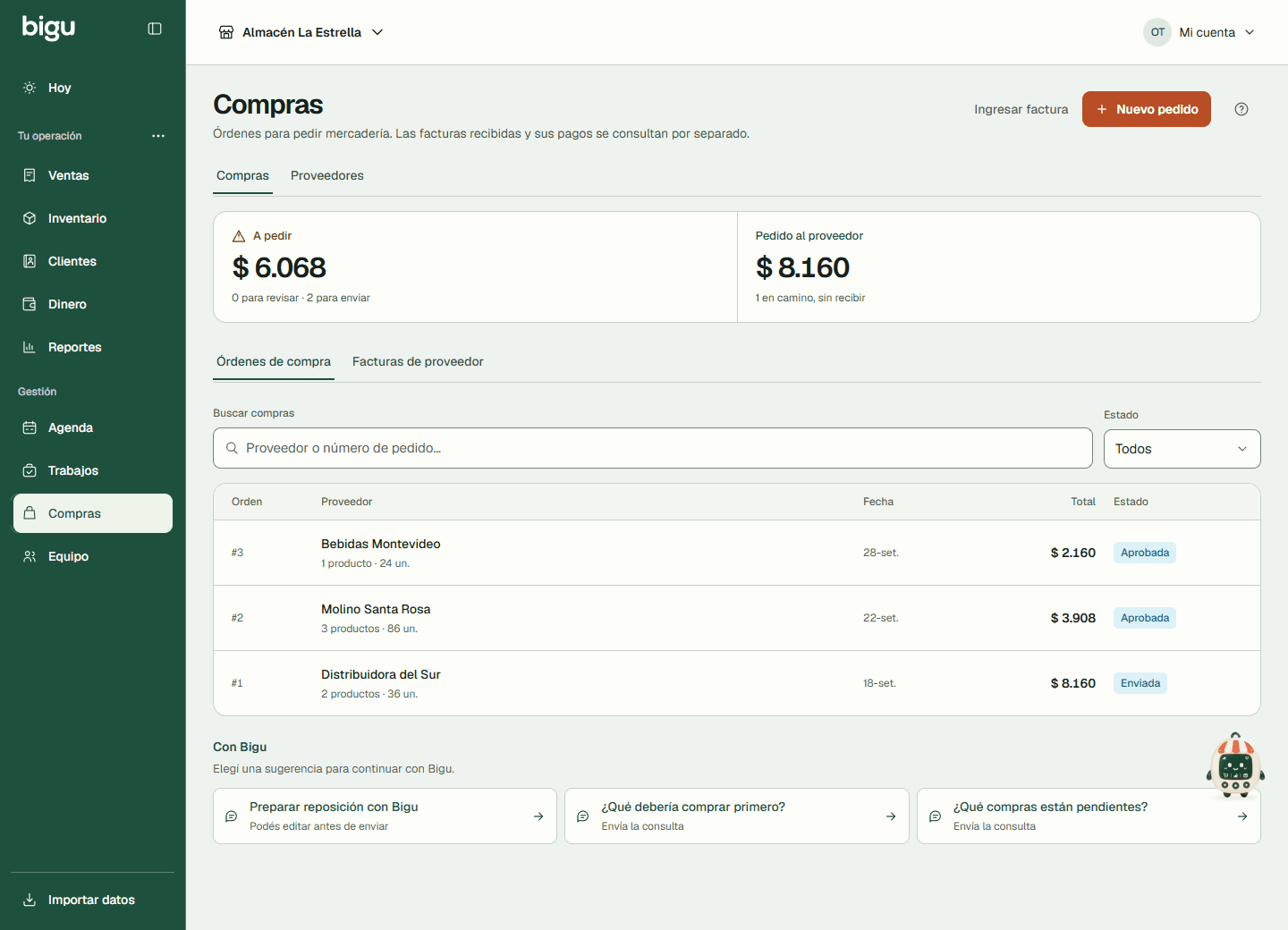
Consultá pedidos y compras registradas antes de preparar una nueva.
- Tocá la fila de una compra: se abre encima de la lista, con todo lo que se puede hacer con ella según su estado.
- Con ‹ y ›, arriba a la derecha, o con las flechas del teclado, pasás a la compra anterior o a la siguiente de la lista tal como la filtraste.
- Cerrala con la X, Esc o Atrás: volvés a la lista con la búsqueda, el estado, la página y el lugar donde estabas, y la fila de la última compra que abriste queda marcada.
Nueva compra también se abre encima de la lista; al crearla, la orden nueva queda abierta en su lugar, y al cerrar volvés a la lista como estaba.
Columnas, al lado del buscador, elige qué columnas ves y en qué orden: Orden, Fecha, Productos, Total, Estado y, si mirás más de una sucursal, Sucursal. Proveedor queda fija. Son tuyas: lo que cambies no cambia la lista de las demás personas del equipo, y Restablecer columnas vuelve a las de siempre. En una pantalla angosta la lista se lee en fichas: el proveedor con el total y, debajo, el número, los productos y la fecha.
Si llegaste desde una ficha de proveedor, la lista muestra sus compras con la pastilla Proveedor; quitala con su X para ver las de todos. La vista Facturas de proveedor abre los documentos recibidos, con su número, proveedor, fecha y estado.
Cancelar una orden abierta
Abrí la orden en borrador, aprobada o enviada, abrí ⋯ (Más acciones de la compra) y elegí Cancelar pedido; confirmá en la ventana con Cancelar pedido. Cerrarla con la X o Esc mantiene la orden. Comprobá que quede Cancelada. Una orden recibida ya está cerrada para esta acción: revisá la devolución o corrección del documento según lo ocurrido. Cancelar una orden abierta no registra una recepción ni un pago.
Preguntas frecuentes
¿Por qué no aparece la compra en A pagar?
Puede ser un borrador, un pedido todavía no recibido o una recepción marcada Falta factura. También puede estar completamente pagada. Abrí la orden y revisá esos estados.
¿Por qué no puedo aprobar?
Si modificaste un borrador, primero guardá. También necesitás al menos un producto válido y permiso para aprobar.
¿Puedo cancelar un pedido?
Usá Cancelar pedido cuando esté disponible y revisá su estado. No equivale a revertir mercadería o pagos ya registrados.
¿Los costos se cargan sin IVA?
En el catálogo y la orden, los costos son finales, con IVA incluido. La lectura de una factura que imprime precios netos tiene su propio tratamiento en Facturas de proveedor.
Pagar con un recibo
En Compras › Recibos registrás un pago al proveedor y lo repartís entre sus facturas y gastos a pagar, primero a lo más viejo. El sobrante queda a cuenta para vincularlo después. También entrás desde A pagar y desde la cuenta del proveedor; Registrar pago en una factura confirmada abre el recibo con esa factura elegida. La ficha tiene su PDF.
Podés endosar un cheque de la cartera o usar un cheque propio al día. Los cheques propios diferidos quedan para más adelante. Seguí Recibos de pago en Compras para los medios, los permisos y las reglas de caja. Los pagos directos ya registrados se conservan como Pago sin recibo.
Clientes: historial, notas, fotos y cuenta corriente
Creá una ficha de cliente, consultá sus atenciones, guardá notas con fotos o PDF y revisá su cuenta corriente con los permisos de tu equipo.
Organizar proveedores y revisar su cuenta
Organizá proveedores compartidos entre sucursales, consultá compras y saldos por moneda y corregí diferencias con su movimiento de origen.