%22%20%2F%3E%0A%3Cpath%20d%3D%22M0%200%20C2.72%20-0.04%205.43%20-0.07%208.23%20-0.11%20C15.32%200.28%2019.65%200.92%2025.81%204.31%20C36.08%2016.29%2038.39%2025.66%2037.81%2041.31%20C35.49%2052.21%2031.65%2059.43%2022.81%2066.31%20C8.68%2073.38%20-5.16%2074.11%20-20.19%2069.31%20C-30.36%2063.39%20-35.27%2056.94%20-40.19%2046.31%20C-42.98%2035.13%20-41.5%2025.38%20-36.19%2015.31%20C-26.35%201.11%20-16.33%200.15%200%200%20Z%20%22%20transform%3D%22translate(382.1875%2C25.6875)%22%20%2F%3E%0A%3Cpath%20d%3D%22M0%200%20C5.94%204.06%205.94%204.06%2010.94%204.06%20C13.94%20-0.94%2013.94%20-0.94%2016.94%20-7.94%20C28.32%20-15.53%2041.51%20-13.16%2054.81%20-13.19%20C56.11%20-13.2%2056.11%20-13.2%2062.7%20-13.25%20C65.19%20-13.26%2067.68%20-13.26%2070.24%20-13.27%20C72.53%20-13.27%2074.82%20-13.28%2077.18%20-13.29%20C82.94%20-12.94%2082.94%20-12.94%2088.94%20-9.94%20C92.1%20-3.62%2091.2%202.62%2091.19%209.62%20C91.19%2012.43%2091.2%2015.24%2091.2%2018.13%20C90.64%2035.02%2090.64%2035.02%2083.94%2043.06%20C79.97%2044.8%2075.97%2046.48%2071.94%2048.06%20C70.95%2049.05%2069.96%2050.04%2068.94%2051.06%20C68.94%2058.06%2068.94%2058.06%2071.5%2064.44%20C81.07%2088.45%2090.03%20118.65%2080.94%20144.06%20C71.34%20164.7%2058.01%20181.99%2041.94%20198.06%20C41.61%20199.38%2041.28%20200.7%2040.94%20202.06%20C43.94%20205.06%2043.94%20205.06%2048.88%20207.75%20C70.75%20219.7%2079.74%20233.59%2086.94%20257.06%20C92.02%20282.46%2085.13%20305.92%2072.19%20327.69%20C60.39%20343.57%2047.71%20355.18%2029.94%20364.06%20C29.17%20364.48%2029.17%20364.48%2025.31%20366.56%20C-0.55%20378.59%20-26.21%20380.88%20-54.38%20380.69%20C-55.75%20380.7%20-55.75%20380.7%20-62.72%20380.75%20C-85.51%20380.69%20-107.63%20378.43%20-129.19%20370.62%20C-130.21%20370.26%20-130.21%20370.26%20-135.38%20368.44%20C-141%20366.09%20-145.92%20363.32%20-151.06%20360.06%20C-152.71%20359.11%20-154.36%20358.17%20-156.06%20357.19%20C-175.79%20344.86%20-186.2%20328.2%20-193.06%20306.06%20C-193.81%20295.9%20-193.65%20291.25%20-189.06%20282.06%20C-175.8%20270.7%20-161.59%20269.74%20-144.75%20269.66%20C-140.06%20270.06%20-140.06%20270.06%20-134.06%20273.06%20C-129.06%20281.06%20-129.06%20281.06%20-126.38%20287.75%20C-119.89%20302.06%20-112.06%20309.95%20-98.06%20317.06%20C-72.85%20325.29%20-36.55%20326.25%20-12.06%20315.06%20C1.93%20307.76%209.48%20301.55%2015.94%20287.06%20C18.48%20276.89%2018.14%20266.22%2012.94%20257.06%20C3.09%20246.24%203.09%20246.24%20-5.39%20245.76%20C-12.79%20246.1%20-18.81%20247.73%20-25.88%20249.94%20C-62.68%20260.79%20-100.76%20258%20-136.06%20243.06%20C-145.15%20236.81%20-153.07%20229.66%20-161.06%20222.06%20C-161.84%20221.36%20-161.84%20221.36%20-165.75%20217.81%20C-192.1%20188.79%20-200.09%20146.81%20-199.48%20108.77%20C-196.7%2070.47%20-181.15%2037.3%20-153.06%2011.06%20C-149.15%208.28%20-145.15%205.6%20-141.06%203.06%20C-139.47%202.05%20-137.89%201.04%20-136.25%200%20C-95.58%20-23.03%20-39.64%20-27.71%200%200%20Z%20M-107.06%2062.06%20C-108.47%2063.47%20-109.87%2064.87%20-111.31%2066.31%20C-126.26%2084.41%20-131.7%20105.83%20-130.06%20129.06%20C-126.38%20152.48%20-114.24%20170.32%20-96%20185.19%20C-78.25%20195.52%20-60.09%20196.86%20-40.44%20191.88%20C-19.7%20184.91%20-5.12%20171.91%205.94%20153.06%20C16.03%20129.39%2014.81%20109.67%206.75%2085.5%20C-1.75%2066.05%20-13.02%2055.98%20-32.06%2047.06%20C-58.61%2038.94%20-86.82%2041.82%20-107.06%2062.06%20Z%20%22%20transform%3D%22translate(645.0625%2C144.9375)%22%20%2F%3E%0A%3Cpath%20d%3D%22M0%200%20C1.74%20-0.01%203.48%20-0.02%205.27%20-0.02%20C25.63%200.01%2025.63%200.01%2033.44%206.25%20C35.8%2015.68%2035.58%2024.47%2035.41%2034.1%20C35.39%2036.15%2035.36%2038.2%2035.34%2040.3%20C35.28%2044.79%2035.22%2049.28%2035.16%2053.77%20C34.65%2090.17%2034.39%20126.56%2034.5%20162.96%20C34.51%20166.2%2034.52%20169.43%2034.53%20172.76%20C34.57%20185.66%2034.61%20198.55%2034.68%20211.45%20C34.74%20220.49%2034.77%20229.53%2034.79%20238.57%20C34.82%20241.3%2034.84%20244.03%2034.87%20246.84%20C34.87%20249.33%2034.87%20251.83%2034.88%20254.39%20C34.89%20256.57%2034.9%20258.75%2034.91%20261%20C34.44%20266.25%2034.44%20266.25%2030.44%20271.25%20C25.25%20273.84%2021.45%20273.51%2015.64%20273.52%20C14.57%20273.52%2014.57%20273.52%209.11%20273.52%20C6.84%20273.52%204.58%20273.51%202.25%20273.5%20C0.01%20273.51%20-2.24%20273.52%20-4.55%20273.52%20C-6.71%20273.52%20-8.88%20273.52%20-11.11%20273.52%20C-13.09%20273.51%20-15.07%20273.51%20-17.11%20273.51%20C-22.56%20273.25%20-22.56%20273.25%20-31.56%20271.25%20C-37.06%20263.92%20-35.77%20257.09%20-35.88%20248%20C-35.9%20246.26%20-35.92%20244.51%20-35.94%20242.7%20C-36.01%20236.74%20-36.07%20230.78%20-36.12%20224.81%20C-36.15%20222.75%20-36.17%20220.69%20-36.19%20218.56%20C-36.58%20176.75%20-36.73%20134.93%20-36.79%2093.12%20C-36.8%2085.98%20-36.82%2078.85%20-36.85%2071.72%20C-36.88%2061.62%20-36.89%2051.52%20-36.89%2041.42%20C-36.9%2038.34%20-36.92%2035.27%20-36.93%2032.1%20C-36.92%2029.29%20-36.92%2026.48%20-36.92%2023.58%20C-36.92%2021.12%20-36.93%2018.65%20-36.93%2016.11%20C-36.56%2010.25%20-36.56%2010.25%20-33.56%205.25%20C-24.04%20-1.89%20-11.38%20-0.05%200%200%20Z%20%22%20transform%3D%22translate(381.5625%2C130.75)%22%20%2F%3E%0A%3Cpath%20d%3D%22M0%200%20C2.12%20-0.01%204.23%20-0.02%206.42%20-0.04%20C8.45%20-0.04%2010.49%20-0.04%2012.58%20-0.04%20C14.45%20-0.05%2016.31%20-0.05%2018.23%20-0.06%20C23.19%200.19%2023.19%200.19%2030.19%202.19%20C38.66%2012.78%2035.53%2031.62%2035.75%2044.81%20C35.8%2047.28%2035.84%2049.74%2035.89%2052.28%20C36.14%2068.14%2036.19%2083.98%2036.11%2099.84%20C36.1%20101.68%2036.09%20103.53%2036.09%20105.44%20C36.04%20114.64%2035.98%20123.83%2035.89%20133.03%20C35.87%20136.46%2035.85%20139.88%2035.83%20143.31%20C35.8%20146.33%2035.78%20149.34%2035.75%20152.45%20C36.72%20171.89%2042.1%20188.94%2055.12%20203.62%20C65.53%20212.75%2079.62%20215.91%2093.19%20216.19%20C110.7%20214.92%20125.58%20210.57%20137.62%20197.44%20C149.13%20180.48%20154.57%20165.55%20154.54%20144.85%20C154.54%20141.83%20154.55%20138.81%20154.55%20135.69%20C154.55%20134.07%20154.55%20134.07%20154.52%20125.88%20C154.53%20122.5%20154.53%20119.13%20154.54%20115.75%20C154.57%20101.46%20154.57%2087.16%20154.55%2072.87%20C154.54%2064.11%20154.55%2055.34%20154.58%2046.58%20C154.59%2041.62%20154.57%2036.67%20154.55%2031.71%20C154.55%2030.21%20154.55%2030.21%20154.58%2022.62%20C154.57%2021.29%20154.57%2021.29%20154.57%2014.59%20C155.19%208.19%20155.19%208.19%20160.19%202.19%20C166.66%200.34%20171.16%20-0.07%20177.8%20-0.08%20C179.85%20-0.08%20181.91%20-0.08%20184.02%20-0.09%20C186.16%20-0.08%20188.3%20-0.07%20190.5%20-0.06%20C192.63%20-0.07%20194.75%20-0.08%20196.94%20-0.09%20C199%20-0.08%20201.06%20-0.08%20203.18%20-0.08%20C204.11%20-0.08%20204.11%20-0.08%20208.85%20-0.07%20C214.21%200.19%20219.01%200.77%20224.19%202.19%20C229.8%209.67%20228.31%2018.07%20228.32%2027.14%20C228.32%2027.95%20228.32%2027.95%20228.32%2032.09%20C228.33%2037.52%20228.32%2042.95%20228.32%2048.38%20C228.32%2052.16%20228.32%2055.94%20228.32%2059.72%20C228.32%2067.65%20228.32%2075.59%20228.32%2083.53%20C228.31%2093.66%20228.32%20103.79%20228.32%20113.92%20C228.33%20121.73%20228.32%20129.55%20228.32%20137.36%20C228.32%20141.09%20228.32%20144.83%20228.32%20148.56%20C228.36%20228.42%20228.36%20228.42%20207.19%20260.19%20C198.76%20266.51%20193.34%20268%20183.19%20270.19%20C181.39%20270.62%20179.6%20271.05%20177.75%20271.5%20C170.57%20272.58%20165.4%20271.91%20159.19%20268.19%20C157.5%20263.31%20157.5%20263.31%20156.19%20258.19%20C154.19%20253.19%20154.19%20253.19%20150.19%20251.19%20C145.19%20254.19%20145.19%20254.19%20141%20258.06%20C132.91%20264.99%20123.94%20268.16%20113.88%20271.38%20C112.84%20271.71%20112.84%20271.71%20107.57%20273.42%20C83.42%20280.11%2053.85%20280.66%2031.19%20269.19%20C30.4%20268.91%2030.4%20268.91%2026.44%20267.5%20C0.66%20256.14%20-15.33%20235%20-26.81%20210.19%20C-32.14%20195.18%20-35.06%20181.52%20-35.09%20165.58%20C-35.09%20164.75%20-35.09%20164.75%20-35.1%20160.56%20C-35.12%20155.09%20-35.12%20149.62%20-35.11%20144.15%20C-35.12%20140.34%20-35.12%20136.54%20-35.13%20132.74%20C-35.13%20124.77%20-35.13%20116.8%20-35.13%20108.83%20C-35.12%2098.62%20-35.14%2088.4%20-35.16%2078.18%20C-35.18%2070.33%20-35.18%2062.48%20-35.18%2054.62%20C-35.18%2050.86%20-35.18%2047.09%20-35.19%2043.32%20C-35.2%2038.06%20-35.2%2032.8%20-35.18%2027.54%20C-35.19%2024.54%20-35.19%2021.55%20-35.19%2018.46%20C-34.81%2011.19%20-34.81%2011.19%20-31.81%204.19%20C-22%20-1.7%20-11.15%200%200%200%20Z%20%22%20transform%3D%22translate(800.8125%2C131.8125)%22%20%2F%3E%0A%3C%2Fg%3E%3C%2Fsvg%3E)
Importar datos desde una planilla o agenda
Importá Excel o CSV, stock por ubicación y deudas iniciales; migrá desde Koobing o AgendaPro y revisá los cambios antes de confirmar.
Importar datos permite traer información existente y revisarla antes de aplicarla al negocio. Hay dos recorridos: cargar una planilla o ejecutar una migración desde un sistema disponible.
Este recorrido corresponde a Excel o CSV. Revisá la información antes de aplicarla para evitar duplicados y saldos incorrectos.
- ArchivoElegir qué traer
Seleccioná el origen y cargá el archivo correspondiente.
Fuente recibida - InterpretaciónRelacionar columnas
Indicá qué representa cada dato y el destino cuando corresponda.
Datos preparados - RevisiónResolver los avisos
Comprobá filas, importes, unidades, duplicados y problemas.
Todavía sin aplicar - ConfirmaciónAplicar y comprobar
Confirmá la carga y revisá su resultado antes de volver a importar.
Datos registrados
Cerrar la pantalla no revierte lo que ya se aplicó. Si una carga queda parcial, revisá su resultado antes de repetirla.
Antes de empezar
Necesitás acceso para importar los tipos de datos elegidos. Revisá qué información ya existe en Bigu y conservá el archivo de origen para comparar el resultado.
En productos, costo y precio de venta se cargan con IVA incluido. En dinero, separá deudas anteriores de ventas o compras nuevas para no contabilizar dos veces el mismo importe.
La emisión y la información fiscal anterior quedan en el sistema viejo: importar no emite, firma ni informa comprobantes a DGI.
Elegí el recorrido
| Tenés… | Elegí… | Qué vas a revisar |
|---|---|---|
| Excel o CSV | Cargar una planilla | Tipo de cada hoja, columnas, coincidencias y filas |
| Una cuenta del sistema de agenda disponible | Migrar desde el sistema mostrado | Copia de configuración, profesionales, servicios, clientes y citas |
| Un sistema que no aparece | Una exportación compatible o Pedir ayuda desde la puesta en marcha | Si los datos pueden prepararse como planilla |
Un importador copia información cuando iniciás la migración. No mantiene por sí solo una sincronización automática con el sistema de origen.
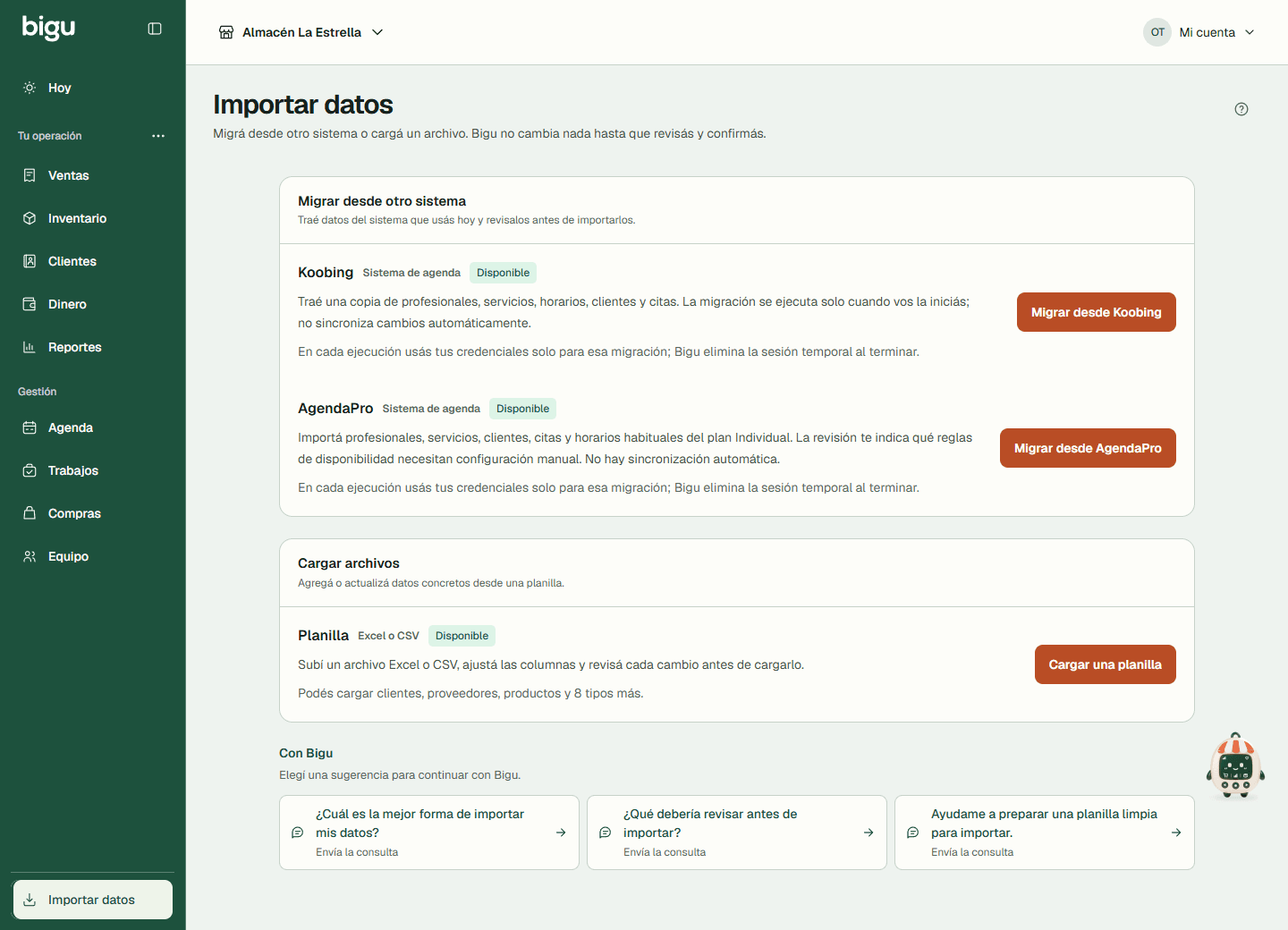
Elegí qué datos traer y su origen antes de revisar y confirmar la carga.
1. Cargá el archivo
- Elegí Importar datos, al pie de la navegación lateral. En el celular, abrí primero el menú de navegación.
- En Planilla, elegí Cargar una planilla.
- En Flujo de importación, elegí Elegir archivo o arrastrá el archivo a la zona indicada.
- Esperá a que termine Leyendo planilla.
Se admiten .xlsx, .xls y .csv, de hasta 15 MB. El lector admite hasta 50 hojas, 500 columnas por hoja y 100.000 filas en total.
Bigu busca encabezados e interpreta el contenido. No hace falta copiarlo a una plantilla única, pero sí comprobar que cada columna tenga un significado consistente. Si las columnas de una lista sirven igual para clientes que para proveedores, Bigu se guía por el nombre de la hoja o, en un CSV, por el del archivo (clientes.csv, proveedores.csv); en ese caso la insignia de la hoja aparece en ámbar: comprobá el tipo antes de seguir.
Descargá archivos
Estos archivos permiten practicar con dos filas. Usalos en un negocio de pruebas: confirmar una importación agrega o actualiza registros. Para trabajar con tu información, reemplazá los datos antes de importar.
- Descargar planilla de productos (CSV): Crema de manos y Lima, con códigos, categorías, existencias y precios con IVA incluido.
- Descargar planilla de clientes (CSV): Cliente de importación A y Cliente de importación B, sin email, teléfono ni RUT.
Subí un archivo por vez y seguí la revisión de los pasos siguientes. Para cargar tu negocio real, reemplazá estos datos por los que correspondan antes de importar.
2. Revisá la interpretación
Primero aparece un resumen de lo detectado. Revisá que el tipo y la cantidad de filas coincidan con el archivo.
- Revisá el tipo y la cantidad de filas del resumen.
- Abrí Revisar interpretación y columnas.
- En Interpretación de la hoja, cambiá el tipo si Bigu interpretó algo distinto a lo que contiene.
- Asociá cada campo con su columna de origen. Abrí Más columnas para revisar los campos adicionales.
- Completá las decisiones obligatorias que marque la pantalla.
- Elegí No importar para las hojas que querés dejar fuera.
- Compará Así lo va a leer Bigu con la muestra del archivo antes de seguir.
Las hojas de clientes, proveedores, productos y servicios vienen incluidas. Las de ventas, compras, trabajos y deudas empiezan en No importar, aunque Bigu las haya reconocido: si está seguro de lo que reconoció, debajo del nombre de la hoja lo dice y Incluir como… la suma de una vez; si no está seguro, o falta una columna obligatoria, elegí el tipo y las columnas en Interpretación de la hoja. Así elegís la fecha de corte antes de que entre nada que cambie lo que debés o te deben.
| Tipo de datos | Campos obligatorios principales |
|---|---|
| Clientes, proveedores, productos o servicios | Nombre |
| Ventas | Fecha y total |
| Compras | Fecha, proveedor y total |
| Deuda total de cada cliente o con cada proveedor | Cliente o proveedor, y saldo |
| Facturas pendientes de clientes o proveedores | Cliente o proveedor, y fecha; además se revisan los importes pendientes |
| Trabajos e ingresos por servicios | Fecha del trabajo e importe |
Cada tipo tiene otros campos opcionales y validaciones. Que las columnas obligatorias estén asociadas no significa que todas las filas estén listas para aplicarse.
Traer un negocio de otro sistema de facturación
Prepará estas seis hojas o archivos. En Número o Número o referencia, conservá serie y número juntos, por ejemplo A-000090; en Tipo de comprobante, e-Ticket o e-Factura.
| Tipo de Bigu | Ejemplo de columnas y una fila |
|---|---|
| Clientes | Nombre, Razón social, RUT, Condición, Plazo, Vendedor, Notas → Almacén La Esquina, La Esquina SRL, 210000010014, Crédito, 30, Ana Rodríguez, Entrega los martes |
| Ventas | Número, Tipo de comprobante, Fecha, Cliente, Detalle, Cantidad, Precio unitario, Total, Cobrado, Método de cobro, Vencimiento, Moneda, IVA, Vendedor → A-000101, e-Factura, 02/09/2026, Almacén La Esquina, Yerba, 1, 1220, 1220, 1220, Transferencia, , UYU, 22, Ana Rodríguez |
| Facturas pendientes de clientes | Cliente, Fecha, Tipo de comprobante, Número o referencia, Vencimiento, Moneda, Total original, Cobrado antes del corte, Saldo pendiente → Almacén La Esquina, 10/08/2026, e-Factura, A-000090, 09/09/2026, UYU, 1220, 620, 600 |
| Proveedores | Nombre, Razón social, RUT, Condición, Plazo, Notas → Distribuidora del Sur, Distribuidora del Sur SA, 214647030019, Crédito, 30, Reparto semanal |
| Compras | Número, Tipo de comprobante, Fecha, Proveedor, Detalle, Cantidad, Precio unitario, Total, Pagado, Vencimiento, Moneda, IVA → D-000401, e-Factura, 04/09/2026, Importadora Oriental, Libro, 1, 200, 200, 200, , USD, Exento |
| Facturas pendientes de proveedores | Proveedor, Fecha, Tipo de comprobante, Número o referencia, Vencimiento, Moneda, Total original, Pagado antes del corte, Saldo pendiente → Distribuidora del Sur, 10/08/2026, e-Factura, C-000280, 09/09/2026, UYU, 1200, 300, 900 |
Condición admite Contado o Crédito; Plazo es un número de días. Para una persona con cédula, conservá ese dato en Notas (por ejemplo Cédula 4.567.890-1): no lo asocies a RUT. El vendedor se conserva como texto. IVA admite 22, 10 o Exento. Asociá Detalle al producto del catálogo; si todavía no existe, cargá primero el catálogo y revisá la coincidencia.
Las compras y los pendientes conservan UYU o USD por separado. Las ventas siguen el límite en pesos explicado abajo. Un vencimiento explícito se conserva; en pendientes sin vencimiento, Bigu propone el plazo de la ficha. Los días importados no traen una hora de venta.
En este ejemplo, elegí 01/09/2026 como corte: las ventas y compras de setiembre entran en sus listas y reportes; los documentos pendientes de agosto van a A cobrar o A pagar y a la cuenta de cada persona. Si necesitás más historia, mové el corte al inicio del período que vas a importar. Una venta o compra anterior al corte se convierte en pendiente por lo que falta, sin repetir su movimiento histórico. No cargues el mismo comprobante como operación y como pendiente.
Después de confirmar, contrastá saldos por persona y moneda. En Ventas › Recibos, un recibo en pesos puede saldar un pendiente importado entero o en parte. Desde A pagar, registrá el pago del documento del proveedor. Una venta nueva propone la condición, el plazo y el vendedor de la ficha importada. Los comprobantes anteriores se identifican como del sistema anterior; las ventas nuevas continúan su facturación en Bigu.
Cómo mapear la planilla de productos
Elegí el tipo Productos y comprobá estas asociaciones. La columna de origen y el campo de Bigu tienen el mismo nombre en este archivo.
| Columna del CSV → campo de Bigu | Contenido del archivo |
|---|---|
| Nombre → Nombre | Los nombres |
| Código / SKU → Código / SKU | GUIA-IMP-01 y GUIA-IMP-02 |
| Unidad → Unidad | un |
| Categoría → Categoría | Manos para la crema y Uñas para la lima |
| Stock actual → Stock actual | 12 cremas y 30 limas |
| Stock mínimo → Stock mínimo | 3 cremas y 10 limas |
| Stock objetivo → Stock objetivo | 18 cremas y 40 limas |
| Costo (IVA incluido) → Costo (IVA incluido) | 180 para la crema y 20 para la lima |
| Precio de venta (IVA incluido) → Precio de venta (IVA incluido) | 320 para la crema y 50 para la lima |
| IVA → IVA | 22, tasa básica |
Si tu planilla tiene una columna de código de barras (por ejemplo Código de barras, EAN o GTIN), asociala a Código de barras; Código o SKU van a Código / SKU, y pueden convivir. Si un código de barras ya lo tiene otro producto, o se repite en la planilla, ese producto se carga igual pero sin código, y el resultado de la importación lo lista.
Si tu planilla agrupa los productos (por ejemplo con Categoría, Rubro o Familia), asociala a Categoría. Cada producto queda en su categoría y Bigu crea las que todavía no existen, sin distinguir mayúsculas ni tildes: «Almacén» y «almacen» terminan en la misma. Una celda vacía o Sin categoría deja la que el producto ya tenía. Una columna como Categoría de IVA es el impuesto: va a IVA.
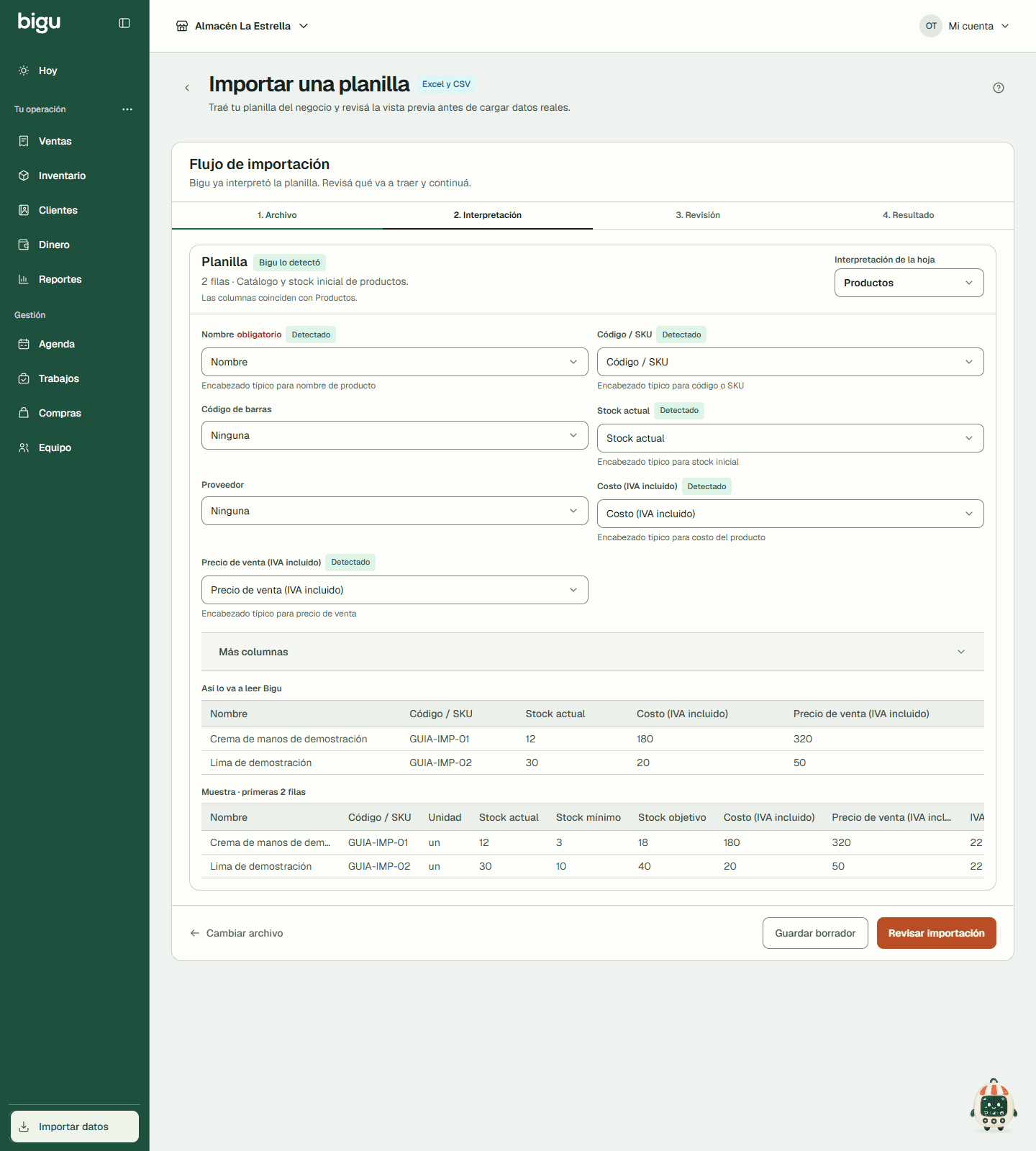
Relacioná las columnas de la planilla y compará cómo las va a leer Bigu antes de revisar la importación.
Cómo mapear la planilla de clientes
Elegí el tipo Clientes y comprobá estas dos asociaciones:
| Columna del CSV | Campo de Bigu |
|---|---|
| Nombre | Nombre completo o nombre comercial |
| Notas | Notas |
Dejá sin asociar los campos de contacto e identidad fiscal: el archivo no los contiene.
Podés elegir Guardar borrador y retomar la preparación. Cambiar archivo vuelve a la selección de archivo. Cuando la interpretación esté lista, elegí Revisar importación.
Importar trabajos anteriores
Para Trabajos e ingresos por servicios, revisá la fecha y el importe de cada atención. Si la planilla tiene una columna por servicio, comprobá Columnas que se desarman como servicios: Bigu usa esas columnas para preparar las líneas del trabajo. Si no detecta ninguna, las filas quedan para revisar. Confirmá cómo están escritas las fechas cuando sean ambiguas; por ejemplo, 03/04 no alcanza para distinguir 3 de abril de 4 de marzo.
Cada trabajo se carga como un trabajo de Bigu, una venta con servicios: un renglón por servicio, con el importe repartido entre ellos, en el día de la fila. Si la fila trae medio de pago queda cobrado ese día; si no, a cobrar desde ese día, y sin cargo si el importe es cero.
Ventas y trabajos en dólares
Las ventas y los trabajos se registran en pesos. Una fila en dólares queda en Necesita revisar con el aviso «Está en dólares: por ahora … se registran en pesos»: pasala a pesos en la planilla o dejala fuera. Las demás filas se cargan igual.
3. Separá deudas anteriores y movimientos nuevos
Si importás ventas, compras o deudas, revisá Fecha de corte. Define qué pertenece a la deuda anterior y qué entra como movimiento nuevo.
- Elegí la fecha desde la que vas a registrar ventas y compras como movimientos nuevos.
- Comprobá los dos períodos que muestra Bigu.
- Si la pantalla pregunta Cómo están escritas las fechas, elegí Día / mes / año, Mes / día / año o Año / mes / día según el origen.
- Revisá que el mismo importe no esté cargado como deuda inicial y como movimiento nuevo.
Si sólo sabés el total adeudado por persona, elegí Deuda total de cada cliente o Deuda total con cada proveedor. Si tenés cada factura pendiente por separado, elegí Facturas pendientes de clientes o Facturas pendientes de proveedores. No uses ambos recorridos para representar la misma deuda.
4. Revisá las filas y resolvé observaciones
La revisión agrupa los registros por lo que Bigu propone hacer:
| Grupo | Qué comprobar |
|---|---|
| Va a crear | Que el registro sea nuevo y sus datos correctos |
| Coincide con datos existentes | Con qué ficha coincidió y qué criterio se usó |
| Necesita revisar | Qué dato, referencia o decisión falta |
| No se va a cargar | Por qué la fila queda fuera de la propuesta |
- Abrí los grupos y comprobá nombres, referencias, cantidades e importes.
- Leé cada observación de Necesita revisar.
- Corregí el campo, elegí la referencia correcta o volvé a la interpretación si la columna está mal asociada.
- Dejá fuera la fila que no corresponda cargar.
- Revisá nuevamente el resumen.
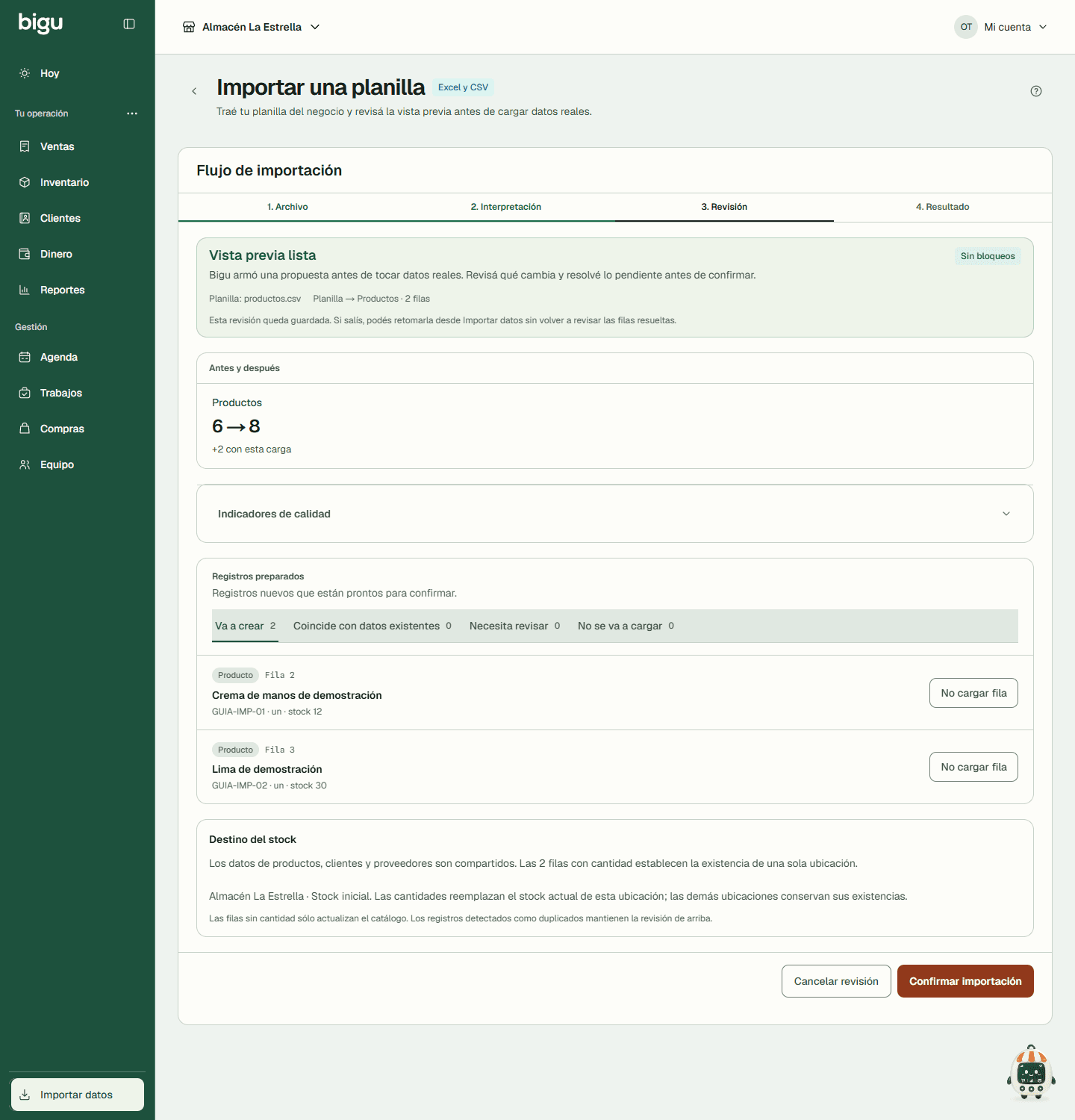
Comprobá las filas y la ubicación cuyo stock reemplaza la planilla antes de confirmar la importación.
Con el CSV de clientes, comprobá que las dos filas se interpreten como Cliente y que aparezcan los nombres esperados. El archivo contiene Cliente de importación A y Cliente de importación B; no contiene saldos ni operaciones para cargar.
Si importás deudas anteriores, Cómo va a quedar la deuda anterior muestra las filas de cada grupo con su total por moneda: los pesos y los dólares nunca se suman en una sola cifra, y cada fila muestra su importe en su moneda. Antes y después cuenta sólo los pesos.
Resolver una coincidencia requiere comparar con el origen. No elijas otra persona o producto sólo para hacer desaparecer una observación.
Aceptar advertencia confirma una observación que no bloquea la carga; leé su efecto antes de aceptarla. Un error bloqueante requiere corregir el dato, elegir la referencia correcta o dejar la fila fuera. Si corresponde volver a las columnas o cambiar el archivo, usá la acción que muestra la observación. Después de aplicar parte de una carga, los cambios de origen pueden quedar bloqueados para conservar lo ya confirmado.
5. Confirmá y comprobá el resultado
Si hay productos con cantidades, revisá Destino del stock antes de confirmar. Elegí Sucursal de destino y Ubicación de stock cuando haya más de uno. Las cantidades establecen el stock total de esa ubicación: reemplazan su existencia actual, no se suman. Las demás ubicaciones mantienen sus cantidades y las filas sin cantidad sólo actualizan el catálogo.
Por ejemplo, si una ubicación tiene 8 unidades y la planilla indica 12, el resultado será 12. Si ya aplicaste parte de la importación, el destino queda fijado para el resto; Bigu no lo cambia a otra ubicación cuando retomás.
- Elegí Confirmar importación cuando las filas que querés cargar estén listas.
- Si quedan pendientes, Bigu puede ofrecer Importar N filas listas. Revisá ese alcance antes de aplicar una carga parcial.
- Esperá el resultado.
- Abrí las fichas correspondientes en Clientes, Inventario, Servicios o Dinero.
- Compará algunos registros representativos con el archivo de origen.
Resultado esperado: Importación confirmada muestra lo cargado. No se cargaron datos nuevos puede aparecer si todas las filas quedaron fuera o no había cambios para aplicar; revisá el resumen.
Si aparece productos quedaron sin código de barras, el resto de sus datos se cargó, pero algún código ya pertenecía a otro producto o excedía el largo admitido. Revisá el listado de conflictos y corregí esos códigos desde Inventario. No repitas toda la importación para resolver un código.
Para seguir con el segundo CSV, elegí Importar otro archivo y repetí el recorrido con el tipo Clientes.
Cuando termines, elegí Ir a Hoy y comprobá las fichas en el área correspondiente. Si abriste la importación desde la puesta en marcha, la acción es Seguir con la guía.
Las deudas iniciales aparecen como documentos de apertura en A cobrar o A pagar. No se convierten en ventas o compras nuevas.
Cancelar revisión sale sin aplicar lo que todavía no confirmaste. Si ya cargaste filas, Salir de la revisión no revierte esas filas: revisá qué se aplicó antes de iniciar otra carga.
Migrar desde Koobing
Cuando Koobing figure como disponible:
- En Importar datos, elegí Migrar desde Koobing. Si venís de la puesta en marcha, la acción puede decir Traer desde Koobing o Conectar Koobing.
- Leé el alcance en Migrar desde Koobing.
- Completá Usuario de Koobing y Contraseña de Koobing.
- Elegí Analizar cuenta.
- Esperá la preparación y revisá qué se importa, qué se ajusta y qué queda fuera.
- Elegí Confirmar e importar sólo después de comprobar la propuesta.
El análisis toma una copia en modo de lectura. Los datos del negocio se cargan después de la confirmación; no se modifican los registros del sistema de origen. La sesión temporal de esa ejecución se elimina al terminar.
Desde Importar datos podés encontrar Ver progreso, Revisar migración o Revisar y recuperar, según su estado. Si una ejecución se interrumpió, revisá ese detalle antes de comenzar otra.
En Actividad reciente también podés ubicar ejecuciones anteriores y abrir la acción disponible junto a su estado. Cada carga de planilla aparece con el nombre de su archivo; el historial muestra resultados y estados, no el contenido de los archivos. Si la revisión de Koobing muestra Faltan decisiones, hay observaciones que impiden confirmar; No hay datos para importar indica que no encontró datos nuevos. Faltan herramientas aparece cuando la migración trae servicios que piden seña: pedir seña necesita Llevar la caja y Controlar cobros pendientes, que se activan en Tu negocio › Herramientas antes de confirmar.
Revisar categorías y cancelar la migración
En la revisión, elegí una categoría y filtrá por lo que se va a crear, actualizar, conservar, revisar o dejar fuera. Usá Anterior y Siguiente para recorrer todas las páginas; la primera página no representa la totalidad de la copia.
Si decidís no aplicar la propuesta, elegí Cancelar revisión mientras esté disponible. Esperá el resultado antes de iniciar otra migración. Una ejecución ya confirmada o en aplicación no se revierte cerrando la pantalla.
La vista previa puede seguir disponible en modo consulta, pero no permite confirmar ni cancelar la migración mientras el negocio esté en ese modo. Si cambió la revisión que estabas confirmando, volvé a abrirla y comprobá la propuesta vigente.
Migrar desde AgendaPro
Cuando AgendaPro figure como disponible en Importar datos:
- Elegí Migrar desde AgendaPro.
- Revisá el alcance del importador: profesionales, servicios, clientes, citas y horarios habituales del plan Individual.
- Completá Email de AgendaPro y Contraseña de AgendaPro y elegí Analizar cuenta.
- Revisá las categorías, coincidencias y observaciones de la propuesta.
- Comprobá qué reglas de disponibilidad necesitan configuración manual y elegí Confirmar e importar cuando corresponda.
- Al terminar, usá Ver agenda, Ver servicios, Ver disponibilidad y Ver clientes para contrastar los datos antes de anunciar el cambio.
La cuenta de origen se lee sin modificarla y no queda sincronizada automáticamente con Bigu. El alcance indicado para el plan Individual no promete importar todas las configuraciones de otros planes.
Completar el IVA de los servicios
Si Koobing o AgendaPro no informa el IVA y el servicio todavía no tiene una ficha con ese dato en Bigu, la revisión te pide IVA del servicio. Elegí su categoría y pulsá Guardar IVA. No necesitás crear el catálogo antes ni volver a conectar el origen: el servicio y sus citas se actualizan en la misma revisión. Cada servicio conserva su propia categoría, sin una tasa del negocio.
Guardar este dato todavía no importa nada. Revisá el resumen actualizado y después elegí Confirmar e importar. Mientras falte el IVA de un servicio, la confirmación espera. Las demás observaciones siguen visibles. También podés pedirle a Bigu por chat que prepare esa corrección indicando el servicio y su IVA; se guarda al confirmar la tarjeta y la importación se confirma por separado.
Retomar o cerrar una migración interrumpida
Podés salir de la pantalla durante el análisis: el proceso continúa. Si Bigu avisa que está esperando un límite del proveedor o que retomará una conexión, esperá esa recuperación sin iniciar otra copia.
Si una importación se interrumpe mientras aplica datos, la agenda pública puede quedar protegida para evitar reservas sobre información incompleta:
- Continuar importación retoma desde el último lote confirmado, cuando está disponible.
- Cerrar y liberar mi agenda cierra esa ejecución y devuelve la agenda pública. Conserva los registros ya cargados.
- Liberar mi agenda puede aparecer si la migración ya está cancelada.
- Volver a intentar prepara otra lectura cuando no hay una ejecución retomable.
Antes de liberar la agenda, revisá los registros cargados, servicios, horarios y citas futuras. Cerrar la migración o cerrar la pestaña no deshace una carga parcial.
Preguntas frecuentes
¿Por qué no se habilita Revisar importación?
Puede faltar una hoja seleccionada, una fecha de corte, una columna obligatoria o una decisión de formato de fecha. También puede haber un tipo de hoja fuera del acceso actual. Leé el motivo junto al botón.
¿Puedo importar sólo una parte?
Sí. Podés excluir hojas con No importar, dejar filas fuera y, cuando la revisión lo permita, aplicar sólo las filas listas. Revisá qué quedó pendiente antes de dar la tarea por terminada.
¿Por qué aparece Sólo consulta?
Podés revisar cargas anteriores, pero el acceso actual no permite iniciar o retomar ese tipo de carga. Importar no agrega funciones fuera del plan ni reactiva herramientas pausadas.
¿Subir el mismo archivo crea duplicados?
La revisión distingue coincidencias y registros que no se van a cargar. Comprobá esa propuesta en cada ejecución; no asumas que un archivo modificado coincide exactamente con una carga anterior.
¿La conexión con Koobing actualiza Bigu todos los días?
No. La migración se ejecuta cuando vos la iniciás. Si querés traer cambios posteriores, revisá el estado de la ejecución anterior y la nueva propuesta.
¿Puedo importar cualquier Excel?
Se admiten los formatos y tipos mostrados por Bigu, con sus límites y validaciones. Un archivo compatible puede requerir corregir columnas, fechas o referencias antes de aplicarlo.
Registrar y resolver un reclamo
Registrá el reclamo de una venta para darle seguimiento, tomalo y resolvelo diciendo si requirió devolución y con qué nota de crédito.
Resumen de Dinero: ventas, cobros y saldos
Elegí un período, distinguí actividad de dinero recibido y revisá margen, trabajos y saldos pendientes hasta su operación de origen.