%22%20%2F%3E%0A%3Cpath%20d%3D%22M0%200%20C2.72%20-0.04%205.43%20-0.07%208.23%20-0.11%20C15.32%200.28%2019.65%200.92%2025.81%204.31%20C36.08%2016.29%2038.39%2025.66%2037.81%2041.31%20C35.49%2052.21%2031.65%2059.43%2022.81%2066.31%20C8.68%2073.38%20-5.16%2074.11%20-20.19%2069.31%20C-30.36%2063.39%20-35.27%2056.94%20-40.19%2046.31%20C-42.98%2035.13%20-41.5%2025.38%20-36.19%2015.31%20C-26.35%201.11%20-16.33%200.15%200%200%20Z%20%22%20transform%3D%22translate(382.1875%2C25.6875)%22%20%2F%3E%0A%3Cpath%20d%3D%22M0%200%20C5.94%204.06%205.94%204.06%2010.94%204.06%20C13.94%20-0.94%2013.94%20-0.94%2016.94%20-7.94%20C28.32%20-15.53%2041.51%20-13.16%2054.81%20-13.19%20C56.11%20-13.2%2056.11%20-13.2%2062.7%20-13.25%20C65.19%20-13.26%2067.68%20-13.26%2070.24%20-13.27%20C72.53%20-13.27%2074.82%20-13.28%2077.18%20-13.29%20C82.94%20-12.94%2082.94%20-12.94%2088.94%20-9.94%20C92.1%20-3.62%2091.2%202.62%2091.19%209.62%20C91.19%2012.43%2091.2%2015.24%2091.2%2018.13%20C90.64%2035.02%2090.64%2035.02%2083.94%2043.06%20C79.97%2044.8%2075.97%2046.48%2071.94%2048.06%20C70.95%2049.05%2069.96%2050.04%2068.94%2051.06%20C68.94%2058.06%2068.94%2058.06%2071.5%2064.44%20C81.07%2088.45%2090.03%20118.65%2080.94%20144.06%20C71.34%20164.7%2058.01%20181.99%2041.94%20198.06%20C41.61%20199.38%2041.28%20200.7%2040.94%20202.06%20C43.94%20205.06%2043.94%20205.06%2048.88%20207.75%20C70.75%20219.7%2079.74%20233.59%2086.94%20257.06%20C92.02%20282.46%2085.13%20305.92%2072.19%20327.69%20C60.39%20343.57%2047.71%20355.18%2029.94%20364.06%20C29.17%20364.48%2029.17%20364.48%2025.31%20366.56%20C-0.55%20378.59%20-26.21%20380.88%20-54.38%20380.69%20C-55.75%20380.7%20-55.75%20380.7%20-62.72%20380.75%20C-85.51%20380.69%20-107.63%20378.43%20-129.19%20370.62%20C-130.21%20370.26%20-130.21%20370.26%20-135.38%20368.44%20C-141%20366.09%20-145.92%20363.32%20-151.06%20360.06%20C-152.71%20359.11%20-154.36%20358.17%20-156.06%20357.19%20C-175.79%20344.86%20-186.2%20328.2%20-193.06%20306.06%20C-193.81%20295.9%20-193.65%20291.25%20-189.06%20282.06%20C-175.8%20270.7%20-161.59%20269.74%20-144.75%20269.66%20C-140.06%20270.06%20-140.06%20270.06%20-134.06%20273.06%20C-129.06%20281.06%20-129.06%20281.06%20-126.38%20287.75%20C-119.89%20302.06%20-112.06%20309.95%20-98.06%20317.06%20C-72.85%20325.29%20-36.55%20326.25%20-12.06%20315.06%20C1.93%20307.76%209.48%20301.55%2015.94%20287.06%20C18.48%20276.89%2018.14%20266.22%2012.94%20257.06%20C3.09%20246.24%203.09%20246.24%20-5.39%20245.76%20C-12.79%20246.1%20-18.81%20247.73%20-25.88%20249.94%20C-62.68%20260.79%20-100.76%20258%20-136.06%20243.06%20C-145.15%20236.81%20-153.07%20229.66%20-161.06%20222.06%20C-161.84%20221.36%20-161.84%20221.36%20-165.75%20217.81%20C-192.1%20188.79%20-200.09%20146.81%20-199.48%20108.77%20C-196.7%2070.47%20-181.15%2037.3%20-153.06%2011.06%20C-149.15%208.28%20-145.15%205.6%20-141.06%203.06%20C-139.47%202.05%20-137.89%201.04%20-136.25%200%20C-95.58%20-23.03%20-39.64%20-27.71%200%200%20Z%20M-107.06%2062.06%20C-108.47%2063.47%20-109.87%2064.87%20-111.31%2066.31%20C-126.26%2084.41%20-131.7%20105.83%20-130.06%20129.06%20C-126.38%20152.48%20-114.24%20170.32%20-96%20185.19%20C-78.25%20195.52%20-60.09%20196.86%20-40.44%20191.88%20C-19.7%20184.91%20-5.12%20171.91%205.94%20153.06%20C16.03%20129.39%2014.81%20109.67%206.75%2085.5%20C-1.75%2066.05%20-13.02%2055.98%20-32.06%2047.06%20C-58.61%2038.94%20-86.82%2041.82%20-107.06%2062.06%20Z%20%22%20transform%3D%22translate(645.0625%2C144.9375)%22%20%2F%3E%0A%3Cpath%20d%3D%22M0%200%20C1.74%20-0.01%203.48%20-0.02%205.27%20-0.02%20C25.63%200.01%2025.63%200.01%2033.44%206.25%20C35.8%2015.68%2035.58%2024.47%2035.41%2034.1%20C35.39%2036.15%2035.36%2038.2%2035.34%2040.3%20C35.28%2044.79%2035.22%2049.28%2035.16%2053.77%20C34.65%2090.17%2034.39%20126.56%2034.5%20162.96%20C34.51%20166.2%2034.52%20169.43%2034.53%20172.76%20C34.57%20185.66%2034.61%20198.55%2034.68%20211.45%20C34.74%20220.49%2034.77%20229.53%2034.79%20238.57%20C34.82%20241.3%2034.84%20244.03%2034.87%20246.84%20C34.87%20249.33%2034.87%20251.83%2034.88%20254.39%20C34.89%20256.57%2034.9%20258.75%2034.91%20261%20C34.44%20266.25%2034.44%20266.25%2030.44%20271.25%20C25.25%20273.84%2021.45%20273.51%2015.64%20273.52%20C14.57%20273.52%2014.57%20273.52%209.11%20273.52%20C6.84%20273.52%204.58%20273.51%202.25%20273.5%20C0.01%20273.51%20-2.24%20273.52%20-4.55%20273.52%20C-6.71%20273.52%20-8.88%20273.52%20-11.11%20273.52%20C-13.09%20273.51%20-15.07%20273.51%20-17.11%20273.51%20C-22.56%20273.25%20-22.56%20273.25%20-31.56%20271.25%20C-37.06%20263.92%20-35.77%20257.09%20-35.88%20248%20C-35.9%20246.26%20-35.92%20244.51%20-35.94%20242.7%20C-36.01%20236.74%20-36.07%20230.78%20-36.12%20224.81%20C-36.15%20222.75%20-36.17%20220.69%20-36.19%20218.56%20C-36.58%20176.75%20-36.73%20134.93%20-36.79%2093.12%20C-36.8%2085.98%20-36.82%2078.85%20-36.85%2071.72%20C-36.88%2061.62%20-36.89%2051.52%20-36.89%2041.42%20C-36.9%2038.34%20-36.92%2035.27%20-36.93%2032.1%20C-36.92%2029.29%20-36.92%2026.48%20-36.92%2023.58%20C-36.92%2021.12%20-36.93%2018.65%20-36.93%2016.11%20C-36.56%2010.25%20-36.56%2010.25%20-33.56%205.25%20C-24.04%20-1.89%20-11.38%20-0.05%200%200%20Z%20%22%20transform%3D%22translate(381.5625%2C130.75)%22%20%2F%3E%0A%3Cpath%20d%3D%22M0%200%20C2.12%20-0.01%204.23%20-0.02%206.42%20-0.04%20C8.45%20-0.04%2010.49%20-0.04%2012.58%20-0.04%20C14.45%20-0.05%2016.31%20-0.05%2018.23%20-0.06%20C23.19%200.19%2023.19%200.19%2030.19%202.19%20C38.66%2012.78%2035.53%2031.62%2035.75%2044.81%20C35.8%2047.28%2035.84%2049.74%2035.89%2052.28%20C36.14%2068.14%2036.19%2083.98%2036.11%2099.84%20C36.1%20101.68%2036.09%20103.53%2036.09%20105.44%20C36.04%20114.64%2035.98%20123.83%2035.89%20133.03%20C35.87%20136.46%2035.85%20139.88%2035.83%20143.31%20C35.8%20146.33%2035.78%20149.34%2035.75%20152.45%20C36.72%20171.89%2042.1%20188.94%2055.12%20203.62%20C65.53%20212.75%2079.62%20215.91%2093.19%20216.19%20C110.7%20214.92%20125.58%20210.57%20137.62%20197.44%20C149.13%20180.48%20154.57%20165.55%20154.54%20144.85%20C154.54%20141.83%20154.55%20138.81%20154.55%20135.69%20C154.55%20134.07%20154.55%20134.07%20154.52%20125.88%20C154.53%20122.5%20154.53%20119.13%20154.54%20115.75%20C154.57%20101.46%20154.57%2087.16%20154.55%2072.87%20C154.54%2064.11%20154.55%2055.34%20154.58%2046.58%20C154.59%2041.62%20154.57%2036.67%20154.55%2031.71%20C154.55%2030.21%20154.55%2030.21%20154.58%2022.62%20C154.57%2021.29%20154.57%2021.29%20154.57%2014.59%20C155.19%208.19%20155.19%208.19%20160.19%202.19%20C166.66%200.34%20171.16%20-0.07%20177.8%20-0.08%20C179.85%20-0.08%20181.91%20-0.08%20184.02%20-0.09%20C186.16%20-0.08%20188.3%20-0.07%20190.5%20-0.06%20C192.63%20-0.07%20194.75%20-0.08%20196.94%20-0.09%20C199%20-0.08%20201.06%20-0.08%20203.18%20-0.08%20C204.11%20-0.08%20204.11%20-0.08%20208.85%20-0.07%20C214.21%200.19%20219.01%200.77%20224.19%202.19%20C229.8%209.67%20228.31%2018.07%20228.32%2027.14%20C228.32%2027.95%20228.32%2027.95%20228.32%2032.09%20C228.33%2037.52%20228.32%2042.95%20228.32%2048.38%20C228.32%2052.16%20228.32%2055.94%20228.32%2059.72%20C228.32%2067.65%20228.32%2075.59%20228.32%2083.53%20C228.31%2093.66%20228.32%20103.79%20228.32%20113.92%20C228.33%20121.73%20228.32%20129.55%20228.32%20137.36%20C228.32%20141.09%20228.32%20144.83%20228.32%20148.56%20C228.36%20228.42%20228.36%20228.42%20207.19%20260.19%20C198.76%20266.51%20193.34%20268%20183.19%20270.19%20C181.39%20270.62%20179.6%20271.05%20177.75%20271.5%20C170.57%20272.58%20165.4%20271.91%20159.19%20268.19%20C157.5%20263.31%20157.5%20263.31%20156.19%20258.19%20C154.19%20253.19%20154.19%20253.19%20150.19%20251.19%20C145.19%20254.19%20145.19%20254.19%20141%20258.06%20C132.91%20264.99%20123.94%20268.16%20113.88%20271.38%20C112.84%20271.71%20112.84%20271.71%20107.57%20273.42%20C83.42%20280.11%2053.85%20280.66%2031.19%20269.19%20C30.4%20268.91%2030.4%20268.91%2026.44%20267.5%20C0.66%20256.14%20-15.33%20235%20-26.81%20210.19%20C-32.14%20195.18%20-35.06%20181.52%20-35.09%20165.58%20C-35.09%20164.75%20-35.09%20164.75%20-35.1%20160.56%20C-35.12%20155.09%20-35.12%20149.62%20-35.11%20144.15%20C-35.12%20140.34%20-35.12%20136.54%20-35.13%20132.74%20C-35.13%20124.77%20-35.13%20116.8%20-35.13%20108.83%20C-35.12%2098.62%20-35.14%2088.4%20-35.16%2078.18%20C-35.18%2070.33%20-35.18%2062.48%20-35.18%2054.62%20C-35.18%2050.86%20-35.18%2047.09%20-35.19%2043.32%20C-35.2%2038.06%20-35.2%2032.8%20-35.18%2027.54%20C-35.19%2024.54%20-35.19%2021.55%20-35.19%2018.46%20C-34.81%2011.19%20-34.81%2011.19%20-31.81%204.19%20C-22%20-1.7%20-11.15%200%200%200%20Z%20%22%20transform%3D%22translate(800.8125%2C131.8125)%22%20%2F%3E%0A%3C%2Fg%3E%3C%2Fsvg%3E)
A cobrar y A pagar: registrar cobros y pagos
Encontrá una deuda, registrá un cobro o pago parcial y comprobá el saldo. Elegí el recibo o el formulario según la operación y tus permisos.
A cobrar reúne lo que tus clientes todavía deben. A pagar ayuda a seguir facturas de proveedores, gastos y otros compromisos pendientes. Cada saldo conserva su operación de origen.
Registrar un cobro o pago deja constancia del dinero que recibiste o entregaste. No ejecuta por sí solo una transferencia bancaria.
Con los permisos y accesos correspondientes, podés registrar cobros y pagos por transferencia, tarjeta, Mercado Pago u otro medio sin efectivo antes de la primera apertura de Caja. Esto incluye ventas, trabajos, cargos mensuales, facturas de proveedores y saldos iniciales importados. Para Efectivo, necesitás la caja abierta; seguí el aviso Abrir caja cuando aparezca.
Elegí el pendiente correcto
Antes de registrar dinero, revisá cliente o proveedor, referencia, moneda, fecha y saldo:
| Origen | Dónde continuar |
|---|---|
| Venta a crédito | Su detalle en A cobrar |
| Trabajo pendiente | Su detalle en A cobrar o Trabajos › Para resolver ahora › Cobrar |
| Cargo mensual de cliente | Su pendiente en A cobrar |
| Factura de compra pendiente | Su fila en A pagar |
| Gasto pendiente | El detalle del gasto |
| Saldo anterior importado | El documento identificado como importado |
Si hay varias facturas del mismo proveedor, el nombre no alcanza para elegir cuál estás pagando.
A cobrar y A pagar abren con todo lo pendiente. Arriba, A cobrar muestra Te deben (lo que debe cada cliente en su cuenta), Vencido y Cobrado este mes; A pagar, Plata para proveedores, Vencido y Proveedores. En la lista, buscá por nombre o número, elegí el estado (Todas, Vencidas, Por vencer o Sin vencimiento) y, si hace falta, usá Filtros para ver sólo lo que nació en un período. Cada fila dice si está al día, cuándo vence o hace cuánto venció, y el pie suma lo que se ve. En A cobrar podés ordenar por Cliente o Saldo tocando el título de la columna.
La lista ocupa todo el ancho: en una pantalla grande, cada cuenta va en una línea, con quién, el documento, cómo está y el saldo. Tocá una fila y la cuenta se abre en una ventana grande encima de la lista, con su propia dirección. Con ‹ › o las flechas del teclado pasás a la cuenta anterior o siguiente, en el orden de la lista tal como la filtraste. La X, Esc o Atrás cierran la ventana y te dejan en la lista como estaba, con la búsqueda, el estado y la página. Si abrís esa dirección directamente o recargás, la cuenta se muestra como página, con ‹ A cobrar o ‹ A pagar arriba; si ya está saldada, te lleva de vuelta a la lista o a donde la abriste. Ver venta, Ver trabajo, Ver compra y Ver gasto abren el origen como página, y ‹ Volver a la cuenta te trae de nuevo.
Pedir el pago por WhatsApp
Si tenés disponible Pedir el pago por WhatsApp, podés mandarle a un cliente un mensaje con su saldo y un enlace privado a su estado de cuenta. Necesitás permiso de A cobrar. Con alcance Propio o de una sucursal, el estado de cuenta incluye sólo lo de tu alcance, y el mensaje y el enlace lo dicen.
- Abrí una cuenta en Dinero › A cobrar, o la cuenta corriente en la ficha del cliente.
- Tocá Pedir el pago por WhatsApp.
- Revisá el mensaje: dice el saldo pendiente y, si hay algo vencido, cuánto. El saldo a favor ya está descontado; las señas reservadas no se piden como deuda.
- Tocá Abrir WhatsApp. Se abre el mensaje con el enlace: revisá que estés usando el número del negocio y mandalo vos.
- Si el cliente no tiene teléfono, tocá Copiar mensaje y enlace y compartilo como prefieras. También podés copiarlo cuando tiene teléfono.
El enlace se crea recién al tocar Abrir WhatsApp o Copiar mensaje y enlace, y vence a los 30 días: el mensaje dice la fecha. Si volvés a compartir el mismo saldo, Bigu usa el mismo enlace; si el saldo cambió o al enlace le queda menos de una semana, crea otro. Cada vez que tocás uno de los dos botones, Bigu registra un intento: eso no confirma que el mensaje se haya mandado o recibido.
También podés pedírselo al chat de Bigu. En la web te muestra la misma tarjeta, con sus botones. Por WhatsApp, Bigu te contesta con el mensaje y el enlace listos para reenviar.
El cliente abre el enlace sin crear una cuenta. Ve sólo sus movimientos y sus saldos, la fecha en que se preparó y hasta cuándo abre el enlace. Es una copia de ese momento: un pago posterior puede cambiar el saldo. El enlace deja de abrir cuando vence, si lo invalidás o si archivás al cliente.
Para cortar el acceso, abrí Pedir el pago por WhatsApp, tocá Invalidar todos los enlaces y confirmá Invalidar enlaces. Dejan de abrir todos los estados de cuenta compartidos con ese cliente, también los que compartió otra persona del equipo. Para invalidar necesitás el permiso Gestionar gastos, cuentas y pagos. Si el cliente abre un enlace invalidado o vencido, se le indica que te pida otro.
1. Registrá un cobro de venta
El detalle de una venta permite revisar el pendiente y preparar su cobro. El importe puede venir completo: ajustalo al dinero que recibiste.
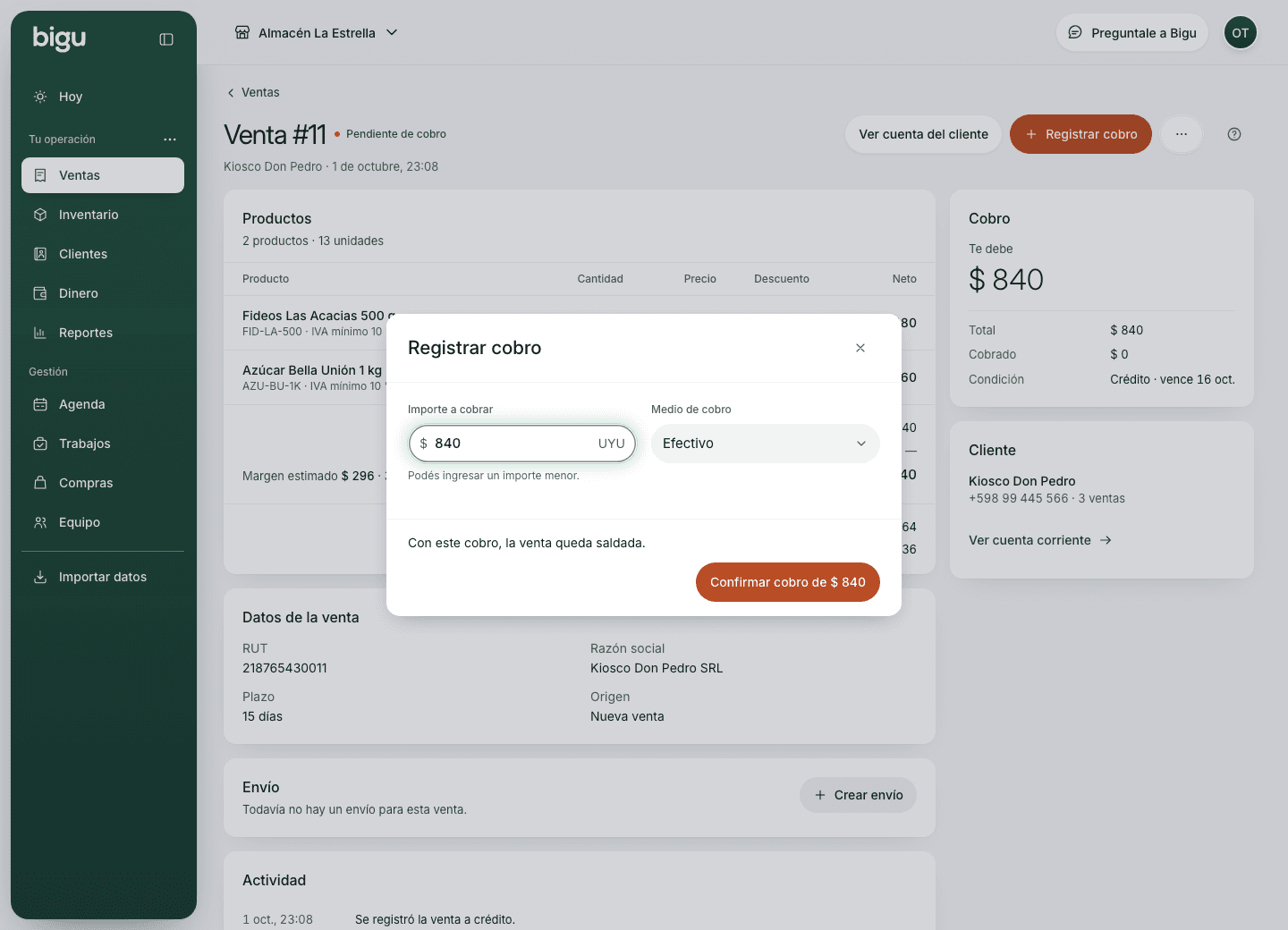
Revisá el saldo, el importe recibido y el medio de cobro antes de confirmar.
- Abrí Dinero › A cobrar.
- Buscá el cliente o el número de venta.
- Tocá la cuenta: se abre encima de la lista. Al lado del cliente dice si está vencida, y debajo, la venta, su fecha y su vencimiento.
- Comprobá el Saldo y cuánto ya figura Cobrado. Si el cliente debe más de una venta, Todo lo que debe este cliente las suma; si tiene teléfono, tocándolo le escribís por WhatsApp.
- Tocá Registrar cobro y seguí el formulario que se abre:
| Pantalla | Qué revisar | Cómo confirmar |
|---|---|---|
| Nuevo recibo, para una venta con cliente cuando podés registrar recibos | Importe, Forma de pago, serie y número, destino del dinero y Se aplica a. La venta ya viene elegida. | Registrar recibo. Seguí Cobrar una venta con un recibo. |
| Diálogo Registrar cobro, cuando corresponde el cobro directo | Importe a cobrar, Medio de pago y destino del dinero. El pie dice cuánto queda pendiente. | Confirmar cobro de $ …. |
Confirmá una sola vez y esperá el resultado. Si abriste un recibo, comprobá en su ficha qué venta saldó y cuánto quedó a cuenta. Si usaste el diálogo, comprobá Cobro registrado y el nuevo saldo. Al saldar la cuenta, Esta cuenta ya no está pendiente permite volver a la lista.
Para salir sin registrar, cerrá el formulario con la X, Esc o Atrás y revisá la confirmación de descarte si tenías cambios.
El formulario puede empezar con el saldo completo. Cambialo si recibiste sólo una parte.
Después de confirmar, verificá cuánto entró y cuánto queda. El formulario puede proponer el resto; no vuelvas a confirmarlo salvo que también hayas recibido ese dinero.
Desde el detalle de una venta, Registrar cobro sigue la misma elección: recibo cuando tenés el permiso y hay cliente, o diálogo de cobro directo. En ambos casos revisá el saldo y ajustá la cifra si recibiste menos: un importe precargado no confirma que hayas cobrado ese total.
2. Cobrá el resto después
Volvé al mismo documento, revisá el saldo actualizado y registrá el siguiente importe recibido. No crees otra venta por el resto de la deuda.
Cuando el saldo queda en cero, el documento deja de estar pendiente. La venta conserva su historial de cobros.
Cobrar un trabajo
Para registrar el dinero recibido por una atención, entrá directamente en Trabajos › Para resolver ahora y elegí Cobrar. Completá Monto a cobrar, elegí Medio de cobro y registrá el importe recibido. El recorrido de cobro de un trabajo muestra el formulario y cómo comprobar el saldo.
También podés abrir la deuda del trabajo en Dinero › A cobrar: tocá Registrar cobro, completá Importe a cobrar, elegí Medio de pago y confirmá. Ver trabajo abre la atención de origen. Necesitás los permisos para registrar el cobro; sólo el efectivo necesita la apertura de Caja.
Ambos recorridos registran el dinero sobre la misma atención. No cargues otra vez desde Trabajos lo que ya confirmaste en A cobrar.
Si no aparece Cobrar en Trabajos: revisá el acceso de tu cuenta y el estado de la atención. Si sigue pendiente, consultá desde Soporte; no reemplaces el cobro con una venta nueva o un ingreso manual.
3. Registrá un pago al proveedor
- Abrí Dinero › A pagar.
- Tocá la factura: se abre encima de la lista. Revisá el saldo Queda.
- Comprobá cuánto figura Pagado del total.
- Tocá Registrar pago: se abre un diálogo.
- En Pagué, cargá lo que efectivamente entregaste, elegí Medio de pago y revisá el destino del movimiento.
- Tocá Confirmar pago de $ ….
- Revisá el nuevo saldo y, si corresponde, los pagos de la compra. Si pagaste todo, la ventana dice Esta cuenta ya no está pendiente y Volver a la lista te deja en la lista.
Comprobá Pagado y Queda. Si el formulario propone después el saldo restante, representa lo que falta pagar, no otro pago ya realizado.
Para un gasto, abrí su detalle y registrá el pago desde el formulario que conserva sus movimientos y fecha.
Interpretar un documento importado
Un saldo importado puede mostrar el importe original y lo que se había cobrado o pagado antes del corte. Registrá sólo dinero recibido o entregado después, sin volver a cargar lo anterior.
Si tenés dudas sobre ese corte, revisá la importación y el documento antes de actuar.
Cobrar o pagar un saldo inicial importado
- Abrí el documento en A cobrar si corresponde a un cliente o en A pagar si corresponde a un proveedor.
- Comprobá Original, antes del corte, moneda y saldo. No vuelvas a cargar el importe liquidado antes de empezar en Bigu.
- Para un cliente, tocá Registrar cobro, cargá Importe a cobrar, elegí Medio de pago y confirmá.
- Para un proveedor, tocá Registrar pago, cargá Pagué, elegí Medio de pago y confirmá.
- Verificá el saldo restante y el movimiento de dinero.
Podés liquidar una parte o el total: el importe debe ser positivo y no superar el saldo. El pago o cobro nuevo queda asociado al documento inicial y actualiza Caja; el importe anterior al corte se mantiene como antecedente. No se crea otra venta ni una compra para liquidarlo.
Necesitás permiso de información financiera y que estén habilitados los accesos a Caja y al circuito correspondiente a clientes o proveedores. Los medios sin efectivo admiten que Caja siga pendiente de su primera apertura. Si falta el acceso, podés ver el pendiente sin disponer del control para registrar dinero.
Cobrar un cargo mensual de cliente
- En A cobrar, abrí el cargo generado por la recurrencia.
- Comprobá el cliente, el concepto, el mes y el saldo.
- Completá Importe a cobrar con lo recibido, elegí Medio de pago y usá Registrar cobro.
- Revisá el resto pendiente.
Necesitás los permisos de cobro del negocio. Admite cobros parciales sin superar la deuda. Registrar el ingreso no modifica la regla mensual ni cobra los meses siguientes. Si la regla usa importe variable, primero hay que Confirmar importe para que exista el cargo que se va a cobrar. Un cargo nuevo en UYU puede tener una venta asociada: se cobra la misma obligación, sin registrar dos veces la cuota.
Elegir dónde se registra el dinero
Cuando tenés varios destinos disponibles, revisá Sucursal del cobro o pago, Caja y Cuenta. Bigu propone un destino único cuando puede resolverlo; si hay varias opciones, tenés que elegir. La cuenta debe estar disponible en esa sucursal y tener la moneda del movimiento.
Sin cuenta asociada deja el movimiento sin atribuirlo a una cuenta. No se completa después por crear una cuenta nueva. Para ordenar los saldos, seguí Cuentas y transferencias.
Cambiar el filtro de sucursal mientras un formulario está abierto no cambia su destino. Si la selección dejó de estar disponible, revisala antes de confirmar. Una sucursal necesita una caja activa como destino de registro; que exista esa caja y que la jornada esté abierta son requisitos distintos. Los medios sin efectivo no requieren la apertura diaria.
Corregir un cobro o pago mal cargado
Para un error de importe o un movimiento duplicado, abrí Revisar movimiento desde Caja o desde el historial de la operación. Usá Corregir importe o Anular movimiento, explicá el motivo y confirmá que se trata de un error de carga. La guía de correcciones explica sus efectos en Caja y en el saldo.
Una devolución real de dinero sigue su recorrido de devolución. Corregir un movimiento conserva su fecha, moneda, medio y caja; no sirve para cambiar silenciosamente dónde o cómo se cobró.
Comprobá el efecto en Caja
Un cobro en efectivo aumenta el efectivo esperado; un pago en efectivo lo reduce. Los otros medios quedan identificados por separado.
No vuelvas a registrar el mismo importe desde Registrar movimiento en Caja. El cobro o pago ya produjo su movimiento.
Preguntas frecuentes
¿Por qué no veo un pendiente que esperaba?
Revisá el estado elegido, la búsqueda y Filtros: la Fecha de origen deja afuera lo que nació en otro período. En A cobrar, Te deben es el saldo de hoy de cada cliente y el pie de la lista suma los documentos que se ven. Los filtros cambian la lista, no las cifras de arriba.
Un documento puede seguir abierto aunque el cliente ya no te deba: si tiene saldo a favor, debajo de Te deben A cobrar indica cuánto de la lista ya está cubierto. Ahí mismo aparece el saldo a favor por devolver: lo que una anulación dejó por transferir y todavía no confirmaste. Ese saldo se le devuelve al cliente, así que no cubre nada de la lista.
En una compra, Recibir sin factura aumenta stock pero no crea A pagar hasta registrar el documento. Seguí Compras.
¿Qué hago si el importe supera el saldo?
Revisá si elegiste el documento correcto o si ese pago cubre varias obligaciones. No atribuyas todo a una sola factura sin comprobar su saldo.
¿Por qué parece duplicado?
Compará referencias, fechas y origen. Puede existir un documento importado y una operación nueva que representan el mismo hecho. No pagues ni cobres dos veces para cerrar ambas filas.
¿Una recurrencia cobra automáticamente?
No. Las recurrencias preparan pendientes. Registrás el cobro o pago cuando ocurre.
Abrir la caja, registrar efectivo y cerrar el día
Cargá el fondo inicial, distinguí efectivo de otros medios y cerrá con lo contado; revisá diferencias, reaperturas e historial.
Cargar un gasto y registrar sus pagos
Registrá gastos pagados, pendientes o parciales, identificá al contacto y corregí el documento conservando sus movimientos.