%22%20%2F%3E%0A%3Cpath%20d%3D%22M0%200%20C2.72%20-0.04%205.43%20-0.07%208.23%20-0.11%20C15.32%200.28%2019.65%200.92%2025.81%204.31%20C36.08%2016.29%2038.39%2025.66%2037.81%2041.31%20C35.49%2052.21%2031.65%2059.43%2022.81%2066.31%20C8.68%2073.38%20-5.16%2074.11%20-20.19%2069.31%20C-30.36%2063.39%20-35.27%2056.94%20-40.19%2046.31%20C-42.98%2035.13%20-41.5%2025.38%20-36.19%2015.31%20C-26.35%201.11%20-16.33%200.15%200%200%20Z%20%22%20transform%3D%22translate(382.1875%2C25.6875)%22%20%2F%3E%0A%3Cpath%20d%3D%22M0%200%20C5.94%204.06%205.94%204.06%2010.94%204.06%20C13.94%20-0.94%2013.94%20-0.94%2016.94%20-7.94%20C28.32%20-15.53%2041.51%20-13.16%2054.81%20-13.19%20C56.11%20-13.2%2056.11%20-13.2%2062.7%20-13.25%20C65.19%20-13.26%2067.68%20-13.26%2070.24%20-13.27%20C72.53%20-13.27%2074.82%20-13.28%2077.18%20-13.29%20C82.94%20-12.94%2082.94%20-12.94%2088.94%20-9.94%20C92.1%20-3.62%2091.2%202.62%2091.19%209.62%20C91.19%2012.43%2091.2%2015.24%2091.2%2018.13%20C90.64%2035.02%2090.64%2035.02%2083.94%2043.06%20C79.97%2044.8%2075.97%2046.48%2071.94%2048.06%20C70.95%2049.05%2069.96%2050.04%2068.94%2051.06%20C68.94%2058.06%2068.94%2058.06%2071.5%2064.44%20C81.07%2088.45%2090.03%20118.65%2080.94%20144.06%20C71.34%20164.7%2058.01%20181.99%2041.94%20198.06%20C41.61%20199.38%2041.28%20200.7%2040.94%20202.06%20C43.94%20205.06%2043.94%20205.06%2048.88%20207.75%20C70.75%20219.7%2079.74%20233.59%2086.94%20257.06%20C92.02%20282.46%2085.13%20305.92%2072.19%20327.69%20C60.39%20343.57%2047.71%20355.18%2029.94%20364.06%20C29.17%20364.48%2029.17%20364.48%2025.31%20366.56%20C-0.55%20378.59%20-26.21%20380.88%20-54.38%20380.69%20C-55.75%20380.7%20-55.75%20380.7%20-62.72%20380.75%20C-85.51%20380.69%20-107.63%20378.43%20-129.19%20370.62%20C-130.21%20370.26%20-130.21%20370.26%20-135.38%20368.44%20C-141%20366.09%20-145.92%20363.32%20-151.06%20360.06%20C-152.71%20359.11%20-154.36%20358.17%20-156.06%20357.19%20C-175.79%20344.86%20-186.2%20328.2%20-193.06%20306.06%20C-193.81%20295.9%20-193.65%20291.25%20-189.06%20282.06%20C-175.8%20270.7%20-161.59%20269.74%20-144.75%20269.66%20C-140.06%20270.06%20-140.06%20270.06%20-134.06%20273.06%20C-129.06%20281.06%20-129.06%20281.06%20-126.38%20287.75%20C-119.89%20302.06%20-112.06%20309.95%20-98.06%20317.06%20C-72.85%20325.29%20-36.55%20326.25%20-12.06%20315.06%20C1.93%20307.76%209.48%20301.55%2015.94%20287.06%20C18.48%20276.89%2018.14%20266.22%2012.94%20257.06%20C3.09%20246.24%203.09%20246.24%20-5.39%20245.76%20C-12.79%20246.1%20-18.81%20247.73%20-25.88%20249.94%20C-62.68%20260.79%20-100.76%20258%20-136.06%20243.06%20C-145.15%20236.81%20-153.07%20229.66%20-161.06%20222.06%20C-161.84%20221.36%20-161.84%20221.36%20-165.75%20217.81%20C-192.1%20188.79%20-200.09%20146.81%20-199.48%20108.77%20C-196.7%2070.47%20-181.15%2037.3%20-153.06%2011.06%20C-149.15%208.28%20-145.15%205.6%20-141.06%203.06%20C-139.47%202.05%20-137.89%201.04%20-136.25%200%20C-95.58%20-23.03%20-39.64%20-27.71%200%200%20Z%20M-107.06%2062.06%20C-108.47%2063.47%20-109.87%2064.87%20-111.31%2066.31%20C-126.26%2084.41%20-131.7%20105.83%20-130.06%20129.06%20C-126.38%20152.48%20-114.24%20170.32%20-96%20185.19%20C-78.25%20195.52%20-60.09%20196.86%20-40.44%20191.88%20C-19.7%20184.91%20-5.12%20171.91%205.94%20153.06%20C16.03%20129.39%2014.81%20109.67%206.75%2085.5%20C-1.75%2066.05%20-13.02%2055.98%20-32.06%2047.06%20C-58.61%2038.94%20-86.82%2041.82%20-107.06%2062.06%20Z%20%22%20transform%3D%22translate(645.0625%2C144.9375)%22%20%2F%3E%0A%3Cpath%20d%3D%22M0%200%20C1.74%20-0.01%203.48%20-0.02%205.27%20-0.02%20C25.63%200.01%2025.63%200.01%2033.44%206.25%20C35.8%2015.68%2035.58%2024.47%2035.41%2034.1%20C35.39%2036.15%2035.36%2038.2%2035.34%2040.3%20C35.28%2044.79%2035.22%2049.28%2035.16%2053.77%20C34.65%2090.17%2034.39%20126.56%2034.5%20162.96%20C34.51%20166.2%2034.52%20169.43%2034.53%20172.76%20C34.57%20185.66%2034.61%20198.55%2034.68%20211.45%20C34.74%20220.49%2034.77%20229.53%2034.79%20238.57%20C34.82%20241.3%2034.84%20244.03%2034.87%20246.84%20C34.87%20249.33%2034.87%20251.83%2034.88%20254.39%20C34.89%20256.57%2034.9%20258.75%2034.91%20261%20C34.44%20266.25%2034.44%20266.25%2030.44%20271.25%20C25.25%20273.84%2021.45%20273.51%2015.64%20273.52%20C14.57%20273.52%2014.57%20273.52%209.11%20273.52%20C6.84%20273.52%204.58%20273.51%202.25%20273.5%20C0.01%20273.51%20-2.24%20273.52%20-4.55%20273.52%20C-6.71%20273.52%20-8.88%20273.52%20-11.11%20273.52%20C-13.09%20273.51%20-15.07%20273.51%20-17.11%20273.51%20C-22.56%20273.25%20-22.56%20273.25%20-31.56%20271.25%20C-37.06%20263.92%20-35.77%20257.09%20-35.88%20248%20C-35.9%20246.26%20-35.92%20244.51%20-35.94%20242.7%20C-36.01%20236.74%20-36.07%20230.78%20-36.12%20224.81%20C-36.15%20222.75%20-36.17%20220.69%20-36.19%20218.56%20C-36.58%20176.75%20-36.73%20134.93%20-36.79%2093.12%20C-36.8%2085.98%20-36.82%2078.85%20-36.85%2071.72%20C-36.88%2061.62%20-36.89%2051.52%20-36.89%2041.42%20C-36.9%2038.34%20-36.92%2035.27%20-36.93%2032.1%20C-36.92%2029.29%20-36.92%2026.48%20-36.92%2023.58%20C-36.92%2021.12%20-36.93%2018.65%20-36.93%2016.11%20C-36.56%2010.25%20-36.56%2010.25%20-33.56%205.25%20C-24.04%20-1.89%20-11.38%20-0.05%200%200%20Z%20%22%20transform%3D%22translate(381.5625%2C130.75)%22%20%2F%3E%0A%3Cpath%20d%3D%22M0%200%20C2.12%20-0.01%204.23%20-0.02%206.42%20-0.04%20C8.45%20-0.04%2010.49%20-0.04%2012.58%20-0.04%20C14.45%20-0.05%2016.31%20-0.05%2018.23%20-0.06%20C23.19%200.19%2023.19%200.19%2030.19%202.19%20C38.66%2012.78%2035.53%2031.62%2035.75%2044.81%20C35.8%2047.28%2035.84%2049.74%2035.89%2052.28%20C36.14%2068.14%2036.19%2083.98%2036.11%2099.84%20C36.1%20101.68%2036.09%20103.53%2036.09%20105.44%20C36.04%20114.64%2035.98%20123.83%2035.89%20133.03%20C35.87%20136.46%2035.85%20139.88%2035.83%20143.31%20C35.8%20146.33%2035.78%20149.34%2035.75%20152.45%20C36.72%20171.89%2042.1%20188.94%2055.12%20203.62%20C65.53%20212.75%2079.62%20215.91%2093.19%20216.19%20C110.7%20214.92%20125.58%20210.57%20137.62%20197.44%20C149.13%20180.48%20154.57%20165.55%20154.54%20144.85%20C154.54%20141.83%20154.55%20138.81%20154.55%20135.69%20C154.55%20134.07%20154.55%20134.07%20154.52%20125.88%20C154.53%20122.5%20154.53%20119.13%20154.54%20115.75%20C154.57%20101.46%20154.57%2087.16%20154.55%2072.87%20C154.54%2064.11%20154.55%2055.34%20154.58%2046.58%20C154.59%2041.62%20154.57%2036.67%20154.55%2031.71%20C154.55%2030.21%20154.55%2030.21%20154.58%2022.62%20C154.57%2021.29%20154.57%2021.29%20154.57%2014.59%20C155.19%208.19%20155.19%208.19%20160.19%202.19%20C166.66%200.34%20171.16%20-0.07%20177.8%20-0.08%20C179.85%20-0.08%20181.91%20-0.08%20184.02%20-0.09%20C186.16%20-0.08%20188.3%20-0.07%20190.5%20-0.06%20C192.63%20-0.07%20194.75%20-0.08%20196.94%20-0.09%20C199%20-0.08%20201.06%20-0.08%20203.18%20-0.08%20C204.11%20-0.08%20204.11%20-0.08%20208.85%20-0.07%20C214.21%200.19%20219.01%200.77%20224.19%202.19%20C229.8%209.67%20228.31%2018.07%20228.32%2027.14%20C228.32%2027.95%20228.32%2027.95%20228.32%2032.09%20C228.33%2037.52%20228.32%2042.95%20228.32%2048.38%20C228.32%2052.16%20228.32%2055.94%20228.32%2059.72%20C228.32%2067.65%20228.32%2075.59%20228.32%2083.53%20C228.31%2093.66%20228.32%20103.79%20228.32%20113.92%20C228.33%20121.73%20228.32%20129.55%20228.32%20137.36%20C228.32%20141.09%20228.32%20144.83%20228.32%20148.56%20C228.36%20228.42%20228.36%20228.42%20207.19%20260.19%20C198.76%20266.51%20193.34%20268%20183.19%20270.19%20C181.39%20270.62%20179.6%20271.05%20177.75%20271.5%20C170.57%20272.58%20165.4%20271.91%20159.19%20268.19%20C157.5%20263.31%20157.5%20263.31%20156.19%20258.19%20C154.19%20253.19%20154.19%20253.19%20150.19%20251.19%20C145.19%20254.19%20145.19%20254.19%20141%20258.06%20C132.91%20264.99%20123.94%20268.16%20113.88%20271.38%20C112.84%20271.71%20112.84%20271.71%20107.57%20273.42%20C83.42%20280.11%2053.85%20280.66%2031.19%20269.19%20C30.4%20268.91%2030.4%20268.91%2026.44%20267.5%20C0.66%20256.14%20-15.33%20235%20-26.81%20210.19%20C-32.14%20195.18%20-35.06%20181.52%20-35.09%20165.58%20C-35.09%20164.75%20-35.09%20164.75%20-35.1%20160.56%20C-35.12%20155.09%20-35.12%20149.62%20-35.11%20144.15%20C-35.12%20140.34%20-35.12%20136.54%20-35.13%20132.74%20C-35.13%20124.77%20-35.13%20116.8%20-35.13%20108.83%20C-35.12%2098.62%20-35.14%2088.4%20-35.16%2078.18%20C-35.18%2070.33%20-35.18%2062.48%20-35.18%2054.62%20C-35.18%2050.86%20-35.18%2047.09%20-35.19%2043.32%20C-35.2%2038.06%20-35.2%2032.8%20-35.18%2027.54%20C-35.19%2024.54%20-35.19%2021.55%20-35.19%2018.46%20C-34.81%2011.19%20-34.81%2011.19%20-31.81%204.19%20C-22%20-1.7%20-11.15%200%200%200%20Z%20%22%20transform%3D%22translate(800.8125%2C131.8125)%22%20%2F%3E%0A%3C%2Fg%3E%3C%2Fsvg%3E)
Registrar una atención y cobrar el trabajo
Registrá una atención con o sin cita, descontá su seña, cobrá el saldo y facturá. Revisá cómo corregir o anular cada tipo de trabajo.
Trabajos guarda lo que efectivamente realizaste, para quién y cómo quedó el cobro. Podés llegar desde una cita o registrar una atención que ocurrió sin reserva.
Dentro de Trabajos, la pestaña Trabajos muestra lo realizado y Servicios reúne el catálogo. Al activar Agenda, Trabajos también queda habilitado. Podés registrar el primero cuando tengas un servicio; no necesitás una cita previa.
Un servicio es lo que ofrecés; una cita reserva tiempo; un trabajo deja constancia de lo realizado.
Un trabajo es una venta con servicios. Bigu le habla a tu negocio por la puerta por la que entrás: desde Trabajos y la agenda registrás y ves trabajos (Trabajo #N); en Ventas, el mismo registro aparece como Venta #N, con el mismo número. La cita se completa con un trabajo, el trabajo se factura y, por dentro, queda junto a las ventas: su plata cuenta una sola vez, como ingreso.
La reserva, el trabajo realizado y el dinero recibido se registran en momentos distintos.
- AtenciónCon cita o sin reserva
Una cita terminada puede dar origen al trabajo. También podés cargarlo directamente.
El servicio se realizó - TrabajoRegistrar la atención
Revisás cliente, servicio, importe y la seña, si corresponde.
Cobrado, pendiente o sin cargo - CobroRegistrar lo recibido
Si quedó saldo, registrá el importe recibido desde Trabajos o A cobrar.
El saldo se actualiza
Podés registrar el cobro desde Trabajos o A cobrar. Ambos actualizan la misma deuda; no registres el ingreso dos veces.
| Querés… | Empezá por… |
|---|---|
| Completar una atención que tenía reserva | Camino A: completar una cita |
| Registrar una atención sin reserva | Camino B: registrar sin una cita |
| Cobrar un trabajo que ya registraste | Cobrar un trabajo pendiente |
| Venderle algo más y facturar todo junto | Pasar un trabajo a una venta |
Antes de registrar
Necesitás un servicio ofrecido y permiso para registrar trabajos. Para dejar cobro pendiente, elegí una ficha de cliente; sin una cita, dejarlo a crédito pide además el permiso de finanzas.
En un negocio con varias sucursales, comprobá dónde se realizó el trabajo. Si agregás productos o cobrás, revisá además su ubicación de stock y el destino del dinero. Cambiar el filtro general no cambia el destino de una operación que ya abriste.
Camino A: completar una cita
Podés completar la atención todo el día de la cita, desde la medianoche en su zona horaria: si el cliente llegó antes de hora, la completás y la cobrás sin reagendarla. Una cita de otro día todavía no se completa. Las citas que ya empezaron también aparecen en Trabajos › Para resolver ahora, con Completar y registrar.
Una cita en pesos, con o sin seña, se completa en Completar cita, la misma pantalla de Registrar trabajo con la cita cargada:
- Abrí la cita en Agenda y elegí Completar y cobrar, o elegí Completar y registrar en Para resolver ahora.
- Revisá lo que trae de la cita: el cliente, el servicio con el precio de la reserva, quien la atendió como Vendedor y su sucursal, que no se cambia.
- Sin una ficha de cliente, dejá marcado Vincular a … con los datos de la reserva. Si elegís otro cliente, confirmá el cambio.
- Si la cita tiene seña cobrada, la seña se descuenta del trabajo: el resumen la muestra como Seña − $ … y se cobra el saldo.
- Elegí Contado o Crédito, leé Al registrar y registrá el trabajo.
Al registrar, el botón dice Trabajo registrado y volvés por donde entraste, a la agenda o a Trabajos, con la cita completada y el aviso Trabajo registrado: Ver trabajo #N abre el trabajo. En la agenda, la cita completada muestra su trabajo entre sus datos. Queda un trabajo con esos servicios, como en el Camino B, que lleva la fecha de la cita, también su cobro, aunque la completes otro día; si la completás antes de hora, lleva la del momento en que la registrás. El trabajo no puede quedar por debajo de la seña ya cobrada. Si después lo anulás, la cita vuelve a quedar para completar: ver Señas.
Una cita en dólares se completa, por ahora, con el formulario del trabajo:
- Abrí la cita en Agenda o en Agenda › Historial, donde Revisar cierres reúne las citas que faltan cerrar.
- Elegí Completar y registrar trabajo.
- Se abre Completar cita y registrar trabajo con el contexto de la reserva.
- Revisá Cliente de la reserva.
- Si hay una identidad por resolver, vinculá la ficha correcta antes de continuar.
- Revisá servicios, productos y cobro como se explica abajo.
Si ya hay una seña registrada, el cliente de la cita queda protegido y no se puede cambiar al completarla. Revisá primero el origen del dato.
Una cita se completa una sola vez, con un solo trabajo.
Camino B: registrar sin una cita
Registrar trabajo abre la misma pantalla que Nueva venta en Ventas, con ese título y hablando de trabajo, porque un trabajo es una venta con servicios. Al terminar, el botón dice Trabajo registrado y se abre el trabajo.
- Abrí Trabajos.
- Elegí Registrar trabajo o Registrar otro trabajo.
- Si tenés más de una sucursal, revisá en Sucursal dónde se hizo el trabajo: arranca en la de arriba o, con Todas las sucursales, en la de tu último trabajo.
- Elegí el cliente cuando corresponda. Si no, queda Sin cliente. Su condición, su plazo y su vendedor llegan de su ficha o, si la ficha no los dice, de su última venta (ver Lo que la venta completa sola).
- Elegí Contado con su Medio de pago, o Crédito con su Plazo de pago. En efectivo, Paga con (opcional) te calcula el vuelto.
- En el buscador, agregá cada servicio realizado y, si vendés mercadería y tenés el acceso a Ventas, los productos. Revisá cantidad, precio con IVA, descuento o Sin cargo en cada renglón.
- Si te sirve, completá Vendedor y Nota (opcional).
- Leé Al registrar y elegí Confirmar trabajo o Registrar a crédito. Si todo va Sin cargo, el botón es Registrar trabajo sin cargo y lo confirmás en Confirmá el trabajo sin cargo.
Queda el trabajo: lo ves en Trabajos como Trabajo #N y, si tenés acceso a Ventas, también ahí, como Venta #N: es el mismo registro. No hace falta Pasar a venta: se cobra y se factura desde el trabajo. Un negocio que no maneja stock ve sólo servicios. Esta pantalla registra en pesos y sus productos piden Ventas: un trabajo en dólares, o con productos de un negocio que no vende productos, por ahora se registra sólo al completar una cita. Los servicios en dólares aparecen en gris en el buscador, con el aviso para cambiarles el precio.
No necesitás crear una cita retroactiva para una atención que ocurrió sin reserva.
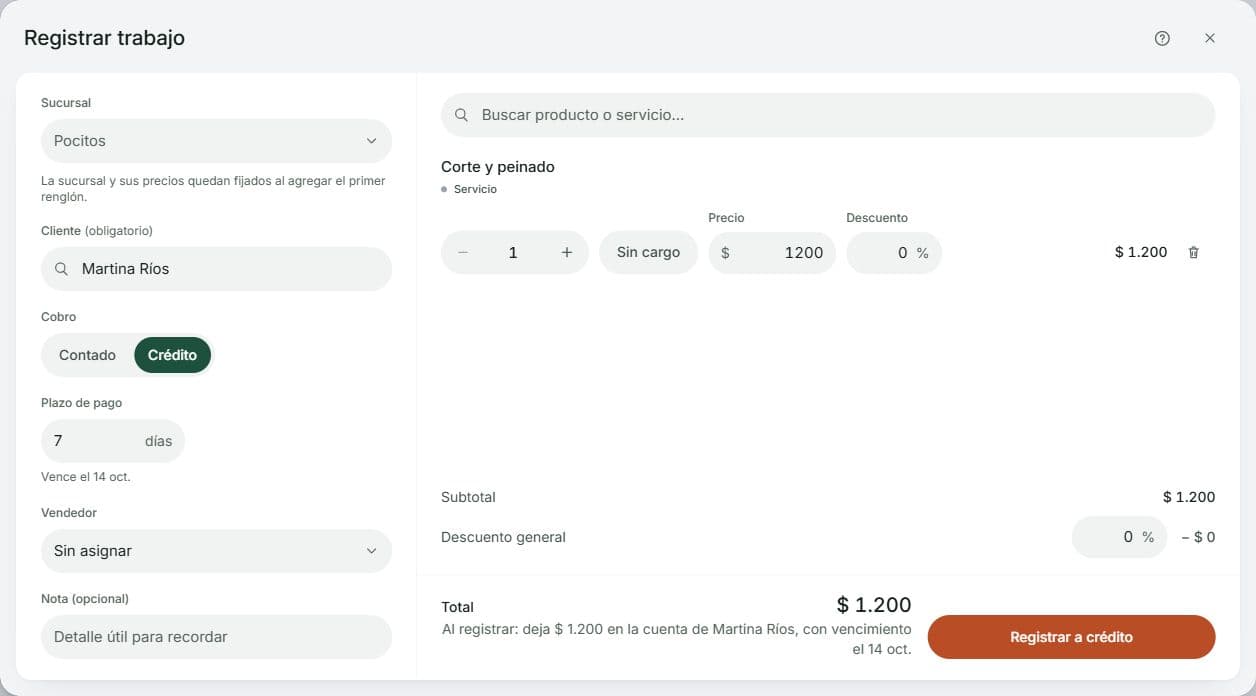
Trabajo de corte y peinado a crédito: clienta, sucursal, total y vencimiento a siete días.
Pedírselo al asistente
También podés contárselo al asistente, por ejemplo «Le hice un corte a Lucía y me lo pagó en efectivo» o «… me paga el viernes». Bigu lo prepara como esta misma pantalla: un trabajo con los servicios del catálogo a su precio, en pesos, cobrado, a crédito o sin cargo. Revisá la tarjeta Trabajo preparado y confirmala para registrarlo. A crédito necesita el cliente; si le decís qué día te paga, el trabajo vence ese día. Prepararlo pide los permisos de Registrar trabajo y Preparar y confirmar acciones con Bigu; un servicio en dólares no se prepara hasta que le pongas precio en pesos.
La ficha del trabajo
El trabajo se lee como toda ficha: arriba ‹ Trabajos para volver y el número (Trabajo #12) con su estado al lado (Pendiente de cobro, Cobrado en parte, Cobrado, Saldado con nota de crédito, Sin cargo o Anulado). Recién registrado, arriba dice Trabajo registrado con Trabajo #12 y el importe, Volver al listado y Registrar otro trabajo.
- Datos del trabajo, arriba de todo: el cliente (tocalo para abrir su cuenta, si podés leer Clientes), el RUT y la razón social, el día y la hora, la sucursal, la condición con su plazo y vencimiento, quién atendió, el Origen (Registrar trabajo, o la Cita que completó con Ver cita) y la nota. Es el mismo recuadro de una venta, venga de donde venga el trabajo.
- Registrar cobro, mientras queda algo por cobrar. Con el saldo completo, el diálogo avisa Con este cobro, el trabajo queda saldado.
- ⋯ (Más acciones del trabajo): Registrar devolución si tu negocio también vende con Ventas, que abre Devoluciones con el trabajo elegido, y Corregir trabajo, cuando tu acceso lo permite, como en Corregir una venta sin anularla, y al final Anular trabajo, como en Anular una venta completa.
- Cobro: lo que te debe o lo cobrado, con cada medio (una seña por transferencia y el resto en efectivo dicen Transferencia · Efectivo) y, si se anuló, cada devolución: Devuelto $ … en efectivo, Por transferir $ … a … con Ya la transferí, o Transferido $ … · confirmado.
- Comprobante fiscal: Facturar, como en una venta. Si no podés facturar, dice Este trabajo todavía no tiene comprobante fiscal.
- Cliente: su teléfono y cuántos trabajos tiene. Su cuenta se abre con Ver cuenta del cliente, arriba, o desde el nombre en Datos del trabajo.
- Actividad: «Se registró el trabajo…», la Seña de la cita si la tenía, cada cobro y, si se anuló, «Se anuló el trabajo» y cada devolución.
Desde Ventas, el mismo registro es Venta #12 y habla de venta. Uno de sólo servicios es un trabajo también cuando lo abrís desde otro lado, como Hoy o la cuenta de un cliente, y el menú marca Trabajos.
Abrir un comprobante del trabajo
En Comprobantes vinculados, tocá el comprobante para abrir su pantalla: dice Trabajo #12, muestra Datos del trabajo con los datos del comprobante, su Detalle con cada renglón emitido y su total, y Vinculado con; Volver al trabajo te devuelve a la ficha tal como la abriste. Lo que muestra cada comprobante se explica en Abrir un comprobante de la venta.
1. Revisá las líneas
Al completar una cita en dólares, el formulario Completar cita y registrar trabajo trae el servicio y el precio de la reserva:
- Seleccioná el Servicio.
- Completá Cantidad y Precio (IVA incl.), o Precio si tu negocio declaró monotributo o IVA mínimo.
- Agregá otros servicios si fueron parte de la atención.
- Si tu negocio vende mercadería y tiene el acceso necesario, agregá los productos entregados.
- Revisá el total.
El formulario de la cita necesita al menos una línea de servicio. Para una venta sólo de productos, usá Ventas.
Los productos agregados al trabajo salen del stock de reventa. Esto no calcula automáticamente el consumo fraccional de gel, esmalte u otros insumos.
2. Elegí cómo queda el cobro
Al completar una cita en dólares, el cobro se elige así. En Registrar trabajo y Completar cita, el cobro es Contado o Crédito, como en una venta.
| Opción del formulario | Qué completar | Botón final |
|---|---|---|
| Cobrar ahora | Medio de cobro y moneda | Confirmar trabajo |
| Cobro pendiente | Cliente, vencimiento y moneda | Dejar pendiente |
| Sin cargo | Revisar lo realizado | Registrar sin cargo |
Agregá una Nota cuando ayude a recordar la atención. Revisá el resumen de efectos antes de usar el botón final.
Podés Cobrar ahora por transferencia, tarjeta, Mercado Pago u otro medio sin efectivo antes de la primera apertura de Caja. Para Efectivo, necesitás la caja abierta; el aviso Abrir caja te lleva a resolverlo. Registrar el trabajo sin cobrarlo no necesita apertura.
Si la cita tenía una seña recibida, comprobá que esté descontada y no la vuelvas a registrar como un cobro actual. Por ejemplo, una atención en USD por 40 con una seña de USD 10 deja USD 30 por cobrar. Si no recibiste la seña, sigue pendiente el total: el importe configurado en el catálogo no acredita un pago.
3. Comprobá el trabajo registrado
Abrí el detalle y revisá:
- Datos del trabajo: el mismo recuadro que una venta: cliente, fecha, condición (Contado si quedó cobrado entero al registrarlo, Crédito si quedó con saldo, Sin cargo si no suma nada), sucursal, vendedor y nota. El vendedor se elige de Equipo › Personas, sin escribir un nombre. Muestra lo mismo que el resto del trabajo te deja ver: el plazo y el vencimiento a crédito si ves los saldos, la cita de origen si ves la agenda y, si podés leer los comprobantes, el RUT y la razón social.
- Qué se realizó: conceptos e importes conservados.
- Cobros registrados: movimientos confirmados.
- Información del trabajo: el cliente y la caja, para abrirlos.
Completar el trabajo no debe duplicar la cita ni crear un segundo registro para la misma atención.
Ir a A cobrar permite consultar la deuda y registrar dinero recibido con el acceso correspondiente. También podés cobrar desde Trabajos › Para resolver ahora › Cobrar, como se explica a continuación.
Cobrar un trabajo pendiente
- Volvé a la página principal de Trabajos y revisá Para resolver ahora.
- En la tarjeta del cobro pendiente, elegí Cobrar.
- En Monto a cobrar, cargá lo que realmente recibiste.
- Elegí Medio de cobro.
- Revisá el importe del botón Registrar y confirmá.
- Comprobá el nuevo saldo.
Podés registrar un importe parcial. El resto continúa pendiente.
El formulario propone el saldo completo. Si recibiste menos, cambiá Monto a cobrar antes de registrar.
A cobrar ofrece otro camino: abrí el pendiente del trabajo, completá Importe a cobrar, elegí Medio de pago, revisá el destino del dinero y usá Registrar cobro. Ver trabajo abre la atención de origen. Ambos recorridos actualizan la misma deuda; no registres el mismo ingreso una vez en cada pantalla.
Un trabajo de Registrar trabajo o de Completar cita que tiene saldo también aparece en Para resolver ahora, con su Trabajo #N, y Cobrar registra el cobro en él. Si tiene sólo servicios, lo cobra quien cobra trabajos, aunque no tenga acceso a Ventas; si además tiene productos, se cobra con los permisos de Ventas. El cobro que prepara el asistente sigue la misma regla.
El cobro de trabajos requiere permisos para esa operación y para registrar dinero en el destino elegido. Los medios sin efectivo permiten cobrar antes de la primera apertura de Caja; el efectivo necesita la caja abierta. El importe debe ser mayor a cero y no superar el saldo. Al confirmar, se conserva el medio, se reduce la deuda y se registra el movimiento de dinero.
Si no aparece Cobrar: revisá el acceso de tu cuenta y el estado del trabajo. Si sigue pendiente y no encontrás la acción, consultá desde Soporte. No lo reemplaces con una venta o un ingreso manual: perderías la relación con la atención original.
Encontrar una atención anterior
En Historial de trabajos, escribí cliente, servicio o nota: la lista se actualiza mientras escribís. El selector de estado (Todos los estados, Por cobrar, Cobrados, Sin cargo, Corregidos, Anulados y En ventas) separa los estados.
La lista ocupa todo el ancho. Un trabajo del formulario se abre encima de ella, en una ventana grande (en el celular, toda la pantalla). Con ‹ y ›, o con las flechas del teclado, pasás al trabajo anterior o al siguiente de la lista tal como la filtraste; la X, Esc o Atrás la cierran y volvés a la lista como estaba, con la fila del último trabajo que abriste marcada. Cada trabajo tiene su propia dirección: si la recargás, la compartís o la abrís desde otra pantalla, se ve como página, con ‹ Trabajos para volver. Lo que abrís desde el trabajo (su cliente, su venta, su comprobante) va a su pantalla y vuelve con ‹ Volver al trabajo.
Columnas, al lado del buscador, elige qué columnas ves y en qué orden: Servicio, Total, Estado, Origen y Nota. Fecha y Cliente quedan fijas. Son tuyas, y Restablecer columnas vuelve a las de siempre.
Los trabajos de Registrar trabajo y de Completar cita están en el mismo historial, con su Trabajo #N. Su fila abre su ficha y ‹ Trabajos te trae de nuevo a la misma página. Por cobrar, Cobrados y Sin cargo miran su saldo y Anulados incluye los anulados; Corregidos y En ventas son estados del formulario del trabajo. Si consultás trabajos sin acceso a Ventas, ves los que tienen sólo servicios; los que también llevan productos se abren desde Ventas.
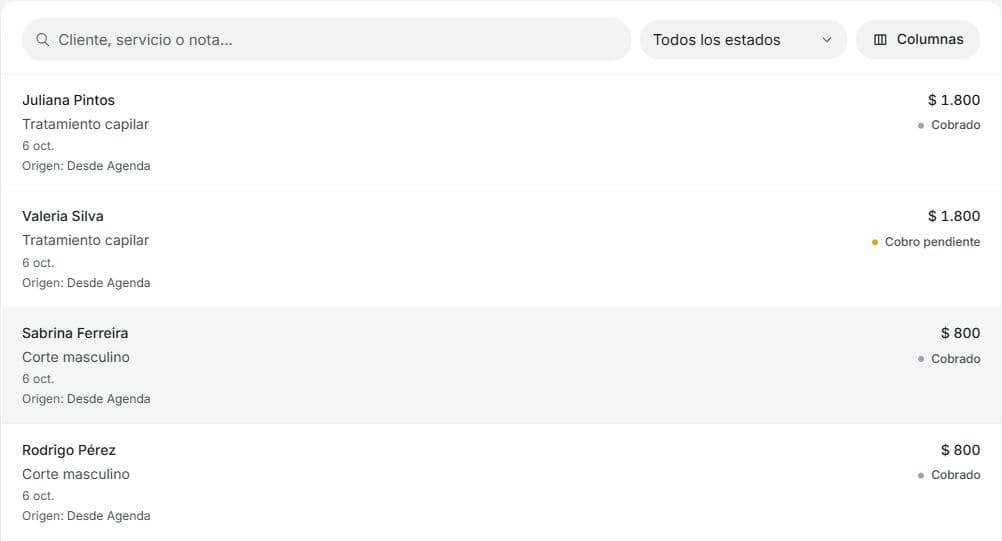
Trabajos registrados desde Agenda, con importe y estado de cobro.
Si llegaste desde un cliente, Ver trabajos de todos los clientes quita ese filtro. Revisá también la paginación y la sucursal: una búsqueda sin resultados no significa que el historial esté vacío.
Para resolver ahora separa las citas que ya empezaron de los cobros pendientes. Una cita más tarde en el día se completa desde la agenda; una de otro día, todavía no; una atención realizada con deuda ya es un trabajo y necesita un cobro, no otro registro de atención. Si no aparece en esa lista, buscá también en el historial o en A cobrar.
Facturar un trabajo
Necesitás la facturación habilitada y permisos para operar trabajos, leer la información financiera y emitir. Registrar una atención, cobrarla y emitir su comprobante son pasos separados.
Un trabajo de Registrar trabajo o de Completar cita se factura desde su ficha, con Facturar en Comprobante fiscal, igual que una venta: ver Facturar una venta. Los pasos que siguen son los del formulario del trabajo (citas en dólares y trabajos anteriores):
- Abrí el trabajo y elegí Facturar trabajo. La hoja de facturación se abre encima del trabajo; al cerrarla volvés a él.
- En Facturación del trabajo, revisá el receptor, el tipo de comprobante y las fechas.
- Comprobá los conceptos y precios con IVA traídos del trabajo y el IVA de cada línea. Las líneas del trabajo están protegidas en este formulario.
- Si corresponde, completá Observaciones del comprobante.
- Elegí Revisar comprobante y verificá los importes calculados. Esta revisión todavía no emite.
- Marcá Revisé los datos y quiero emitir este comprobante y elegí Emitir ante DGI.
- Abrí Ver comprobante para comprobar el estado y acceder a su detalle.
En el detalle del trabajo, Comprobantes vinculados lista su factura y las notas que se le hicieron después, que la nombran por su tipo, serie y número. Cada una abre su detalle, que se lee como el de una venta: los datos del trabajo, sus cobros y Vinculado con, con el trabajo y la factura o sus notas. Ves la lista si podés leer los comprobantes emitidos.
El comprobante queda vinculado a la atención. Emitir no registra otro cobro ni cambia su deuda o stock: los movimientos siguen en el trabajo. Si se interrumpe el envío, usá Reintentar el mismo envío o consultá su estado; no crees otro trabajo o comprobante para repetirlo. Los estados, PDF y demás acciones fiscales se explican en Facturación.
Pasar un trabajo a una venta
Si la atención termina en el mostrador, podés convertir el trabajo en una venta para sumarle productos u otros servicios y facturar todo junto. Necesitás permiso para gestionar trabajos, ventas y finanzas en la sucursal del trabajo; si sumás productos, también inventario, y si el trabajo ya descontó productos, inventario donde salieron. Como al corregirlo, cada cobro pide manejar la caja donde entró, y si ese día de caja ya se cerró, poder reabrirla.
- Abrí el trabajo y elegí Pasar a venta.
- Revisá lo que viene del trabajo: sus servicios y productos pasan a la venta tal como se cargaron, con el mismo cliente y la misma sucursal. Ya cobrado muestra lo que ya entró.
- Si corresponde, usá Agregar servicio o Agregar producto en Sumar algo más y revisá cantidad y precio. Si la sucursal tiene varias ubicaciones de stock, elegí de cuál salen los productos. Un trabajo sin productos pasa a venta aunque su sucursal no tenga ubicación de stock; para sumarle productos, la sucursal necesita una.
- Comprobá Total de la venta, Ya cobrado y Saldo a cobrar, y elegí Registrar venta.
La venta reemplaza al trabajo: queda una sola deuda y un solo descuento de stock, los de la venta. Los cobros que ya tenía el trabajo pasan a la venta con su mismo día, medio y caja, así que Caja no cambia. El saldo se cobra desde la venta o desde A cobrar, y el comprobante se emite desde la venta; la categoría de IVA se define por servicio.
La venta queda con el día del trabajo: su plata cuenta ese día y hoy no suma nada. Si no le sumás nada, los totales de ese día no cambian; lo que le sumes también queda en ese día, y su stock sale ese día. Lleva el número de venta que sigue y, cuando la facturás, el comprobante lleva la fecha en que lo emitís. Si el trabajo tenía saldo, la venta conserva su vencimiento; si ya venció, el comprobante sale sin vencimiento.
El trabajo queda en el historial como En la venta #N, con su enlace. Desde ese momento se corrige, se cobra y se anula desde la venta: anular la venta no vuelve a abrir el trabajo.
Pasar a venta no aparece cuando el trabajo ya pasó por Facturar trabajo, tiene una seña aplicada, está en dólares, no tiene importe o ya está en una venta. Tampoco cuando falta la caja del día de un cobro en efectivo, cuando un cobro entró en una cuenta que ya no está habilitada en su sucursal, o cuando un cobro o los productos quedaron en una caja, sucursal o ubicación de stock que ya no está activa. Un trabajo sin cliente pasa sólo si está cobrado entero, y sin sumarle nada.
En los resúmenes de plata, un trabajo que pasó a una venta cuenta dentro de la venta. Lo trabajado lo sigue contando como un trabajo, una sola vez: Trabajos de hoy en Hoy, la última visita del cliente y el análisis de Trabajos realizados, donde aparece marcado como En una venta para que no sumes su importe dos veces. Lo mismo vale para un trabajo de Registrar trabajo o de Completar cita: su plata cuenta junto a las ventas, una sola vez, y lo trabajado es el importe de sus servicios.
Corregir un trabajo
Primero comprobá qué tipo de registro estás mirando:
| Registro | Dónde corregir |
|---|---|
| Trabajo creado con Registrar trabajo o Completar cita en pesos | ⋯ › Corregir trabajo en su ficha. Sigue el recorrido de corrección de una venta, con el nombre de trabajo. |
| Trabajo que muestra En la venta #N | Abrí esa venta. La corrección y la anulación se hacen allí. |
| Trabajo que conserva el formulario propio, como una cita en dólares | Corregir importe, con los pasos siguientes. |
Para este último recorrido, abrí el trabajo desde el historial y elegí Corregir importe. Está disponible también desde el celular.
- Revisá el precio unitario de cada concepto y el importe de cada cobro. Cambiar el precio no cambia automáticamente cuánto cobraste.
- Comprobá el total, lo cobrado y el saldo pendiente que quedarán.
- Escribí el motivo y confirmá que estás corrigiendo un error de carga.
- Elegí Confirmar corrección.
El original queda marcado Corregido, conserva su importe y motivo, y enlaza al trabajo vigente. Los informes y la deuda usan el registro vigente. Los cobros mantienen sus fechas, medios y cajas. Si una caja ya estaba cerrada, se conserva el cierre guardado y puede aparecer una diferencia respecto de los movimientos corregidos; necesitás permiso para corregir cajas cerradas.
Para una carga duplicada o que nunca ocurrió en ese formulario, elegí Anular trabajo. Se revierten sus cobros, deuda y productos descontados, y el registro permanece en el historial como Anulado, con el nombre y los importes tachados. Sigue disponible para consultar y no suma en Trabajos registrados.
Si ese era el último trabajo de una cita y tenés permiso para gestionarla, la misma confirmación te pregunta qué pasa con la cita, con su fecha y hora en la zona del negocio:
- No se hizo está seleccionado si la cita ya empezó. Al confirmar, la cita queda Cancelada, sale de Para resolver en Trabajos y Hoy, y conserva su historial en Agenda. No se avisa al cliente ni se modifica la seña.
- La registro de nuevo está seleccionado si la cita todavía no empezó. Deja la cita disponible para registrar otro trabajo; si estaba completada, vuelve a confirmada.
Las dos opciones siguen disponibles: podés cambiar la elección antes de confirmar.
Sin permiso para gestionar la cita no aparece la opción de cancelarla. Si anulás su último trabajo, queda disponible para registrarla de nuevo, salvo que ya estuviera cancelada o marcada como No asistió. Corregir el importe conserva el estado de la cita.
También podés pedirlo al asistente: indicá el trabajo, los importes correctos y el motivo. Si corresponde, elegí qué pasa con la cita. Revisá su tarjeta y confirmala para aplicar el cambio.
Estas acciones requieren permisos para gestionar trabajos y finanzas, además de los permisos de caja o inventario que correspondan. No registran una devolución real de dinero. Los trabajos con una solicitud fiscal o una seña aplicada requieren revisar ese circuito con soporte. Para cambiar cliente, conceptos, cantidades, fecha o medio de pago, consultá con soporte.
Preguntas frecuentes
¿Puedo registrar un trabajo sin cliente?
Un trabajo directo cobrado o sin cargo puede no necesitar una ficha. Para dejar deuda o completar una cita, seguí el requisito de cliente que muestra el formulario.
¿Cobrar ahora significa que Bigu realiza el pago?
Registrás un cobro que ocurrió por el medio indicado. Elegí esa opción cuando recibiste el dinero.
¿Puedo cobrar una parte después?
Sí. Registrá el trabajo pendiente y cargá después el monto recibido desde Cobrar. Revisá que el saldo restante sea correcto.
¿Cambiar el servicio del catálogo cambia un trabajo viejo?
El trabajo conserva los conceptos e importes registrados. Una actualización del catálogo sirve para próximas operaciones.
Configurar avisos y recordatorios de citas
Elegí WhatsApp o email, configurá recordatorios con confirmación y cambios de horario, y separá esos mensajes de los avisos al equipo.
Preparar, despachar y seguir un envío
Prepará y despachá envíos, registrá entregas o reintentos, cobrá al entregar y compará el cargo al cliente con los costos de reparto.