%22%20%2F%3E%0A%3Cpath%20d%3D%22M0%200%20C2.72%20-0.04%205.43%20-0.07%208.23%20-0.11%20C15.32%200.28%2019.65%200.92%2025.81%204.31%20C36.08%2016.29%2038.39%2025.66%2037.81%2041.31%20C35.49%2052.21%2031.65%2059.43%2022.81%2066.31%20C8.68%2073.38%20-5.16%2074.11%20-20.19%2069.31%20C-30.36%2063.39%20-35.27%2056.94%20-40.19%2046.31%20C-42.98%2035.13%20-41.5%2025.38%20-36.19%2015.31%20C-26.35%201.11%20-16.33%200.15%200%200%20Z%20%22%20transform%3D%22translate(382.1875%2C25.6875)%22%20%2F%3E%0A%3Cpath%20d%3D%22M0%200%20C5.94%204.06%205.94%204.06%2010.94%204.06%20C13.94%20-0.94%2013.94%20-0.94%2016.94%20-7.94%20C28.32%20-15.53%2041.51%20-13.16%2054.81%20-13.19%20C56.11%20-13.2%2056.11%20-13.2%2062.7%20-13.25%20C65.19%20-13.26%2067.68%20-13.26%2070.24%20-13.27%20C72.53%20-13.27%2074.82%20-13.28%2077.18%20-13.29%20C82.94%20-12.94%2082.94%20-12.94%2088.94%20-9.94%20C92.1%20-3.62%2091.2%202.62%2091.19%209.62%20C91.19%2012.43%2091.2%2015.24%2091.2%2018.13%20C90.64%2035.02%2090.64%2035.02%2083.94%2043.06%20C79.97%2044.8%2075.97%2046.48%2071.94%2048.06%20C70.95%2049.05%2069.96%2050.04%2068.94%2051.06%20C68.94%2058.06%2068.94%2058.06%2071.5%2064.44%20C81.07%2088.45%2090.03%20118.65%2080.94%20144.06%20C71.34%20164.7%2058.01%20181.99%2041.94%20198.06%20C41.61%20199.38%2041.28%20200.7%2040.94%20202.06%20C43.94%20205.06%2043.94%20205.06%2048.88%20207.75%20C70.75%20219.7%2079.74%20233.59%2086.94%20257.06%20C92.02%20282.46%2085.13%20305.92%2072.19%20327.69%20C60.39%20343.57%2047.71%20355.18%2029.94%20364.06%20C29.17%20364.48%2029.17%20364.48%2025.31%20366.56%20C-0.55%20378.59%20-26.21%20380.88%20-54.38%20380.69%20C-55.75%20380.7%20-55.75%20380.7%20-62.72%20380.75%20C-85.51%20380.69%20-107.63%20378.43%20-129.19%20370.62%20C-130.21%20370.26%20-130.21%20370.26%20-135.38%20368.44%20C-141%20366.09%20-145.92%20363.32%20-151.06%20360.06%20C-152.71%20359.11%20-154.36%20358.17%20-156.06%20357.19%20C-175.79%20344.86%20-186.2%20328.2%20-193.06%20306.06%20C-193.81%20295.9%20-193.65%20291.25%20-189.06%20282.06%20C-175.8%20270.7%20-161.59%20269.74%20-144.75%20269.66%20C-140.06%20270.06%20-140.06%20270.06%20-134.06%20273.06%20C-129.06%20281.06%20-129.06%20281.06%20-126.38%20287.75%20C-119.89%20302.06%20-112.06%20309.95%20-98.06%20317.06%20C-72.85%20325.29%20-36.55%20326.25%20-12.06%20315.06%20C1.93%20307.76%209.48%20301.55%2015.94%20287.06%20C18.48%20276.89%2018.14%20266.22%2012.94%20257.06%20C3.09%20246.24%203.09%20246.24%20-5.39%20245.76%20C-12.79%20246.1%20-18.81%20247.73%20-25.88%20249.94%20C-62.68%20260.79%20-100.76%20258%20-136.06%20243.06%20C-145.15%20236.81%20-153.07%20229.66%20-161.06%20222.06%20C-161.84%20221.36%20-161.84%20221.36%20-165.75%20217.81%20C-192.1%20188.79%20-200.09%20146.81%20-199.48%20108.77%20C-196.7%2070.47%20-181.15%2037.3%20-153.06%2011.06%20C-149.15%208.28%20-145.15%205.6%20-141.06%203.06%20C-139.47%202.05%20-137.89%201.04%20-136.25%200%20C-95.58%20-23.03%20-39.64%20-27.71%200%200%20Z%20M-107.06%2062.06%20C-108.47%2063.47%20-109.87%2064.87%20-111.31%2066.31%20C-126.26%2084.41%20-131.7%20105.83%20-130.06%20129.06%20C-126.38%20152.48%20-114.24%20170.32%20-96%20185.19%20C-78.25%20195.52%20-60.09%20196.86%20-40.44%20191.88%20C-19.7%20184.91%20-5.12%20171.91%205.94%20153.06%20C16.03%20129.39%2014.81%20109.67%206.75%2085.5%20C-1.75%2066.05%20-13.02%2055.98%20-32.06%2047.06%20C-58.61%2038.94%20-86.82%2041.82%20-107.06%2062.06%20Z%20%22%20transform%3D%22translate(645.0625%2C144.9375)%22%20%2F%3E%0A%3Cpath%20d%3D%22M0%200%20C1.74%20-0.01%203.48%20-0.02%205.27%20-0.02%20C25.63%200.01%2025.63%200.01%2033.44%206.25%20C35.8%2015.68%2035.58%2024.47%2035.41%2034.1%20C35.39%2036.15%2035.36%2038.2%2035.34%2040.3%20C35.28%2044.79%2035.22%2049.28%2035.16%2053.77%20C34.65%2090.17%2034.39%20126.56%2034.5%20162.96%20C34.51%20166.2%2034.52%20169.43%2034.53%20172.76%20C34.57%20185.66%2034.61%20198.55%2034.68%20211.45%20C34.74%20220.49%2034.77%20229.53%2034.79%20238.57%20C34.82%20241.3%2034.84%20244.03%2034.87%20246.84%20C34.87%20249.33%2034.87%20251.83%2034.88%20254.39%20C34.89%20256.57%2034.9%20258.75%2034.91%20261%20C34.44%20266.25%2034.44%20266.25%2030.44%20271.25%20C25.25%20273.84%2021.45%20273.51%2015.64%20273.52%20C14.57%20273.52%2014.57%20273.52%209.11%20273.52%20C6.84%20273.52%204.58%20273.51%202.25%20273.5%20C0.01%20273.51%20-2.24%20273.52%20-4.55%20273.52%20C-6.71%20273.52%20-8.88%20273.52%20-11.11%20273.52%20C-13.09%20273.51%20-15.07%20273.51%20-17.11%20273.51%20C-22.56%20273.25%20-22.56%20273.25%20-31.56%20271.25%20C-37.06%20263.92%20-35.77%20257.09%20-35.88%20248%20C-35.9%20246.26%20-35.92%20244.51%20-35.94%20242.7%20C-36.01%20236.74%20-36.07%20230.78%20-36.12%20224.81%20C-36.15%20222.75%20-36.17%20220.69%20-36.19%20218.56%20C-36.58%20176.75%20-36.73%20134.93%20-36.79%2093.12%20C-36.8%2085.98%20-36.82%2078.85%20-36.85%2071.72%20C-36.88%2061.62%20-36.89%2051.52%20-36.89%2041.42%20C-36.9%2038.34%20-36.92%2035.27%20-36.93%2032.1%20C-36.92%2029.29%20-36.92%2026.48%20-36.92%2023.58%20C-36.92%2021.12%20-36.93%2018.65%20-36.93%2016.11%20C-36.56%2010.25%20-36.56%2010.25%20-33.56%205.25%20C-24.04%20-1.89%20-11.38%20-0.05%200%200%20Z%20%22%20transform%3D%22translate(381.5625%2C130.75)%22%20%2F%3E%0A%3Cpath%20d%3D%22M0%200%20C2.12%20-0.01%204.23%20-0.02%206.42%20-0.04%20C8.45%20-0.04%2010.49%20-0.04%2012.58%20-0.04%20C14.45%20-0.05%2016.31%20-0.05%2018.23%20-0.06%20C23.19%200.19%2023.19%200.19%2030.19%202.19%20C38.66%2012.78%2035.53%2031.62%2035.75%2044.81%20C35.8%2047.28%2035.84%2049.74%2035.89%2052.28%20C36.14%2068.14%2036.19%2083.98%2036.11%2099.84%20C36.1%20101.68%2036.09%20103.53%2036.09%20105.44%20C36.04%20114.64%2035.98%20123.83%2035.89%20133.03%20C35.87%20136.46%2035.85%20139.88%2035.83%20143.31%20C35.8%20146.33%2035.78%20149.34%2035.75%20152.45%20C36.72%20171.89%2042.1%20188.94%2055.12%20203.62%20C65.53%20212.75%2079.62%20215.91%2093.19%20216.19%20C110.7%20214.92%20125.58%20210.57%20137.62%20197.44%20C149.13%20180.48%20154.57%20165.55%20154.54%20144.85%20C154.54%20141.83%20154.55%20138.81%20154.55%20135.69%20C154.55%20134.07%20154.55%20134.07%20154.52%20125.88%20C154.53%20122.5%20154.53%20119.13%20154.54%20115.75%20C154.57%20101.46%20154.57%2087.16%20154.55%2072.87%20C154.54%2064.11%20154.55%2055.34%20154.58%2046.58%20C154.59%2041.62%20154.57%2036.67%20154.55%2031.71%20C154.55%2030.21%20154.55%2030.21%20154.58%2022.62%20C154.57%2021.29%20154.57%2021.29%20154.57%2014.59%20C155.19%208.19%20155.19%208.19%20160.19%202.19%20C166.66%200.34%20171.16%20-0.07%20177.8%20-0.08%20C179.85%20-0.08%20181.91%20-0.08%20184.02%20-0.09%20C186.16%20-0.08%20188.3%20-0.07%20190.5%20-0.06%20C192.63%20-0.07%20194.75%20-0.08%20196.94%20-0.09%20C199%20-0.08%20201.06%20-0.08%20203.18%20-0.08%20C204.11%20-0.08%20204.11%20-0.08%20208.85%20-0.07%20C214.21%200.19%20219.01%200.77%20224.19%202.19%20C229.8%209.67%20228.31%2018.07%20228.32%2027.14%20C228.32%2027.95%20228.32%2027.95%20228.32%2032.09%20C228.33%2037.52%20228.32%2042.95%20228.32%2048.38%20C228.32%2052.16%20228.32%2055.94%20228.32%2059.72%20C228.32%2067.65%20228.32%2075.59%20228.32%2083.53%20C228.31%2093.66%20228.32%20103.79%20228.32%20113.92%20C228.33%20121.73%20228.32%20129.55%20228.32%20137.36%20C228.32%20141.09%20228.32%20144.83%20228.32%20148.56%20C228.36%20228.42%20228.36%20228.42%20207.19%20260.19%20C198.76%20266.51%20193.34%20268%20183.19%20270.19%20C181.39%20270.62%20179.6%20271.05%20177.75%20271.5%20C170.57%20272.58%20165.4%20271.91%20159.19%20268.19%20C157.5%20263.31%20157.5%20263.31%20156.19%20258.19%20C154.19%20253.19%20154.19%20253.19%20150.19%20251.19%20C145.19%20254.19%20145.19%20254.19%20141%20258.06%20C132.91%20264.99%20123.94%20268.16%20113.88%20271.38%20C112.84%20271.71%20112.84%20271.71%20107.57%20273.42%20C83.42%20280.11%2053.85%20280.66%2031.19%20269.19%20C30.4%20268.91%2030.4%20268.91%2026.44%20267.5%20C0.66%20256.14%20-15.33%20235%20-26.81%20210.19%20C-32.14%20195.18%20-35.06%20181.52%20-35.09%20165.58%20C-35.09%20164.75%20-35.09%20164.75%20-35.1%20160.56%20C-35.12%20155.09%20-35.12%20149.62%20-35.11%20144.15%20C-35.12%20140.34%20-35.12%20136.54%20-35.13%20132.74%20C-35.13%20124.77%20-35.13%20116.8%20-35.13%20108.83%20C-35.12%2098.62%20-35.14%2088.4%20-35.16%2078.18%20C-35.18%2070.33%20-35.18%2062.48%20-35.18%2054.62%20C-35.18%2050.86%20-35.18%2047.09%20-35.19%2043.32%20C-35.2%2038.06%20-35.2%2032.8%20-35.18%2027.54%20C-35.19%2024.54%20-35.19%2021.55%20-35.19%2018.46%20C-34.81%2011.19%20-34.81%2011.19%20-31.81%204.19%20C-22%20-1.7%20-11.15%200%200%200%20Z%20%22%20transform%3D%22translate(800.8125%2C131.8125)%22%20%2F%3E%0A%3C%2Fg%3E%3C%2Fsvg%3E)
Cargar y revisar una factura de proveedor
Leé una foto, PDF o XML de proveedor, revisá IVA y cantidades, elegí productos o gastos y confirmá stock, deuda y pagos con su destino correcto.
Si tu negocio tiene habilitados los comprobantes por correo, podés enviarlos a tu dirección de Conexiones y continuar la revisión desde su bandeja.
Una factura de proveedor documenta lo que te cobraron. En Bigu podés cargarla, revisar sus renglones y decidir cómo afecta inventario, gastos y pagos.
Este recorrido recibe documentos de proveedores. Para emitir a tus clientes, seguí Facturación desde Bigu.
Antes de cargar
La revisión reúne los renglones y los totales antes de confirmar. Usá el documento del proveedor para comprobar los datos que muestra el editor.
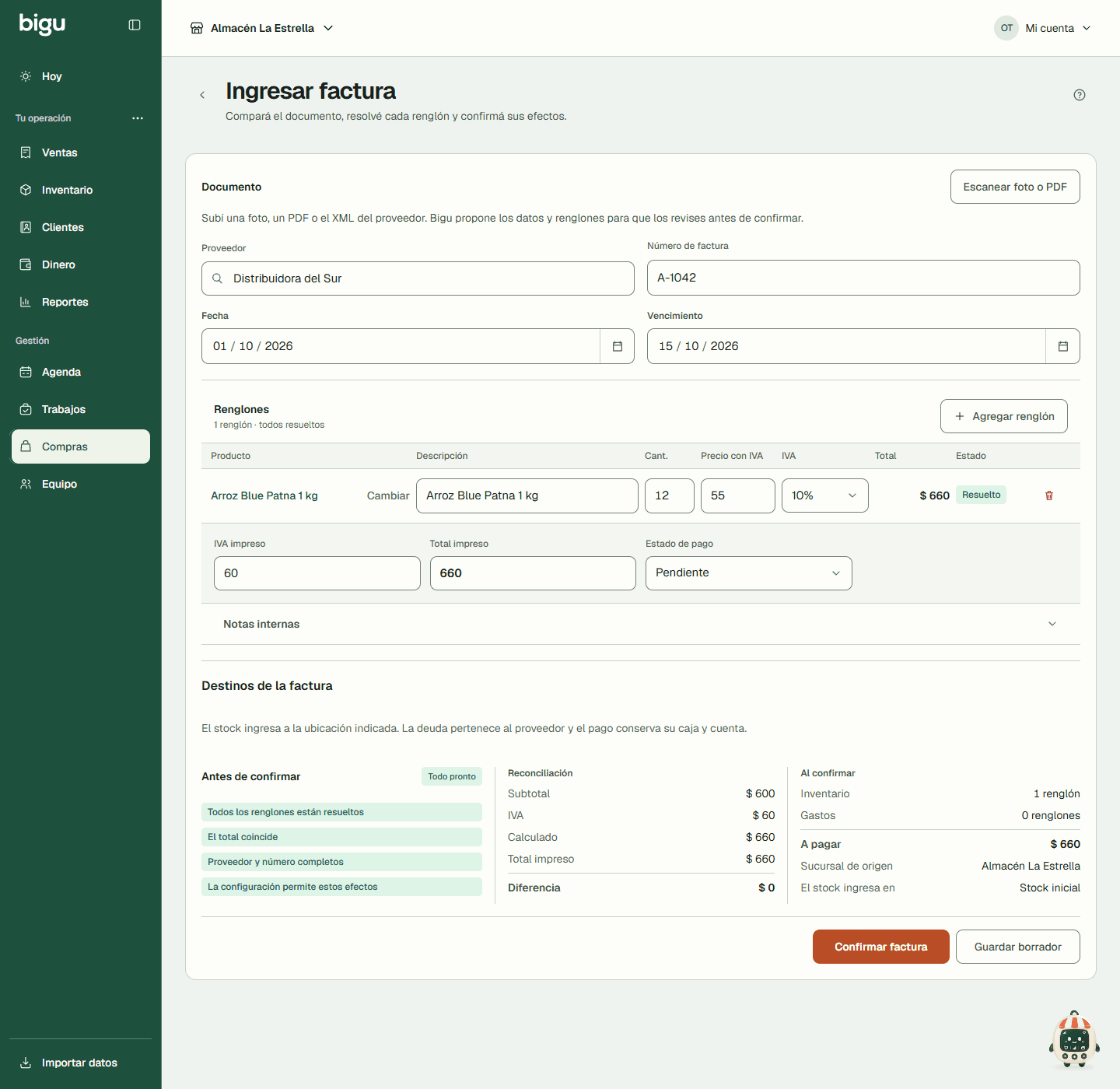
Asociá los renglones, compará IVA y total impreso y revisá el stock y la deuda que se registrarán al confirmar.
Abrí Compras › Facturas y buscá el proveedor y el número del documento para evitar duplicados. Tené el original completo y verificá fecha y total.
Si la mercadería ya fue recibida desde una orden marcada Falta factura, continuá Registrar factura en esa misma compra. No ingreses la recepción otra vez.
Si tenés acceso a CFE recibidos, también podés comparar lo informado a tu RUT con las facturas cargadas. Vincular asocia una compra existente; Cargar como compra prepara un borrador que todavía necesita renglones y revisión. Ese resumen no reemplaza el documento del proveedor ni registra un pago.
1. Abrí la nueva factura
- Abrí Compras para cargar mercadería o Compras › Gastos para un costo operativo.
- Elegí Ingresar factura para abrir el editor. Se abre en una ventana que ocupa casi toda la pantalla, encima de donde estabas; la X, Esc o Atrás te devuelven ahí.
- Si aparece ¿Desde dónde querés empezar?, elegí Compras para mercadería o Gastos para un costo operativo.
- En Documento, elegí Escanear foto o PDF.
- Seleccioná un PDF, una imagen JPG, PNG o WebP, o el XML del proveedor.
- Esperá la lectura y compará el resultado con el original.
Desde un celular, Mostrar documento permite ver la referencia mientras revisás. También podés Abrir documento original.
La hoja sigue el mismo orden que Nueva venta: a la izquierda, la Sucursal, el Proveedor (que acá funciona como el cliente en una venta, a la inversa), el número y la Fecha de la factura, el Pago y las notas; a la derecha, los renglones con lo impreso y la revisión; y abajo, el total con Guardar borrador y Confirmar factura.
Si no tenés un archivo para adjuntar, cargá la información manualmente y agregá los renglones.
Cargar el XML del proveedor
El XML permite leer la identidad del comprobante, el RUT del emisor, fecha, renglones e IVA que trae el archivo. Al terminar, Bigu muestra el tipo, la serie y el número del CFE junto al documento. Abrir documento original descarga el XML; no aparece una vista previa de imagen.
Este recorrido admite un comprobante por archivo, de hasta 2 MB, dirigido al RUT del negocio: e-Ticket o e-Factura en UYU, con precios que separan el IVA. Si trae varios comprobantes, pedile al proveedor un archivo por cada uno. Notas de crédito o débito, otras monedas, precios con IVA incluido o ajustes que no puedan representarse exactamente muestran un motivo de rechazo; no se convierten silenciosamente en una compra común.
Revisá especialmente las cantidades: para conservar el importe exacto, la lectura del XML propone cada renglón con cantidad 1 y su neto total como precio; la cantidad y el precio originales quedan en la descripción cuando difieren. Si lo vas a asociar a inventario, ajustá las unidades enteras realmente recibidas y el costo unitario sin alterar el total del documento. Si el documento usa cantidades fraccionarias que el inventario no representa, no confirmes una cantidad inventada: conservá el original y resolvé el registro con soporte.
Leer el XML no decide que la factura esté pagada ni recibe mercadería por sí solo. Revisá proveedor, asociaciones y pago como en los pasos siguientes.
2. Revisá el encabezado
Comprobá estos campos aunque Bigu los haya leído:
- Sucursal: en una compra, la sucursal donde recibís la mercadería y de donde sale el pago. Arranca en la sucursal en la que estás (la del encabezado o, si estás en Todas las sucursales, la principal) y sólo te la pide cuando de verdad no puede saberla. Si esa sucursal tiene varias ubicaciones de stock o varias cajas, elegí también la que corresponde.
- Proveedor: elegí la ficha correcta. Su Condición de pago habitual y su Plazo de pago se cargan solos en el Pago, salvo lo que el documento diga o lo que ya hayas elegido vos.
- Número de factura: conservá la identificación del documento.
- Fecha: la fecha del documento. El vencimiento se cuenta desde ella: si la cambiás, el vencimiento se corre con ella.
Si la lectura eligió un proveedor parecido, corregí la selección antes de confirmar.
3. Resolvé los renglones
- Revisá descripción, cantidad, precio e IVA de cada línea.
- Revisá el destino que propone el punto de partida: inventario en Compras o gasto operativo en Gastos.
- Para inventario, buscá y asociá el producto correcto.
- Para gasto, elegí su categoría.
- Usá Cambiar si una asociación de producto es incorrecta.
- Usá Agregar renglón si falta un concepto del original.
Para quitar un renglón duplicado, usá su acción Eliminar renglón antes de guardar. Revisá después el total: borrar una línea del borrador cambia el documento que vas a confirmar.
Un Destino pendiente necesita revisión. No asocies un producto al azar para quitar el aviso.
Si elegiste mal entre Compras y Gastos, revisá Punto de partida › Cambiar. Cuando ya cargaste información, se abre la ventana Cambiar punto de partida: Descartar y cambiar empieza la factura de nuevo y lo cargado no se recupera. Cerrarla con la X, Esc o Atrás sigue con lo que tenías. Si una factura mezcla destinos y la pantalla no ofrece cómo corregir un renglón, conservá el borrador hasta resolverlo.
4. Compará los totales
- Revisá si el documento imprime Precio sin IVA o Precio con IVA.
- Comprobá el IVA de los renglones.
- Contrastá IVA impreso y Total impreso con el original.
- Leé la diferencia que muestra el resumen.
Si el proveedor imprime precios netos, el tratamiento fiscal del documento se conserva y el costo del catálogo se normaliza con IVA incluido. No agregues IVA nuevamente a un importe que ya lo incluye.
IVA impreso conserva el impuesto del documento cuando hay una diferencia admisible de redondeo con los renglones. Bigu distribuye ese redondeo y comprueba que cierre el total. Si la diferencia excede lo permitido, muestra el monto y el motivo: revisá precios sin IVA, tasas e IVA impreso antes de guardar. No reemplaces el impuesto del proveedor por un valor aproximado sólo para quitar el aviso.
Si hay una diferencia, corregí el dato de origen. No la distribuyas en un producto cualquiera sólo para cerrar el total.
Que aparezca El total coincide no completa las asociaciones. Elegí el producto y el proveedor correctos y resolvé todos los avisos antes de confirmar.
El bloque Al confirmar anticipa los efectos. La entrada de stock, el gasto o la deuda se registran después de confirmar la factura.
5. Indicá cómo quedó el pago
En Pago, elegí cómo se paga, igual que en una venta:
| Forma | Qué completar |
|---|---|
| Contado | Medio y fecha del pago; la factura queda pagada |
| Crédito | Plazo de pago en días; Vence el muestra el día que cae. Queda por pagar |
| Crédito con Pago a cuenta | El importe que ya entregaste, más su medio y su fecha; el resto queda pendiente |
El pago a cuenta debe ser mayor a cero y menor al total. Por ejemplo, en una factura de $ 1.000 UYU, $ 400 UYU pagados dejan $ 600 UYU pendientes.
Si el proveedor tiene una Condición de pago habitual y un Plazo de pago, Bigu los propone al elegirlo; también propone lo que le falte al documento que leyó. Lo que el documento dice (contado, un vencimiento) manda sobre la ficha, y lo que cambiaste vos no lo pisa un proveedor que elegís después.
Estas opciones dependen de tus permisos: sin permiso para pagar, sólo está Crédito. No elijas Contado si todavía falta hacer el pago.
6. Confirmá o guardá para revisar después
Leé Al confirmar: muestra los renglones que afectarán inventario y gastos, y cuánto quedará en A pagar.
En una compra, comprobá también Sucursal de origen, El stock ingresa en y El pago sale de: la sucursal, la ubicación donde recibís y la caja deben representar lo que ocurrió. Con una sola sucursal, Bigu las completa; con varias, elegí la ubicación y la caja si la sucursal tiene más de una antes de confirmar.
- Usá Guardar borrador si falta información.
- Usá Confirmar factura cuando renglones, total y pago sean correctos.
Después revisá el estado Confirmada y los registros resultantes. No vuelvas a cargar stock o dinero si ya quedaron incluidos.
Un borrador conserva lo cargado para retomarlo desde Facturas de proveedor; no genera stock, gasto, deuda ni pago, aunque hayas elegido Contado. Al volver, revisá también el archivo y completá los campos que todavía falten. Borrador y Para revisar permiten seguir corrigiendo; Confirmada conserva el documento registrado y Anulada su historial.
Si aparece Tenés cambios sin guardar, Seguir editando vuelve a la factura; Descartar y continuar pierde lo que todavía no guardaste. Para retomarla más adelante, guardá el borrador antes de salir.
El acceso depende de los efectos de toda la factura. Un gasto requiere acceso a Gastos y A pagar; una compra requiere Compras y A pagar, y sus líneas de inventario también requieren Inventario. Si el documento contiene ambos destinos, necesitás ambos alcances. Contado y el pago a cuenta además requieren Caja. Una compra con destino pendiente puede guardarse para revisar, pero necesita asociaciones válidas para confirmarse.
Si necesitás corregir una factura confirmada
- Abrí la factura Confirmada y elegí Corregir factura.
- Bigu prepara un nuevo borrador vinculado al original. Revisá proveedor, líneas, importes y estado de pago; comprobá también el documento de referencia.
- Guardá el borrador si todavía falta algo. Prepararlo no anula la factura anterior.
- Cuando esté correcto, elegí Confirmar factura. Bigu revierte los efectos de la versión anterior y registra los de la corregida.
- Revisá ambas versiones, el saldo del proveedor, stock, gastos y pagos según el contenido del documento.
Si la factura corresponde a mercadería ya recibida desde una orden, conserva ese vínculo: no vuelvas a ingresar esas unidades. La corrección o anulación revierte los efectos propios de la factura; la recepción original sigue siendo un hecho separado.
Anular una factura confirmada
Para una anulación, elegí Anular factura: se abre una ventana con la factura y el proveedor bajo el título y lo que se revierte. Completá Motivo de la anulación y confirmá con Anular factura; no tiene vuelta atrás. Cerrarla con la X, Esc o Atrás deja la factura como estaba. Si algo falla, el aviso aparece en la misma ventana y podés volver a intentar. La factura anulada se conserva para consulta.
La anulación revierte el stock que ingresó por esa factura, sus gastos, deuda y pagos vinculados. Si estaba pendiente, elimina su obligación; si estaba pagada o parcialmente pagada, también revierte los registros de esos pagos en Caja y la cuenta del proveedor. No significa que un banco o el proveedor haya devuelto dinero: comprobá lo que ocurrió antes de usarla.
Sólo se puede anular una factura confirmada y necesitás permisos para sus efectos, incluidos Inventario o Caja cuando correspondan. Si únicamente recibiste un descuento o un reintegro y la factura original sigue siendo válida, revisá Corregir saldo del proveedor.
Descargar un recibo de pago
Abrí la factura y buscá Recibos de pago cuando tenga pagos registrados. Cada fila identifica el recibo, importe, fecha y medio de pago. Elegí Descargar recibo para guardar el PDF de ese pago y su imputación a la factura.
Si la fila dice Revertido, ese pago fue revertido: revisá el estado antes de usar el recibo como referencia. Descargar el PDF no registra otro pago ni transfiere dinero. Si no podés abrirlo, comprobá que seguís en el negocio correcto y que conservás acceso a esa factura.
Revisar las facturas del período
La lista de Facturas de proveedor muestra las facturas de la más nueva a la más vieja según la fecha del documento, no según el día en que las cargaste. Arriba elegí el período: abre en Este mes.
El resumen suma las facturas confirmadas que muestra la lista: Sin IVA, IVA y Total, con la misma cuenta que Totales de IVA. Un borrador todavía no es una compra y una anulada ya no lo es, así que no se suman. Las facturas en dólares van en su propio total: Bigu no guarda su tipo de cambio y no las pasa a pesos.
Para encontrar una factura, usá los filtros de la lista. Estado está a la vista; Proveedor y Tipo de comprobante se eligen en Filtros, un panel chico que se abre debajo del botón, con Aplicar. Aplicados, quedan debajo como pastillas que se quitan con su X:
- Proveedor: ofrece los proveedores de las facturas que podés ver.
- Estado: Pendientes de pago, Pago parcial y Pagadas son confirmadas según lo que ya les pagaste; Borradores incluye las que esperan revisión, y también podés ver Confirmadas o Anuladas.
- Tipo de comprobante: e-Factura o e-Ticket cuando la factura tiene la identidad del CFE del proveedor, y Sin CFE para las cargadas desde una foto, un PDF o a mano.
- Sucursal: elegila en el filtro de sucursal del encabezado, como en el resto de Bigu.
Cada fila muestra proveedor, comprobante, fecha, IVA, total y cómo va el pago, con el saldo que falta. Al abrir una factura y volver, la lista conserva el período, los filtros y la página.
Si cambiás los filtros, los totales siguen a la lista: con un proveedor elegido suman sólo sus facturas, y mirando Borradores o Anuladas el resumen cuenta cuántas hay en lugar de sumarlas. Para comparar con lo que declarás, recordá que Totales de IVA suma el RUT entero, sin filtros ni sucursales.
Ves las facturas cuyos efectos podés consultar: un gasto pide acceso a Gastos y A pagar, una compra también a Compras, sus renglones de inventario a Inventario, y una factura que se cargó como pagada, a Caja. Las cuentas y los totales cuentan sólo esas facturas.
Preguntas frecuentes
¿Qué hago si falla la lectura automática?
Usá Volver a intentar lectura, reemplazá el archivo por uno completo y legible o cargá los datos manualmente. Un archivo adjunto no obliga a aceptar lo que se interpretó.
¿Por qué no aparece una factura que cargué?
La lista va por la fecha del documento: una factura del mes pasado aparece en el mes pasado aunque la hayas cargado hoy. Elegí Todo el historial y revisá los filtros y la sucursal del encabezado. Todo el historial también muestra las facturas con fecha posterior a hoy; si una quedó así por error, corregí la fecha en la factura.
¿Por qué no puedo confirmar?
Revisá los avisos de validación, las asociaciones pendientes, los totales y tus permisos. Podés conservar el borrador mientras resolvés la información.
¿Confirmar siempre aumenta stock?
Sólo los renglones con destino inventario producen el efecto correspondiente. Un gasto no es mercadería.
¿Dónde pago el resto?
Seguí el compromiso desde A pagar. No registres otra factura por el saldo que falta.
Organizar proveedores y revisar su cuenta
Organizá proveedores compartidos entre sucursales, consultá compras y saldos por moneda y corregí diferencias con su movimiento de origen.
Servicios: catálogo, precios y reservas en Agenda
Organizá servicios, precios e IVA, ajustá la oferta por sucursal y configurá duración, señas, fotos y disponibilidad para reservar en Agenda.