%22%20%2F%3E%0A%3Cpath%20d%3D%22M0%200%20C2.72%20-0.04%205.43%20-0.07%208.23%20-0.11%20C15.32%200.28%2019.65%200.92%2025.81%204.31%20C36.08%2016.29%2038.39%2025.66%2037.81%2041.31%20C35.49%2052.21%2031.65%2059.43%2022.81%2066.31%20C8.68%2073.38%20-5.16%2074.11%20-20.19%2069.31%20C-30.36%2063.39%20-35.27%2056.94%20-40.19%2046.31%20C-42.98%2035.13%20-41.5%2025.38%20-36.19%2015.31%20C-26.35%201.11%20-16.33%200.15%200%200%20Z%20%22%20transform%3D%22translate(382.1875%2C25.6875)%22%20%2F%3E%0A%3Cpath%20d%3D%22M0%200%20C5.94%204.06%205.94%204.06%2010.94%204.06%20C13.94%20-0.94%2013.94%20-0.94%2016.94%20-7.94%20C28.32%20-15.53%2041.51%20-13.16%2054.81%20-13.19%20C56.11%20-13.2%2056.11%20-13.2%2062.7%20-13.25%20C65.19%20-13.26%2067.68%20-13.26%2070.24%20-13.27%20C72.53%20-13.27%2074.82%20-13.28%2077.18%20-13.29%20C82.94%20-12.94%2082.94%20-12.94%2088.94%20-9.94%20C92.1%20-3.62%2091.2%202.62%2091.19%209.62%20C91.19%2012.43%2091.2%2015.24%2091.2%2018.13%20C90.64%2035.02%2090.64%2035.02%2083.94%2043.06%20C79.97%2044.8%2075.97%2046.48%2071.94%2048.06%20C70.95%2049.05%2069.96%2050.04%2068.94%2051.06%20C68.94%2058.06%2068.94%2058.06%2071.5%2064.44%20C81.07%2088.45%2090.03%20118.65%2080.94%20144.06%20C71.34%20164.7%2058.01%20181.99%2041.94%20198.06%20C41.61%20199.38%2041.28%20200.7%2040.94%20202.06%20C43.94%20205.06%2043.94%20205.06%2048.88%20207.75%20C70.75%20219.7%2079.74%20233.59%2086.94%20257.06%20C92.02%20282.46%2085.13%20305.92%2072.19%20327.69%20C60.39%20343.57%2047.71%20355.18%2029.94%20364.06%20C29.17%20364.48%2029.17%20364.48%2025.31%20366.56%20C-0.55%20378.59%20-26.21%20380.88%20-54.38%20380.69%20C-55.75%20380.7%20-55.75%20380.7%20-62.72%20380.75%20C-85.51%20380.69%20-107.63%20378.43%20-129.19%20370.62%20C-130.21%20370.26%20-130.21%20370.26%20-135.38%20368.44%20C-141%20366.09%20-145.92%20363.32%20-151.06%20360.06%20C-152.71%20359.11%20-154.36%20358.17%20-156.06%20357.19%20C-175.79%20344.86%20-186.2%20328.2%20-193.06%20306.06%20C-193.81%20295.9%20-193.65%20291.25%20-189.06%20282.06%20C-175.8%20270.7%20-161.59%20269.74%20-144.75%20269.66%20C-140.06%20270.06%20-140.06%20270.06%20-134.06%20273.06%20C-129.06%20281.06%20-129.06%20281.06%20-126.38%20287.75%20C-119.89%20302.06%20-112.06%20309.95%20-98.06%20317.06%20C-72.85%20325.29%20-36.55%20326.25%20-12.06%20315.06%20C1.93%20307.76%209.48%20301.55%2015.94%20287.06%20C18.48%20276.89%2018.14%20266.22%2012.94%20257.06%20C3.09%20246.24%203.09%20246.24%20-5.39%20245.76%20C-12.79%20246.1%20-18.81%20247.73%20-25.88%20249.94%20C-62.68%20260.79%20-100.76%20258%20-136.06%20243.06%20C-145.15%20236.81%20-153.07%20229.66%20-161.06%20222.06%20C-161.84%20221.36%20-161.84%20221.36%20-165.75%20217.81%20C-192.1%20188.79%20-200.09%20146.81%20-199.48%20108.77%20C-196.7%2070.47%20-181.15%2037.3%20-153.06%2011.06%20C-149.15%208.28%20-145.15%205.6%20-141.06%203.06%20C-139.47%202.05%20-137.89%201.04%20-136.25%200%20C-95.58%20-23.03%20-39.64%20-27.71%200%200%20Z%20M-107.06%2062.06%20C-108.47%2063.47%20-109.87%2064.87%20-111.31%2066.31%20C-126.26%2084.41%20-131.7%20105.83%20-130.06%20129.06%20C-126.38%20152.48%20-114.24%20170.32%20-96%20185.19%20C-78.25%20195.52%20-60.09%20196.86%20-40.44%20191.88%20C-19.7%20184.91%20-5.12%20171.91%205.94%20153.06%20C16.03%20129.39%2014.81%20109.67%206.75%2085.5%20C-1.75%2066.05%20-13.02%2055.98%20-32.06%2047.06%20C-58.61%2038.94%20-86.82%2041.82%20-107.06%2062.06%20Z%20%22%20transform%3D%22translate(645.0625%2C144.9375)%22%20%2F%3E%0A%3Cpath%20d%3D%22M0%200%20C1.74%20-0.01%203.48%20-0.02%205.27%20-0.02%20C25.63%200.01%2025.63%200.01%2033.44%206.25%20C35.8%2015.68%2035.58%2024.47%2035.41%2034.1%20C35.39%2036.15%2035.36%2038.2%2035.34%2040.3%20C35.28%2044.79%2035.22%2049.28%2035.16%2053.77%20C34.65%2090.17%2034.39%20126.56%2034.5%20162.96%20C34.51%20166.2%2034.52%20169.43%2034.53%20172.76%20C34.57%20185.66%2034.61%20198.55%2034.68%20211.45%20C34.74%20220.49%2034.77%20229.53%2034.79%20238.57%20C34.82%20241.3%2034.84%20244.03%2034.87%20246.84%20C34.87%20249.33%2034.87%20251.83%2034.88%20254.39%20C34.89%20256.57%2034.9%20258.75%2034.91%20261%20C34.44%20266.25%2034.44%20266.25%2030.44%20271.25%20C25.25%20273.84%2021.45%20273.51%2015.64%20273.52%20C14.57%20273.52%2014.57%20273.52%209.11%20273.52%20C6.84%20273.52%204.58%20273.51%202.25%20273.5%20C0.01%20273.51%20-2.24%20273.52%20-4.55%20273.52%20C-6.71%20273.52%20-8.88%20273.52%20-11.11%20273.52%20C-13.09%20273.51%20-15.07%20273.51%20-17.11%20273.51%20C-22.56%20273.25%20-22.56%20273.25%20-31.56%20271.25%20C-37.06%20263.92%20-35.77%20257.09%20-35.88%20248%20C-35.9%20246.26%20-35.92%20244.51%20-35.94%20242.7%20C-36.01%20236.74%20-36.07%20230.78%20-36.12%20224.81%20C-36.15%20222.75%20-36.17%20220.69%20-36.19%20218.56%20C-36.58%20176.75%20-36.73%20134.93%20-36.79%2093.12%20C-36.8%2085.98%20-36.82%2078.85%20-36.85%2071.72%20C-36.88%2061.62%20-36.89%2051.52%20-36.89%2041.42%20C-36.9%2038.34%20-36.92%2035.27%20-36.93%2032.1%20C-36.92%2029.29%20-36.92%2026.48%20-36.92%2023.58%20C-36.92%2021.12%20-36.93%2018.65%20-36.93%2016.11%20C-36.56%2010.25%20-36.56%2010.25%20-33.56%205.25%20C-24.04%20-1.89%20-11.38%20-0.05%200%200%20Z%20%22%20transform%3D%22translate(381.5625%2C130.75)%22%20%2F%3E%0A%3Cpath%20d%3D%22M0%200%20C2.12%20-0.01%204.23%20-0.02%206.42%20-0.04%20C8.45%20-0.04%2010.49%20-0.04%2012.58%20-0.04%20C14.45%20-0.05%2016.31%20-0.05%2018.23%20-0.06%20C23.19%200.19%2023.19%200.19%2030.19%202.19%20C38.66%2012.78%2035.53%2031.62%2035.75%2044.81%20C35.8%2047.28%2035.84%2049.74%2035.89%2052.28%20C36.14%2068.14%2036.19%2083.98%2036.11%2099.84%20C36.1%20101.68%2036.09%20103.53%2036.09%20105.44%20C36.04%20114.64%2035.98%20123.83%2035.89%20133.03%20C35.87%20136.46%2035.85%20139.88%2035.83%20143.31%20C35.8%20146.33%2035.78%20149.34%2035.75%20152.45%20C36.72%20171.89%2042.1%20188.94%2055.12%20203.62%20C65.53%20212.75%2079.62%20215.91%2093.19%20216.19%20C110.7%20214.92%20125.58%20210.57%20137.62%20197.44%20C149.13%20180.48%20154.57%20165.55%20154.54%20144.85%20C154.54%20141.83%20154.55%20138.81%20154.55%20135.69%20C154.55%20134.07%20154.55%20134.07%20154.52%20125.88%20C154.53%20122.5%20154.53%20119.13%20154.54%20115.75%20C154.57%20101.46%20154.57%2087.16%20154.55%2072.87%20C154.54%2064.11%20154.55%2055.34%20154.58%2046.58%20C154.59%2041.62%20154.57%2036.67%20154.55%2031.71%20C154.55%2030.21%20154.55%2030.21%20154.58%2022.62%20C154.57%2021.29%20154.57%2021.29%20154.57%2014.59%20C155.19%208.19%20155.19%208.19%20160.19%202.19%20C166.66%200.34%20171.16%20-0.07%20177.8%20-0.08%20C179.85%20-0.08%20181.91%20-0.08%20184.02%20-0.09%20C186.16%20-0.08%20188.3%20-0.07%20190.5%20-0.06%20C192.63%20-0.07%20194.75%20-0.08%20196.94%20-0.09%20C199%20-0.08%20201.06%20-0.08%20203.18%20-0.08%20C204.11%20-0.08%20204.11%20-0.08%20208.85%20-0.07%20C214.21%200.19%20219.01%200.77%20224.19%202.19%20C229.8%209.67%20228.31%2018.07%20228.32%2027.14%20C228.32%2027.95%20228.32%2027.95%20228.32%2032.09%20C228.33%2037.52%20228.32%2042.95%20228.32%2048.38%20C228.32%2052.16%20228.32%2055.94%20228.32%2059.72%20C228.32%2067.65%20228.32%2075.59%20228.32%2083.53%20C228.31%2093.66%20228.32%20103.79%20228.32%20113.92%20C228.33%20121.73%20228.32%20129.55%20228.32%20137.36%20C228.32%20141.09%20228.32%20144.83%20228.32%20148.56%20C228.36%20228.42%20228.36%20228.42%20207.19%20260.19%20C198.76%20266.51%20193.34%20268%20183.19%20270.19%20C181.39%20270.62%20179.6%20271.05%20177.75%20271.5%20C170.57%20272.58%20165.4%20271.91%20159.19%20268.19%20C157.5%20263.31%20157.5%20263.31%20156.19%20258.19%20C154.19%20253.19%20154.19%20253.19%20150.19%20251.19%20C145.19%20254.19%20145.19%20254.19%20141%20258.06%20C132.91%20264.99%20123.94%20268.16%20113.88%20271.38%20C112.84%20271.71%20112.84%20271.71%20107.57%20273.42%20C83.42%20280.11%2053.85%20280.66%2031.19%20269.19%20C30.4%20268.91%2030.4%20268.91%2026.44%20267.5%20C0.66%20256.14%20-15.33%20235%20-26.81%20210.19%20C-32.14%20195.18%20-35.06%20181.52%20-35.09%20165.58%20C-35.09%20164.75%20-35.09%20164.75%20-35.1%20160.56%20C-35.12%20155.09%20-35.12%20149.62%20-35.11%20144.15%20C-35.12%20140.34%20-35.12%20136.54%20-35.13%20132.74%20C-35.13%20124.77%20-35.13%20116.8%20-35.13%20108.83%20C-35.12%2098.62%20-35.14%2088.4%20-35.16%2078.18%20C-35.18%2070.33%20-35.18%2062.48%20-35.18%2054.62%20C-35.18%2050.86%20-35.18%2047.09%20-35.19%2043.32%20C-35.2%2038.06%20-35.2%2032.8%20-35.18%2027.54%20C-35.19%2024.54%20-35.19%2021.55%20-35.19%2018.46%20C-34.81%2011.19%20-34.81%2011.19%20-31.81%204.19%20C-22%20-1.7%20-11.15%200%200%200%20Z%20%22%20transform%3D%22translate(800.8125%2C131.8125)%22%20%2F%3E%0A%3C%2Fg%3E%3C%2Fsvg%3E)
Organizar proveedores y revisar su cuenta
Organizá proveedores compartidos entre sucursales, consultá compras y saldos por moneda y corregí diferencias con su movimiento de origen.
Compras › Proveedores reúne a quienes abastecen tu negocio. Cada ficha conserva el contacto, las condiciones habituales y una cuenta corriente vinculada a las operaciones registradas.
El directorio se comparte entre las sucursales del negocio. Buscá al proveedor existente aunque la nueva compra sea para otra sucursal; no necesitás duplicarlo por sucursal.
Crear o encontrar un proveedor
- Abrí Compras y elegí Proveedores en la navegación superior.
- Buscá por nombre o contacto antes de crear otra ficha.
- Si no existe, elegí Agregar proveedor.
- En Nuevo proveedor, completá Nombre.
- Agregá razón social, RUT, teléfono, email, dirección y ciudad cuando correspondan.
- Completá Condición de pago habitual (Contado o Crédito), el Plazo de pago en días y las Notas que ayuden a comprarle.
- Elegí Guardar y comprobá la ficha.
El nombre es obligatorio. La condición y el plazo de pago orientan la condición comercial; no crean una compra ni programan un pago por sí solos. Al elegir al proveedor en Ingresar factura, Bigu los carga como propuesta —Contado o Crédito y el vencimiento a partir de la fecha de la factura—, igual que la condición del cliente en Nueva venta; podés cambiarlos en cada factura.
En una compra o factura, el campo Proveedor permite buscar por nombre o RUT. Elegí el resultado y comprobá razón social y RUT antes de continuar; escribir el nombre sin seleccionar una ficha no la asocia. Si no aparece, afiná la búsqueda o crealo desde Proveedores.
Abrir la ficha de un proveedor
La lista ocupa todo el ancho. Al tocar un proveedor, su ficha se abre encima de la lista, en una ventana grande (en el celular, toda la pantalla).
- Tocá la fila del proveedor.
- Con ‹ y ›, arriba a la derecha, o con las flechas del teclado, pasás al proveedor anterior o al siguiente de la lista tal como la buscaste. La pestaña que estabas mirando (Cuenta corriente o Datos) sigue abierta.
- Cerrá la ficha con la X, Esc o Atrás: volvés a la lista con la búsqueda, la página y el lugar donde estabas, y la fila del último proveedor que abriste queda marcada.
La ficha tiene su propia dirección. Si la compartís, la recargás o la abrís desde otra pantalla, se ve como página, con ‹ Proveedores para volver a la lista. Lo que abrís desde la ficha (sus compras, un movimiento de su cuenta) va a su pantalla, que vuelve con ‹ Volver al proveedor.
Elegir las columnas de la lista
La lista muestra las columnas que elijas, y son tuyas: lo que cambies no cambia la lista de las demás personas del equipo.
- Tocá Columnas, al lado del buscador.
- Mostrá u ocultá cada columna con el ojo: Contacto, Productos, A pagar, A favor, Última compra, Último pago, RUT, Ciudad y Plazo de pago. Proveedor queda fija.
- Cambiá el orden con las flechas o arrastrando la manija, y el ancho arrastrando el borde del título en la lista.
- Restablecer columnas vuelve a las de siempre.
En una pantalla angosta la lista se lee en fichas y las columnas esperan a la tabla.
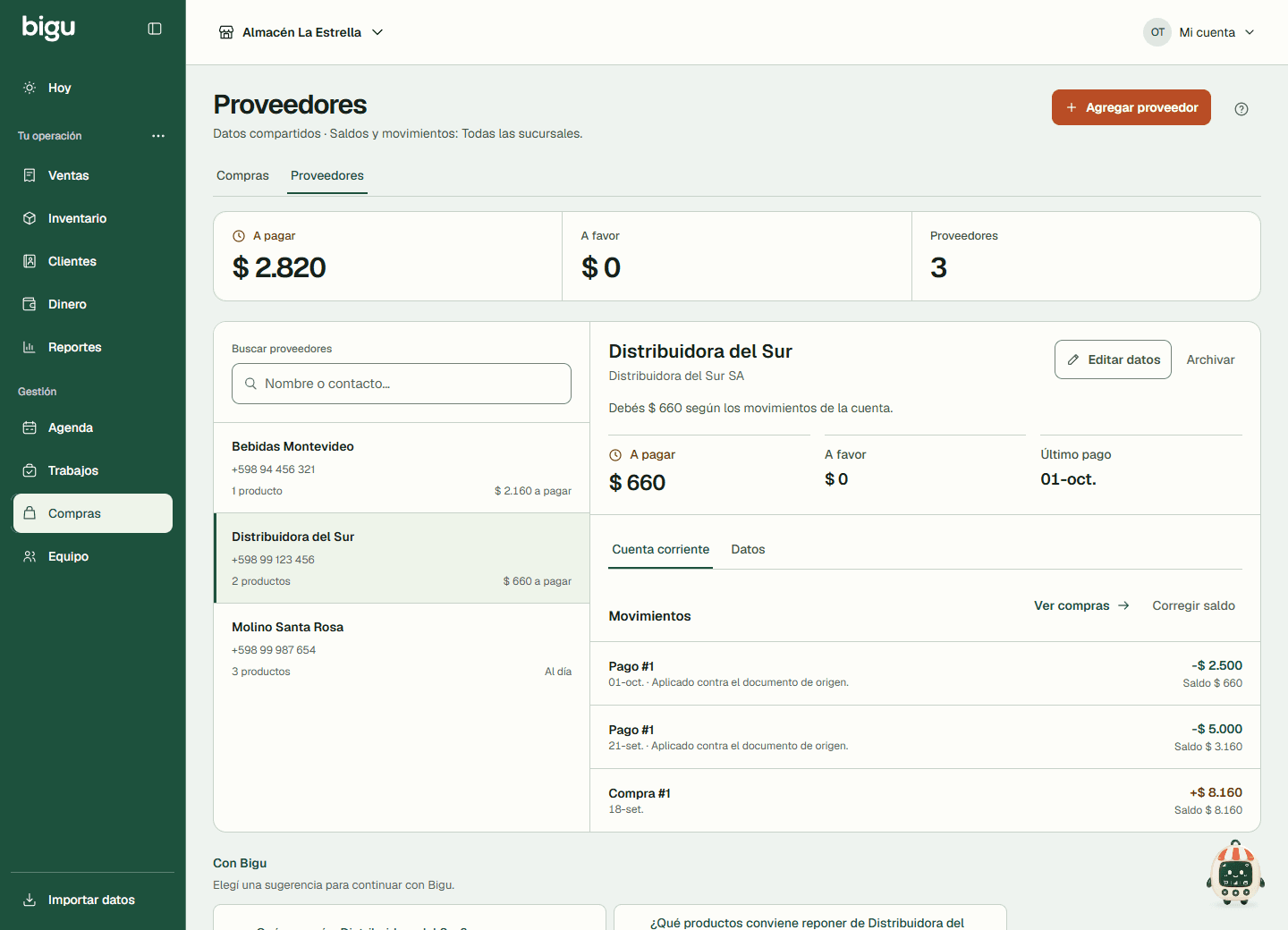
La cuenta corriente reúne las compras, los pagos y el saldo pendiente del proveedor.
Leer su cuenta corriente
Abrí la ficha del proveedor y revisá A pagar, A favor y Último pago. En Cuenta corriente › Movimientos, abrí el origen de la deuda, pago o corrección que necesites comprobar.
Los importes se mantienen por moneda. Un saldo a favor no equivale a un pago nuevo, y dos importes en monedas distintas no forman un único total.
Ver compras abre las operaciones de ese proveedor; ‹ Volver al proveedor te trae de nuevo a su ficha. Para recibir mercadería, seguí Compras. Para pagar un saldo, usá Dinero › A pagar, registrando el medio y el importe que efectivamente pagaste.
Si una compra se recibió sin factura, todavía no genera la misma obligación en A pagar. Cargá la factura en la compra original cuando la recibas.
Actualizar el contacto y los productos
En la ficha, elegí Editar datos, corregí los campos y guardá. La sección Datos permite comprobar lo registrado sin abrir el formulario.
Para asociar un producto, abrilo en Inventario y elegí su Proveedor. Esa relación ayuda a agrupar la reposición y preparar futuras compras; no encarga mercadería automáticamente.
Revisar una diferencia de saldo
Antes de usar Corregir saldo, comprobá las facturas, pagos y movimientos de origen. Si corresponde una corrección comercial, revisá su sentido, importe, moneda y motivo en el recorrido que ofrece Bigu.
Si usás varias sucursales, abrí la ficha desde la vista del negocio completo para corregir su cuenta. Corregir saldo no se ofrece cuando estás mirando una sola sucursal. Revisá también tus permisos si falta la acción.
- En la ficha, elegí Corregir saldo.
- Elegí Tengo que bajar el saldo para un descuento a favor del negocio, Tengo que pagar una diferencia para una deuda adicional o Me reintegraron plata cuando el proveedor efectivamente devolvió dinero.
- Seleccioná la moneda si hay más de una y completá Monto.
- Para un reintegro, elegí Método y comprobá que exista crédito suficiente a favor del negocio.
- Revisá Al confirmar, elegí Registrar corrección y comprobá los nuevos movimientos de la cuenta.
Las primeras dos opciones sólo modifican el saldo. Me reintegraron plata registra una entrada en Caja y reduce el saldo a favor con ese proveedor: contrastá el importe con ese crédito y con el dinero efectivamente recibido. Las acciones se ofrecen según tus permisos.
Una devolución de mercadería al proveedor necesita identificar sus productos y cantidades. La ficha actual no ofrece ese recorrido: Corregir saldo sólo resuelve la diferencia económica. Conservá el documento del proveedor y consultá desde Soporte para registrar la operación completa sin duplicar ajustes de stock o dinero.
No registres un pago que no ocurrió para hacer desaparecer una diferencia. Una corrección del saldo y una salida de dinero son hechos distintos.
Archivar un proveedor
Elegí Archivar en la ficha, comprobá el nombre en la ventana y confirmá con Archivar proveedor. No tiene vuelta atrás: deja de ofrecerse para nuevas operaciones y conserva su historial y sus saldos. La ficha se cierra y volvés a la lista, donde el proveedor ya no aparece. Archivar no paga deudas ni anula compras.
También podés archivarlo desde Editar datos, con Archivar proveedor al pie de la ventana.
Si una acción no está disponible, revisá tus permisos y el acceso del negocio antes de crear otra ficha para el mismo proveedor.
Crear una compra y registrar lo recibido
Prepará pedidos a proveedores, elegí el destino del stock, recibí mercadería con o sin factura y registrá pagos totales o parciales sin duplicarlos.
Cargar y revisar una factura de proveedor
Leé una foto, PDF o XML de proveedor, revisá IVA y cantidades, elegí productos o gastos y confirmá stock, deuda y pagos con su destino correcto.