%22%20%2F%3E%0A%3Cpath%20d%3D%22M0%200%20C2.72%20-0.04%205.43%20-0.07%208.23%20-0.11%20C15.32%200.28%2019.65%200.92%2025.81%204.31%20C36.08%2016.29%2038.39%2025.66%2037.81%2041.31%20C35.49%2052.21%2031.65%2059.43%2022.81%2066.31%20C8.68%2073.38%20-5.16%2074.11%20-20.19%2069.31%20C-30.36%2063.39%20-35.27%2056.94%20-40.19%2046.31%20C-42.98%2035.13%20-41.5%2025.38%20-36.19%2015.31%20C-26.35%201.11%20-16.33%200.15%200%200%20Z%20%22%20transform%3D%22translate(382.1875%2C25.6875)%22%20%2F%3E%0A%3Cpath%20d%3D%22M0%200%20C5.94%204.06%205.94%204.06%2010.94%204.06%20C13.94%20-0.94%2013.94%20-0.94%2016.94%20-7.94%20C28.32%20-15.53%2041.51%20-13.16%2054.81%20-13.19%20C56.11%20-13.2%2056.11%20-13.2%2062.7%20-13.25%20C65.19%20-13.26%2067.68%20-13.26%2070.24%20-13.27%20C72.53%20-13.27%2074.82%20-13.28%2077.18%20-13.29%20C82.94%20-12.94%2082.94%20-12.94%2088.94%20-9.94%20C92.1%20-3.62%2091.2%202.62%2091.19%209.62%20C91.19%2012.43%2091.2%2015.24%2091.2%2018.13%20C90.64%2035.02%2090.64%2035.02%2083.94%2043.06%20C79.97%2044.8%2075.97%2046.48%2071.94%2048.06%20C70.95%2049.05%2069.96%2050.04%2068.94%2051.06%20C68.94%2058.06%2068.94%2058.06%2071.5%2064.44%20C81.07%2088.45%2090.03%20118.65%2080.94%20144.06%20C71.34%20164.7%2058.01%20181.99%2041.94%20198.06%20C41.61%20199.38%2041.28%20200.7%2040.94%20202.06%20C43.94%20205.06%2043.94%20205.06%2048.88%20207.75%20C70.75%20219.7%2079.74%20233.59%2086.94%20257.06%20C92.02%20282.46%2085.13%20305.92%2072.19%20327.69%20C60.39%20343.57%2047.71%20355.18%2029.94%20364.06%20C29.17%20364.48%2029.17%20364.48%2025.31%20366.56%20C-0.55%20378.59%20-26.21%20380.88%20-54.38%20380.69%20C-55.75%20380.7%20-55.75%20380.7%20-62.72%20380.75%20C-85.51%20380.69%20-107.63%20378.43%20-129.19%20370.62%20C-130.21%20370.26%20-130.21%20370.26%20-135.38%20368.44%20C-141%20366.09%20-145.92%20363.32%20-151.06%20360.06%20C-152.71%20359.11%20-154.36%20358.17%20-156.06%20357.19%20C-175.79%20344.86%20-186.2%20328.2%20-193.06%20306.06%20C-193.81%20295.9%20-193.65%20291.25%20-189.06%20282.06%20C-175.8%20270.7%20-161.59%20269.74%20-144.75%20269.66%20C-140.06%20270.06%20-140.06%20270.06%20-134.06%20273.06%20C-129.06%20281.06%20-129.06%20281.06%20-126.38%20287.75%20C-119.89%20302.06%20-112.06%20309.95%20-98.06%20317.06%20C-72.85%20325.29%20-36.55%20326.25%20-12.06%20315.06%20C1.93%20307.76%209.48%20301.55%2015.94%20287.06%20C18.48%20276.89%2018.14%20266.22%2012.94%20257.06%20C3.09%20246.24%203.09%20246.24%20-5.39%20245.76%20C-12.79%20246.1%20-18.81%20247.73%20-25.88%20249.94%20C-62.68%20260.79%20-100.76%20258%20-136.06%20243.06%20C-145.15%20236.81%20-153.07%20229.66%20-161.06%20222.06%20C-161.84%20221.36%20-161.84%20221.36%20-165.75%20217.81%20C-192.1%20188.79%20-200.09%20146.81%20-199.48%20108.77%20C-196.7%2070.47%20-181.15%2037.3%20-153.06%2011.06%20C-149.15%208.28%20-145.15%205.6%20-141.06%203.06%20C-139.47%202.05%20-137.89%201.04%20-136.25%200%20C-95.58%20-23.03%20-39.64%20-27.71%200%200%20Z%20M-107.06%2062.06%20C-108.47%2063.47%20-109.87%2064.87%20-111.31%2066.31%20C-126.26%2084.41%20-131.7%20105.83%20-130.06%20129.06%20C-126.38%20152.48%20-114.24%20170.32%20-96%20185.19%20C-78.25%20195.52%20-60.09%20196.86%20-40.44%20191.88%20C-19.7%20184.91%20-5.12%20171.91%205.94%20153.06%20C16.03%20129.39%2014.81%20109.67%206.75%2085.5%20C-1.75%2066.05%20-13.02%2055.98%20-32.06%2047.06%20C-58.61%2038.94%20-86.82%2041.82%20-107.06%2062.06%20Z%20%22%20transform%3D%22translate(645.0625%2C144.9375)%22%20%2F%3E%0A%3Cpath%20d%3D%22M0%200%20C1.74%20-0.01%203.48%20-0.02%205.27%20-0.02%20C25.63%200.01%2025.63%200.01%2033.44%206.25%20C35.8%2015.68%2035.58%2024.47%2035.41%2034.1%20C35.39%2036.15%2035.36%2038.2%2035.34%2040.3%20C35.28%2044.79%2035.22%2049.28%2035.16%2053.77%20C34.65%2090.17%2034.39%20126.56%2034.5%20162.96%20C34.51%20166.2%2034.52%20169.43%2034.53%20172.76%20C34.57%20185.66%2034.61%20198.55%2034.68%20211.45%20C34.74%20220.49%2034.77%20229.53%2034.79%20238.57%20C34.82%20241.3%2034.84%20244.03%2034.87%20246.84%20C34.87%20249.33%2034.87%20251.83%2034.88%20254.39%20C34.89%20256.57%2034.9%20258.75%2034.91%20261%20C34.44%20266.25%2034.44%20266.25%2030.44%20271.25%20C25.25%20273.84%2021.45%20273.51%2015.64%20273.52%20C14.57%20273.52%2014.57%20273.52%209.11%20273.52%20C6.84%20273.52%204.58%20273.51%202.25%20273.5%20C0.01%20273.51%20-2.24%20273.52%20-4.55%20273.52%20C-6.71%20273.52%20-8.88%20273.52%20-11.11%20273.52%20C-13.09%20273.51%20-15.07%20273.51%20-17.11%20273.51%20C-22.56%20273.25%20-22.56%20273.25%20-31.56%20271.25%20C-37.06%20263.92%20-35.77%20257.09%20-35.88%20248%20C-35.9%20246.26%20-35.92%20244.51%20-35.94%20242.7%20C-36.01%20236.74%20-36.07%20230.78%20-36.12%20224.81%20C-36.15%20222.75%20-36.17%20220.69%20-36.19%20218.56%20C-36.58%20176.75%20-36.73%20134.93%20-36.79%2093.12%20C-36.8%2085.98%20-36.82%2078.85%20-36.85%2071.72%20C-36.88%2061.62%20-36.89%2051.52%20-36.89%2041.42%20C-36.9%2038.34%20-36.92%2035.27%20-36.93%2032.1%20C-36.92%2029.29%20-36.92%2026.48%20-36.92%2023.58%20C-36.92%2021.12%20-36.93%2018.65%20-36.93%2016.11%20C-36.56%2010.25%20-36.56%2010.25%20-33.56%205.25%20C-24.04%20-1.89%20-11.38%20-0.05%200%200%20Z%20%22%20transform%3D%22translate(381.5625%2C130.75)%22%20%2F%3E%0A%3Cpath%20d%3D%22M0%200%20C2.12%20-0.01%204.23%20-0.02%206.42%20-0.04%20C8.45%20-0.04%2010.49%20-0.04%2012.58%20-0.04%20C14.45%20-0.05%2016.31%20-0.05%2018.23%20-0.06%20C23.19%200.19%2023.19%200.19%2030.19%202.19%20C38.66%2012.78%2035.53%2031.62%2035.75%2044.81%20C35.8%2047.28%2035.84%2049.74%2035.89%2052.28%20C36.14%2068.14%2036.19%2083.98%2036.11%2099.84%20C36.1%20101.68%2036.09%20103.53%2036.09%20105.44%20C36.04%20114.64%2035.98%20123.83%2035.89%20133.03%20C35.87%20136.46%2035.85%20139.88%2035.83%20143.31%20C35.8%20146.33%2035.78%20149.34%2035.75%20152.45%20C36.72%20171.89%2042.1%20188.94%2055.12%20203.62%20C65.53%20212.75%2079.62%20215.91%2093.19%20216.19%20C110.7%20214.92%20125.58%20210.57%20137.62%20197.44%20C149.13%20180.48%20154.57%20165.55%20154.54%20144.85%20C154.54%20141.83%20154.55%20138.81%20154.55%20135.69%20C154.55%20134.07%20154.55%20134.07%20154.52%20125.88%20C154.53%20122.5%20154.53%20119.13%20154.54%20115.75%20C154.57%20101.46%20154.57%2087.16%20154.55%2072.87%20C154.54%2064.11%20154.55%2055.34%20154.58%2046.58%20C154.59%2041.62%20154.57%2036.67%20154.55%2031.71%20C154.55%2030.21%20154.55%2030.21%20154.58%2022.62%20C154.57%2021.29%20154.57%2021.29%20154.57%2014.59%20C155.19%208.19%20155.19%208.19%20160.19%202.19%20C166.66%200.34%20171.16%20-0.07%20177.8%20-0.08%20C179.85%20-0.08%20181.91%20-0.08%20184.02%20-0.09%20C186.16%20-0.08%20188.3%20-0.07%20190.5%20-0.06%20C192.63%20-0.07%20194.75%20-0.08%20196.94%20-0.09%20C199%20-0.08%20201.06%20-0.08%20203.18%20-0.08%20C204.11%20-0.08%20204.11%20-0.08%20208.85%20-0.07%20C214.21%200.19%20219.01%200.77%20224.19%202.19%20C229.8%209.67%20228.31%2018.07%20228.32%2027.14%20C228.32%2027.95%20228.32%2027.95%20228.32%2032.09%20C228.33%2037.52%20228.32%2042.95%20228.32%2048.38%20C228.32%2052.16%20228.32%2055.94%20228.32%2059.72%20C228.32%2067.65%20228.32%2075.59%20228.32%2083.53%20C228.31%2093.66%20228.32%20103.79%20228.32%20113.92%20C228.33%20121.73%20228.32%20129.55%20228.32%20137.36%20C228.32%20141.09%20228.32%20144.83%20228.32%20148.56%20C228.36%20228.42%20228.36%20228.42%20207.19%20260.19%20C198.76%20266.51%20193.34%20268%20183.19%20270.19%20C181.39%20270.62%20179.6%20271.05%20177.75%20271.5%20C170.57%20272.58%20165.4%20271.91%20159.19%20268.19%20C157.5%20263.31%20157.5%20263.31%20156.19%20258.19%20C154.19%20253.19%20154.19%20253.19%20150.19%20251.19%20C145.19%20254.19%20145.19%20254.19%20141%20258.06%20C132.91%20264.99%20123.94%20268.16%20113.88%20271.38%20C112.84%20271.71%20112.84%20271.71%20107.57%20273.42%20C83.42%20280.11%2053.85%20280.66%2031.19%20269.19%20C30.4%20268.91%2030.4%20268.91%2026.44%20267.5%20C0.66%20256.14%20-15.33%20235%20-26.81%20210.19%20C-32.14%20195.18%20-35.06%20181.52%20-35.09%20165.58%20C-35.09%20164.75%20-35.09%20164.75%20-35.1%20160.56%20C-35.12%20155.09%20-35.12%20149.62%20-35.11%20144.15%20C-35.12%20140.34%20-35.12%20136.54%20-35.13%20132.74%20C-35.13%20124.77%20-35.13%20116.8%20-35.13%20108.83%20C-35.12%2098.62%20-35.14%2088.4%20-35.16%2078.18%20C-35.18%2070.33%20-35.18%2062.48%20-35.18%2054.62%20C-35.18%2050.86%20-35.18%2047.09%20-35.19%2043.32%20C-35.2%2038.06%20-35.2%2032.8%20-35.18%2027.54%20C-35.19%2024.54%20-35.19%2021.55%20-35.19%2018.46%20C-34.81%2011.19%20-34.81%2011.19%20-31.81%204.19%20C-22%20-1.7%20-11.15%200%200%200%20Z%20%22%20transform%3D%22translate(800.8125%2C131.8125)%22%20%2F%3E%0A%3C%2Fg%3E%3C%2Fsvg%3E)
Cargar productos y controlar el stock
Cargá productos y códigos de barras, controlá stock por ubicación, configurá precios por sucursal y registrá traslados sin duplicar existencias.
Inventario reúne productos de reventa, existencias, costos y precios. El catálogo es compartido por el negocio; las cantidades pertenecen a una ubicación de stock y el surtido puede cambiar entre sucursales.
| Necesitás… | Abrí… |
|---|---|
| Consultar o corregir cantidades | Existencias |
| Definir qué vendés y a qué precio en una sucursal | Surtido y precios |
| Mover mercadería entre ubicaciones | Traslados |
| Preparar un salón o depósito dentro de una sucursal | Ubicaciones |
| Agrupar artículos por sector para buscarlos y contarlos | Categorías |
| Revisar cuándo entró o salió mercadería y por qué | Historial |
Estas vistas aparecen según la configuración y tus permisos. Si trabajás con una sola ubicación, Bigu puede resolver ese destino sin pedirte otra selección.
Antes de empezar
Necesitás acceso para modificar productos y, para cambiar existencias, permiso para ajustar inventario. Tené a mano nombre, precio, costo y un recuento de las unidades disponibles.
Si ya tenés una planilla, podés importar productos y stock actual en lugar de cargarlos uno por uno.
1. Agregá un producto
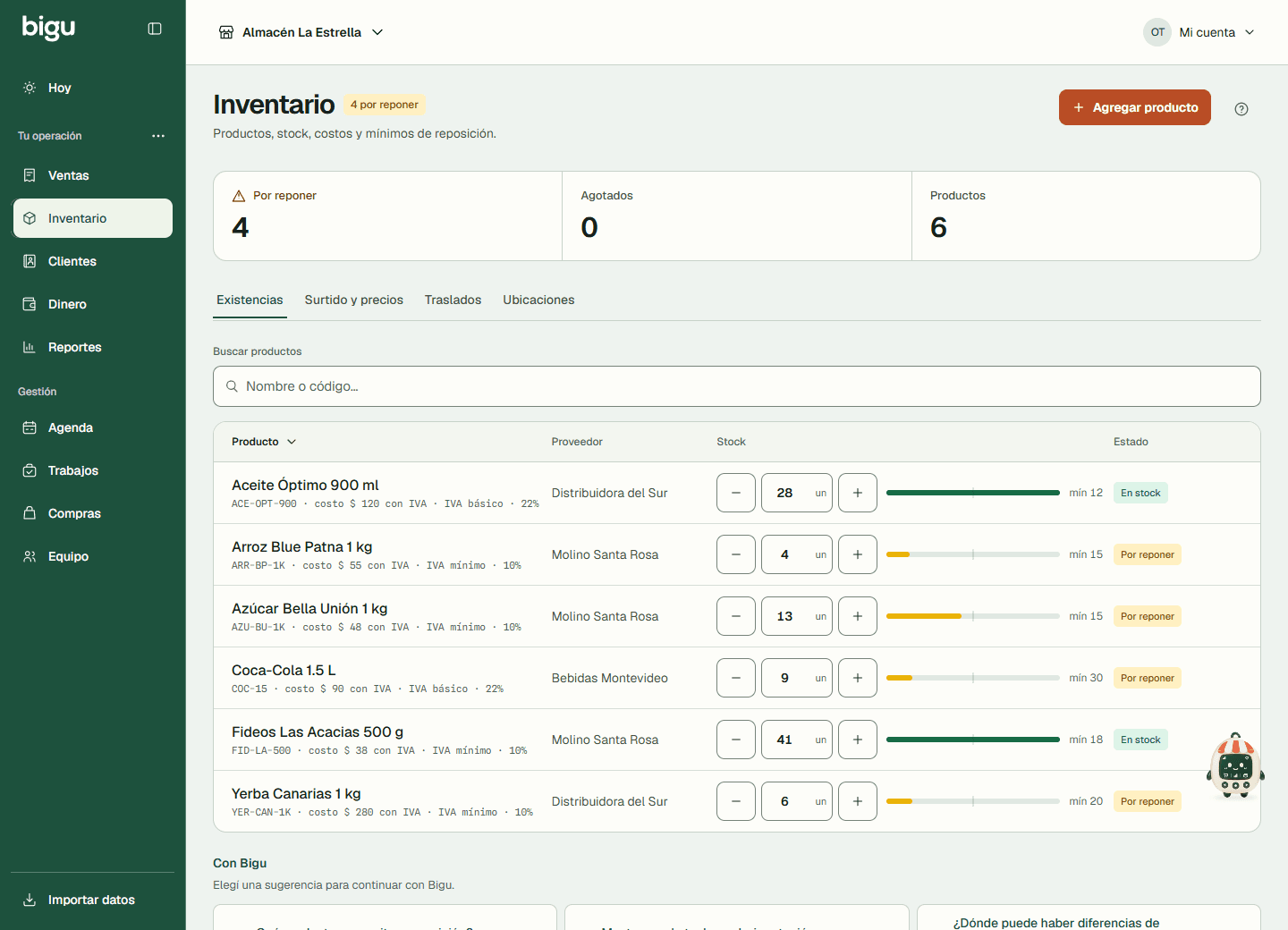
Consultá las existencias y accedé a Surtido y precios, Traslados y Ubicaciones.
- Abrí Inventario.
- Elegí Agregar producto.
- En Nuevo producto, completá Nombre.
- Cargá Código / SKU si lo usás y elegí Unidad: Unidad, Kilo (kg), Gramo (g), Litro (l) u Otra…. Con Otra…, escribí el nombre, por ejemplo «caja». Si vendés con lector, escaneá el producto en Código de barras. Cada código identifica un solo producto: si otro ya lo tiene, Bigu te dice cuál al guardar.
- Si querés agruparlo, elegí su Categoría o escribí una nueva y elegí Nueva categoría «…». Podés dejar Sin categoría.
- Si está habilitado Stock actual, ingresá la cantidad que tenés ahora; si todavía no tenés unidades, dejá 0. Cuando hay varias ubicaciones, cargá o ajustá la cantidad desde Existencias en el destino correcto. Completá Stock mínimo y Stock objetivo con cantidades iguales o mayores a cero:
kg,gyladmiten hasta tres decimales; las demás unidades llevan cantidades enteras. - Ingresá Costo (IVA incl.) y Precio de venta (IVA incl.). Los dos van con el IVA adentro. Si tu negocio declaró monotributo o IVA mínimo, el precio dice Precio de venta. Si tu negocio carga sus precios sin IVA (Precios e IVA), dice Precio de venta (sin IVA) y se carga sin el impuesto; el costo sigue con IVA.
- Revisá IVA y, si corresponde, seleccioná Proveedor. Podés dejar Sin proveedor.
- Elegí Guardar.
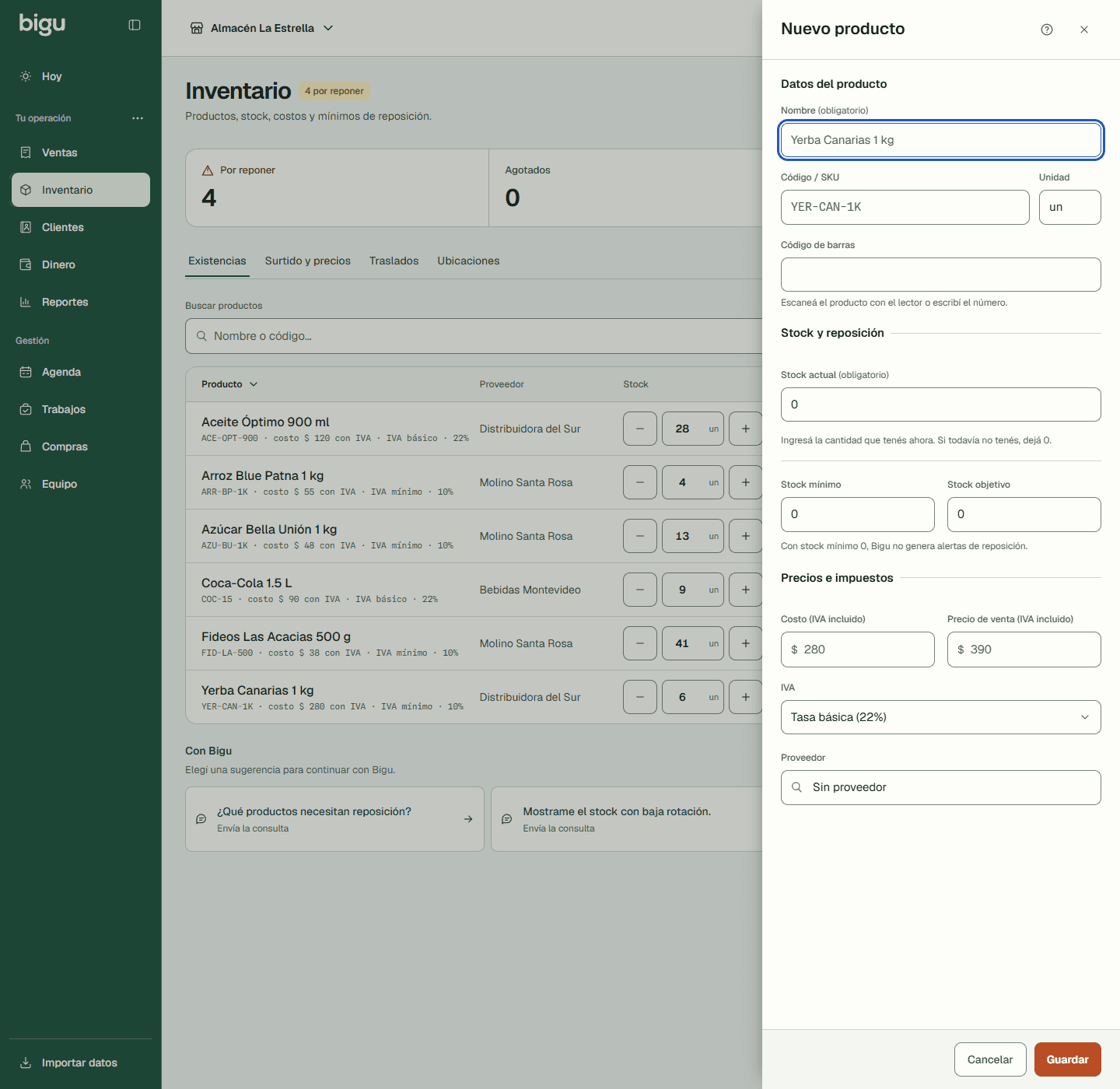
El producto reúne identificación, unidad, stock, precios e IVA en un mismo formulario.
El encuadre muestra los datos y la acción Guardar del formulario Nuevo producto.
Resultado esperado: el producto aparece en el catálogo. Si también cargaste stock al crearlo, comprobalo en su ubicación y no vuelvas a sumarlo desde la lista.
Elegí la categoría de IVA que corresponda a tu producto. Las opciones de la ficha son Tasa básica (22%), Tasa mínima (10%), Tasa 0% y Exento (Exo.).
Stock por peso o volumen
Los productos en kg, g o l admiten hasta tres decimales; las demás unidades llevan cantidades enteras. El precio y el costo corresponden a la unidad elegida: por kilo, gramo o litro. Escribí, por ejemplo, 1,250 para un kilo y cuarto. La misma unidad se conserva en conteos, ajustes, traslados y documentos; Bigu no convierte entre kilos y gramos ni se conecta a una balanza. Si el producto ya tiene movimientos o documentos, para usar otra medida creá otro producto: cambiar la unidad reinterpretaría su historial.
2. Ajustá la existencia actual
Primero revisá la sucursal y Existencias en. Todas las ubicaciones · sólo lectura muestra el consolidado: necesitás elegir una ubicación para ajustar cantidades. Crear una sucursal o un depósito no copia las existencias de otra ubicación.
Cuando la ficha habilite Stock actual, pulsá el nombre del producto, cambiá la cantidad y elegí Guardar. Bigu registra la diferencia como un ajuste. El número expresa el total que tenés en ese destino, no las unidades que querés agregar.
También podés usar los controles rápidos de la lista:
- Elegí la ubicación y buscá el producto en la lista.
- En su columna Stock, ubicá el número entre los controles − y +.
- Escribí la cantidad total que tenés o usá los controles para bajar o subir una unidad.
- Salí del campo, por ejemplo con la tecla Tab, y revisá que no aparezca un error debajo.
- Volvé a abrir Inventario y comprobá la cantidad guardada.
El cambio de la lista se guarda directamente. En cambio, los cambios hechos en Editar producto se confirman con Guardar. Si tenías 8 y escribís 12, el resultado será 12, no 20.
Para mercadería que acaba de llegar de una compra registrada, usá la recepción de la compra. Ajustar la fila además de recibir esa compra duplicaría la entrada.
Ajustar varios artículos a la vez
Cuando contás la mercadería o tenés que dar de baja varias cosas juntas, usá Ajustar stock: cargás todos los artículos en una sola hoja y queda anotado por qué se movió el stock.
- Abrí Inventario y elegí Ajustar stock.
- En Cómo cargás, elegí Conteo para escribir lo que contaste de cada artículo o Sumar o restar para escribir cuántas unidades entran o salen.
- Si tenés más de una ubicación, elegí la sucursal y la ubicación. El stock es de cada ubicación: mientras haya artículos cargados no se puede cambiar; Quitar todos vacía la hoja.
- Agregá los artículos: buscalos de a uno en Buscar producto… o usá Agregar varios para traer todos los artículos, los de un proveedor, los que no tienen proveedor, los de una categoría (Categoría …) o los que no tienen categoría. Cada artículo dice cuánto había al cargar; en Conteo llega con esa cantidad, así corregís sólo lo que no coincide. Cuando escribís lo que contaste, Bigu vuelve a leer el stock de ese momento y la línea pasa a decir cuánto había al contar.
- En Motivo, elegí Inventario, Rotura, Vencimiento, Pérdida o Uso interno, o escribí una Nota. Uno de los dos es obligatorio: queda en el historial junto a cada movimiento.
- Revisá el pie, que dice cuántos artículos cambian y cuántos quedan igual, y elegí Ajustar.
Resultado esperado: Bigu muestra Stock ajustado con la cantidad de artículos que cambiaron. Los cambios se guardan todos juntos: si uno no se puede guardar, no se guarda ninguno. En Historial, cada movimiento dice el motivo y el tamaño del ajuste, por ejemplo Inventario · conteo de 15 artículos, con la nota debajo.
En Conteo, Bigu ajusta la diferencia entre lo que contaste y lo que había cuando lo contaste. Lo vendido antes de contar ya no está ni en la góndola ni en Bigu, y lo que se venda después se respeta: si había 10, contaste 10 y se vendieron 2 antes de confirmar, quedan 8. Lo que no corregiste no se mueve. Un ajuste lleva hasta 500 artículos: si Agregar varios tiene más, los ofrece por partes (del 1 al 500, del 501 al 1.000) para seguir en otro ajuste. Los controles − y + de cada fila de Existencias siguen igual y no piden motivo.
También podés pedírselo al Chat, por ejemplo «contamos y hay 10 yerbas, 4 arroces y 7 fideos, es el inventario del mes». Bigu prepara una tarjeta con cada artículo y el motivo, y el ajuste se aplica recién cuando la confirmás. Si no le dijiste el motivo, te lo pregunta.
3. Configurá cuándo revisar la reposición
Abrí el producto pulsando su nombre y revisá los dos valores:
- Stock mínimo: cuando la existencia baja de esa cantidad, Bigu señala la necesidad de reposición. Con mínimo 0 no genera alertas de reposición.
- Stock objetivo: la cantidad a la que querés volver. Tiene que ser igual o mayor al mínimo.
Con 2 unidades disponibles, mínimo 5 y objetivo 12, la necesidad inicial es de 10 unidades. Revisá las compras abiertas antes de decidir otro pedido.
Lo que está en camino también cuenta. Si otra ubicación ya despachó 4 unidades hacia esta, la fila muestra 4 en camino y la necesidad baja a 6: Bigu no te pide reponer lo que ya viene. Esas unidades todavía no se pueden vender; se suman a la existencia recién cuando registrás su recepción.
| Estado de la fila | Qué revisar |
|---|---|
| En stock | Hay unidades y, con lo que está en camino, la cantidad está en el mínimo o por encima |
| Por reponer | Aun con lo que está en camino, la cantidad está por debajo del mínimo |
| Agotado | No hay unidades disponibles; puede haber unidades en camino |
El estado Por reponer no significa que una compra ya esté creada o recibida. Seguí esos pasos desde Compras.
Preparar una compra por stock bajo
Cuando Hoy muestra un producto o proveedor que necesita reposición, elegí Preparar compra. Bigu abre una orden en borrador para ese producto o agrupa los productos por reponer del proveedor.
Revisá las cantidades propuestas, costos y pedidos que ya estén abiertos antes de aprobar. La propuesta busca alcanzar el stock objetivo y descuenta lo que está en camino desde otra ubicación; necesitás un proveedor asociado y un objetivo mayor al stock actual más lo que viene. Si el stock cambió y ya no hay nada para reponer, Bigu lo avisa.
Crear el borrador no encarga mercadería ni aumenta stock. Continuá con aprobar, compartir y recibir la compra.
Buscar y editar
- Usá Buscar productos para escribir nombre o código. También podés escanear el código de barras completo.
- Si no aparece lo esperado, borrá o acortá la búsqueda.
- Pulsá el nombre del producto para abrir Editar producto.
- Corregí los campos necesarios y elegí Guardar.
Podés ordenar la lista por Producto o Estado; en celular se muestran Nombre y Estado. Los precios nuevos se usan hacia adelante: no reescriben ventas anteriores.
Archivar un producto
- Localizá el producto en la lista.
- Elegí la acción Archivar de esa fila.
- Revisá el nombre en la ventana que se abre.
- Confirmá con Archivar producto sólo si es el producto correcto: no tiene vuelta atrás. Cerrar la ventana con la X, Esc o Atrás lo deja como estaba.
El producto deja de estar disponible para nuevas operaciones y conserva su historial.
Organizar los productos por categoría
Las categorías agrupan los artículos por sector, por ejemplo Bebidas, Almacén o Limpieza, para buscarlos y contarlos juntos. Es una lista simple: cada artículo tiene una sola categoría o ninguna, y no hay subcategorías.
- Desde la ficha: en Categoría, elegí una de la lista o escribí el nombre y elegí Nueva categoría «…», que se crea en el momento. Lo que escribís cuenta recién cuando elegís una opción. Sin categoría le quita la que tenía. El cambio del artículo se guarda con Guardar.
- Varios a la vez: en Existencias, marcá la casilla de cada artículo o Seleccionar … de esta página. Si la lista tiene más, Seleccionar los … toma todos los que muestra la búsqueda o el filtro. Elegí Cambiar categoría, la categoría y Pasar … a «…». Para quitarles la que tienen, elegí Sin categoría: Bigu te pide confirmarlo aparte, porque cada uno pierde la suya. Se cambian hasta 500 artículos por vez; si la lista cambió mientras elegías, Bigu la vuelve a leer y te pide revisar la selección.
- Desde una planilla: la columna Categoría de la importación de productos asigna la categoría y crea las que falten.
Para ver los artículos de una categoría, elegí Categoría en la barra de Existencias; Sin categoría muestra los que no tienen. En el celular, ese filtro está en Filtros.
Dos categorías no pueden llamarse igual aunque cambien las mayúsculas o las tildes: «Almacén» y «almacen» son la misma. Sin categoría no se puede usar como nombre.
Renombrar o borrar una categoría
- Abrí Inventario › Categorías. Cada fila dice cuántos artículos tiene; elegí ese número para verlos en Existencias.
- Elegí Más acciones (⋯) en la fila de la categoría.
- Para cambiarle el nombre, elegí Renombrar categoría, escribí el nombre nuevo y elegí Guardar nombre. Sus artículos la siguen teniendo.
- Para borrarla, elegí Borrar categoría y confirmá en la ventana. Sus artículos quedan Sin categoría; ningún artículo se borra. Borrar no tiene vuelta atrás.
En esa pestaña también podés crearlas con Nueva categoría. Crear, renombrar, borrar y asignar categorías piden el mismo permiso que editar productos; con acceso de lectura ves las categorías y cuántos artículos tiene cada una.
También podés pedírselo al Chat, por ejemplo «creá la categoría Bebidas», «pasá la coca y la sprite a Bebidas», «¿qué categorías tengo?» o «mostrame los artículos de Limpieza». Bigu prepara la misma operación y la confirmás en su tarjeta; borrar una categoría se confirma sólo con el botón.
Configurar el surtido y los precios por sucursal
- Seleccioná la sucursal con la que querés trabajar.
- Abrí Inventario › Surtido y precios.
- Buscá el producto y elegí Editar: la fila muestra sus campos ahí mismo. Se edita un producto por vez.
- Revisá Se ofrece en …, con el nombre de la sucursal.
- Completá Precio en … (IVA incl.) para usar otro importe en esa sucursal. Si tu negocio declaró monotributo o IVA mínimo, el campo dice Precio en …; si carga sus precios sin IVA, Precio en … (sin IVA).
- Elegí Guardar cambios y comprobá si la fila muestra Precio propio. Cancelar deja la fila como estaba.
Dejar el precio local vacío hereda el precio general. Si ya tenía uno propio, Restaurar precio general limpia ese valor; guardá para aplicar el cambio. Se mantiene un solo producto y los cambios se usan en nuevas ventas. Las ventas anteriores conservan sus importes.
Crear una ubicación de stock
- Elegí la sucursal correspondiente.
- Abrí Inventario › Ubicaciones.
- Elegí Nueva ubicación: en su lugar aparece el campo Nombre. Escribí un nombre claro, como Salón o Depósito.
- Elegí Crear ubicación y comprobá el nombre y la sucursal. Cancelar vuelve sin crearla.
La ubicación identifica dónde está la mercadería. Para darle existencias, registrá una recepción, un ajuste inicial o un traslado, según lo que ocurrió físicamente.
Trasladar mercadería entre ubicaciones
Tenés 10 unidades y enviás 4 a otra sucursal. El despacho y la recepción son pasos distintos.
- OrigenPreparar el traslado
Elegí los depósitos y las 4 unidades que vas a mover.
10 unidades en origen - DespachoRegistrar la salida
Al despachar, las unidades salen del origen y quedan en tránsito.
6 en origen · 4 en tránsito - RecepciónRegistrar lo que llegó
Si recibís 3, ingresá esa cantidad. La unidad restante sigue pendiente.
+3 en destino · 1 en tránsito
Preparar el traslado no equivale a recibirlo. Revisá cantidades y depósitos en cada paso.
- Abrí Inventario › Traslados y elegí Nuevo traslado.
- Seleccioná Sale de y Va a. Deben ser ubicaciones distintas y disponibles para tu acceso.
- Elegí el Producto y una Cantidad entera mayor a cero.
- Elegí Preparar traslado. Todavía no se mueve stock.
- Cuando la mercadería salga, elegí Despachar. Bigu comprueba el stock y descuenta del origen; esas unidades quedan en tránsito.
- En el destino, elegí Registrar recepción y completá Recibido ahora con la cantidad que llegó.
- Agregá una Observación si hubo faltantes, daño o una entrega parcial y elegí Confirmar recepción.
Si despachaste 10 y recibiste 7, el destino suma 7 y las otras 3 siguen en tránsito. Registrá las siguientes recepciones en ese mismo traslado. No ajustes manualmente ambos depósitos para representar el movimiento.
Mientras las unidades están en camino, el destino no las puede vender, pero ya cuentan para su mínimo: Existencias las muestra como en camino y ni Hoy, ni las compras sugeridas, ni Bigu Chat te piden reponerlas. En el origen, lo despachado ya salió y cuenta como salida.
Cancelar traslado está disponible antes del despacho y se confirma en una ventana; no mueve existencias y después podés preparar otro. Una vez despachado, revisá las cantidades recibidas y pendientes; cancelar una preparación no sirve para revertir un movimiento físico.
Cerrar un traslado con faltante
Si parte de lo despachado no va a llegar, porque se rompió o se perdió en el camino, registrá lo que llegó y cerrá el traslado con el faltante:
- En Inventario › Traslados, registrá la recepción de lo que sí llegó.
- En ese mismo traslado, elegí Cerrar con faltante.
- Revisá cuánto llegó y cuánto falta, y escribí el Motivo del faltante, por ejemplo «Se rompieron en el viaje».
- Confirmá con Cerrar con faltante.
Resultado esperado: la fila dice, por ejemplo, 8 de 10 recibidas · 2 faltaron con el motivo debajo, y esas unidades dejan de estar en camino. Lo que faltó ya había salido del origen al despachar: no vuelve ahí ni entra al destino. Queda como una baja del traslado, con el motivo y quién la registró.
Cerrar con faltante no tiene vuelta atrás. Usalo sólo para lo que no va a llegar: si el resto llega más tarde, dejá el traslado abierto y registrá esa recepción cuando llegue. Lo puede hacer quien gestiona el inventario de la sucursal de destino, igual que registrar la recepción. Si mientras tanto alguien registró otra recepción, Bigu te pide revisar el traslado antes de cerrarlo.
Historial de movimientos
Abrí Inventario › Historial, la última de las pestañas. Podés consultarlo con acceso de lectura a Inventario; muestra sólo los movimientos de las sucursales que podés leer y respeta la sucursal seleccionada.
- Buscá por nombre o código de producto en Buscar movimientos.
- Elegí Todo, Entradas, Salidas o Ajustes a mano.
- Revisá la fecha y hora en la zona del negocio, el producto, las unidades que entraron o salieron, el motivo y la ubicación.
- Si el motivo tiene un enlace y tenés acceso al documento, abrilo para revisar la venta, compra, devolución, trabajo o traslado.
- Usá Siguiente para ver movimientos anteriores y Anterior para volver.
Lo que alguien cargó a mano lleva la marca A mano al lado del motivo, salvo Ajuste manual, que ya lo dice: es lo que se sumó, restó o contó desde Inventario o el Chat. Ajuste: conteo es el total corregido desde la ficha del producto. Un ajuste de varios artículos a la vez dice su motivo y su tamaño, como Inventario · conteo de 15 artículos, y muestra debajo la nota que escribió quien lo hizo. El stock inicial de un producto nuevo, las importaciones y lo que se mueve por ventas, compras, traslados, devoluciones o trabajos no la llevan. Con Ajustes a mano ves sólo los movimientos cargados a mano, Ajuste manual incluido.
Los movimientos más recientes aparecen primero. Cambiar la búsqueda, el filtro o la sucursal vuelve a la primera página. Las anulaciones quedan en el historial como movimientos que revierten el original, y el movimiento anulado se ve tachado. Si todavía no hay movimientos, dice Sin movimientos todavía; si la búsqueda o el filtro no encuentran nada, dice No hay movimientos con ese filtro y ofrece Limpiar filtros.
La columna Quién aparece para el dueño y quienes pueden administrar el acceso. Usa el nombre de la persona del equipo, aunque ya no trabaje en el negocio; una sesión de soporte dice KrakenMind (soporte). Un proceso programado identificado dice Automático. Cuando un movimiento viejo no permite conocer quién lo hizo, aparece —.
También podés pedirle al Chat «mostrame las salidas de yerba de esta semana», «¿quién agregó stock de este producto?» o «¿qué ajustes a mano hubo ayer?». Usa el mismo alcance y los mismos permisos; puede consultar por producto, entradas o salidas, ajustes a mano y rango de fechas. Pedile que siga si necesitás otra página del historial.
Qué operaciones cambian el stock
| Operación | Efecto |
|---|---|
| Venta confirmada | Salen las cantidades vendidas |
| Compra recibida | Entran las cantidades recibidas |
| Anulación de venta | Se revierten las cantidades correspondientes |
| Devolución | Vuelven las unidades devueltas a la sucursal donde estás |
| Devolución marcada «No vuelve al stock» | No vuelve a stock vendible |
| Trabajo con productos | Salen las unidades entregadas con la atención |
| Traslado despachado | Salen del origen y quedan en tránsito |
| Recepción de un traslado | Entran al destino sólo las unidades recibidas |
| Traslado cerrado con faltante | No cambia el stock: lo que faltó ya había salido del origen y deja de estar en camino |
Las devoluciones se registran en Devoluciones, que dice adónde vuelve cada unidad. Usá el ajuste directo para reflejar un recuento físico o una existencia inicial, sin duplicar operaciones ya registradas.
Comprobá el stock después de operar
Para comprobar el resultado, buscá el producto después de registrar la operación y compará la cantidad con lo vendido, recibido o ajustado.
Surtido y precios de cada sucursal
La lista marca lo que difiere del catálogo general: No se ofrece o Precio propio. Para cambiarlo, seguí Configurar el surtido y los precios por sucursal. Conservá una sola ficha por producto, aunque lo vendas en varios locales.
Ubicaciones y traslados
Una ubicación es un lugar donde guardás stock dentro de una sucursal: el salón o un depósito. Seguí Crear una ubicación de stock para prepararla y Trasladar mercadería cuando las unidades cambien de lugar.
Al revisar un traslado, distinguí estos momentos:
| Paso | Qué pasa con el stock |
|---|---|
| Preparar | Todavía no se mueve |
| Despachar | Sale del origen y queda en tránsito |
| Recibir | Entra al destino lo que llegó |
| Cerrar con faltante | Lo que no llegó se da de baja y deja de estar en camino |
Preguntas frecuentes
¿Por qué no puedo guardar el producto?
Revisá el nombre, la selección de proveedor y los valores de stock. Bigu pide cantidades enteras iguales o mayores a cero, y un objetivo igual o mayor al mínimo. Los permisos también pueden impedir crear o editar.
¿Por qué no aparecen los controles para modificar stock?
Revisá si estás viendo Todas las ubicaciones · sólo lectura. Elegí una ubicación concreta; si sigue sin aparecer, tu acceso puede permitir consultar sin ajustar. Pedile a la persona responsable que revise tus permisos.
¿Cómo sé si falló un ajuste?
Bigu muestra el error debajo del control y revierte el cambio que no se pudo aplicar. Revisá el mensaje antes de volver a intentarlo.
¿Un artículo puede estar en dos categorías?
No. Cada artículo tiene una sola categoría o ninguna, y las categorías no tienen subcategorías. Si un artículo cambia de sector, cambiale la categoría desde su ficha o con Cambiar categoría.
¿Puedo manejar cantidades con decimales?
Sí: los productos en kg, g o l admiten hasta tres decimales en su stock y sus movimientos. Las demás unidades llevan cantidades enteras. Bigu no calcula automáticamente el consumo de esmalte, gel u otros insumos por atención.
¿Los precios se cargan sin IVA?
Por defecto no: tanto costo como precio de venta se ingresan con IVA incluido, también al importar una planilla de productos. Si tu negocio declaró monotributo o IVA mínimo, el precio de venta es el final, sin IVA discriminado. Si eligió Mis precios son sin IVA en Precios e IVA, el precio de venta se carga sin IVA y la venta se lo suma; el costo sigue con IVA. Cambiar el ajuste no convierte los precios ya cargados.
¿Puedo gestionar producción, recetas o consumos por atención?
El inventario actual registra mercadería de reventa y sus movimientos. No incluye órdenes de producción, recetas, rendimientos, mermas de fabricación ni consumo fraccional automático por servicio.
Confirmar pedidos de tus clientes
Confirmá pedidos de clientes, definí retiro o cargo de envío y registrá su venta sin duplicar stock, cobros ni intentos fallidos.
Clientes: historial, notas, fotos y cuenta corriente
Creá una ficha de cliente, consultá sus atenciones, guardá notas con fotos o PDF y revisá su cuenta corriente con los permisos de tu equipo.