%22%20%2F%3E%0A%3Cpath%20d%3D%22M0%200%20C2.72%20-0.04%205.43%20-0.07%208.23%20-0.11%20C15.32%200.28%2019.65%200.92%2025.81%204.31%20C36.08%2016.29%2038.39%2025.66%2037.81%2041.31%20C35.49%2052.21%2031.65%2059.43%2022.81%2066.31%20C8.68%2073.38%20-5.16%2074.11%20-20.19%2069.31%20C-30.36%2063.39%20-35.27%2056.94%20-40.19%2046.31%20C-42.98%2035.13%20-41.5%2025.38%20-36.19%2015.31%20C-26.35%201.11%20-16.33%200.15%200%200%20Z%20%22%20transform%3D%22translate(382.1875%2C25.6875)%22%20%2F%3E%0A%3Cpath%20d%3D%22M0%200%20C5.94%204.06%205.94%204.06%2010.94%204.06%20C13.94%20-0.94%2013.94%20-0.94%2016.94%20-7.94%20C28.32%20-15.53%2041.51%20-13.16%2054.81%20-13.19%20C56.11%20-13.2%2056.11%20-13.2%2062.7%20-13.25%20C65.19%20-13.26%2067.68%20-13.26%2070.24%20-13.27%20C72.53%20-13.27%2074.82%20-13.28%2077.18%20-13.29%20C82.94%20-12.94%2082.94%20-12.94%2088.94%20-9.94%20C92.1%20-3.62%2091.2%202.62%2091.19%209.62%20C91.19%2012.43%2091.2%2015.24%2091.2%2018.13%20C90.64%2035.02%2090.64%2035.02%2083.94%2043.06%20C79.97%2044.8%2075.97%2046.48%2071.94%2048.06%20C70.95%2049.05%2069.96%2050.04%2068.94%2051.06%20C68.94%2058.06%2068.94%2058.06%2071.5%2064.44%20C81.07%2088.45%2090.03%20118.65%2080.94%20144.06%20C71.34%20164.7%2058.01%20181.99%2041.94%20198.06%20C41.61%20199.38%2041.28%20200.7%2040.94%20202.06%20C43.94%20205.06%2043.94%20205.06%2048.88%20207.75%20C70.75%20219.7%2079.74%20233.59%2086.94%20257.06%20C92.02%20282.46%2085.13%20305.92%2072.19%20327.69%20C60.39%20343.57%2047.71%20355.18%2029.94%20364.06%20C29.17%20364.48%2029.17%20364.48%2025.31%20366.56%20C-0.55%20378.59%20-26.21%20380.88%20-54.38%20380.69%20C-55.75%20380.7%20-55.75%20380.7%20-62.72%20380.75%20C-85.51%20380.69%20-107.63%20378.43%20-129.19%20370.62%20C-130.21%20370.26%20-130.21%20370.26%20-135.38%20368.44%20C-141%20366.09%20-145.92%20363.32%20-151.06%20360.06%20C-152.71%20359.11%20-154.36%20358.17%20-156.06%20357.19%20C-175.79%20344.86%20-186.2%20328.2%20-193.06%20306.06%20C-193.81%20295.9%20-193.65%20291.25%20-189.06%20282.06%20C-175.8%20270.7%20-161.59%20269.74%20-144.75%20269.66%20C-140.06%20270.06%20-140.06%20270.06%20-134.06%20273.06%20C-129.06%20281.06%20-129.06%20281.06%20-126.38%20287.75%20C-119.89%20302.06%20-112.06%20309.95%20-98.06%20317.06%20C-72.85%20325.29%20-36.55%20326.25%20-12.06%20315.06%20C1.93%20307.76%209.48%20301.55%2015.94%20287.06%20C18.48%20276.89%2018.14%20266.22%2012.94%20257.06%20C3.09%20246.24%203.09%20246.24%20-5.39%20245.76%20C-12.79%20246.1%20-18.81%20247.73%20-25.88%20249.94%20C-62.68%20260.79%20-100.76%20258%20-136.06%20243.06%20C-145.15%20236.81%20-153.07%20229.66%20-161.06%20222.06%20C-161.84%20221.36%20-161.84%20221.36%20-165.75%20217.81%20C-192.1%20188.79%20-200.09%20146.81%20-199.48%20108.77%20C-196.7%2070.47%20-181.15%2037.3%20-153.06%2011.06%20C-149.15%208.28%20-145.15%205.6%20-141.06%203.06%20C-139.47%202.05%20-137.89%201.04%20-136.25%200%20C-95.58%20-23.03%20-39.64%20-27.71%200%200%20Z%20M-107.06%2062.06%20C-108.47%2063.47%20-109.87%2064.87%20-111.31%2066.31%20C-126.26%2084.41%20-131.7%20105.83%20-130.06%20129.06%20C-126.38%20152.48%20-114.24%20170.32%20-96%20185.19%20C-78.25%20195.52%20-60.09%20196.86%20-40.44%20191.88%20C-19.7%20184.91%20-5.12%20171.91%205.94%20153.06%20C16.03%20129.39%2014.81%20109.67%206.75%2085.5%20C-1.75%2066.05%20-13.02%2055.98%20-32.06%2047.06%20C-58.61%2038.94%20-86.82%2041.82%20-107.06%2062.06%20Z%20%22%20transform%3D%22translate(645.0625%2C144.9375)%22%20%2F%3E%0A%3Cpath%20d%3D%22M0%200%20C1.74%20-0.01%203.48%20-0.02%205.27%20-0.02%20C25.63%200.01%2025.63%200.01%2033.44%206.25%20C35.8%2015.68%2035.58%2024.47%2035.41%2034.1%20C35.39%2036.15%2035.36%2038.2%2035.34%2040.3%20C35.28%2044.79%2035.22%2049.28%2035.16%2053.77%20C34.65%2090.17%2034.39%20126.56%2034.5%20162.96%20C34.51%20166.2%2034.52%20169.43%2034.53%20172.76%20C34.57%20185.66%2034.61%20198.55%2034.68%20211.45%20C34.74%20220.49%2034.77%20229.53%2034.79%20238.57%20C34.82%20241.3%2034.84%20244.03%2034.87%20246.84%20C34.87%20249.33%2034.87%20251.83%2034.88%20254.39%20C34.89%20256.57%2034.9%20258.75%2034.91%20261%20C34.44%20266.25%2034.44%20266.25%2030.44%20271.25%20C25.25%20273.84%2021.45%20273.51%2015.64%20273.52%20C14.57%20273.52%2014.57%20273.52%209.11%20273.52%20C6.84%20273.52%204.58%20273.51%202.25%20273.5%20C0.01%20273.51%20-2.24%20273.52%20-4.55%20273.52%20C-6.71%20273.52%20-8.88%20273.52%20-11.11%20273.52%20C-13.09%20273.51%20-15.07%20273.51%20-17.11%20273.51%20C-22.56%20273.25%20-22.56%20273.25%20-31.56%20271.25%20C-37.06%20263.92%20-35.77%20257.09%20-35.88%20248%20C-35.9%20246.26%20-35.92%20244.51%20-35.94%20242.7%20C-36.01%20236.74%20-36.07%20230.78%20-36.12%20224.81%20C-36.15%20222.75%20-36.17%20220.69%20-36.19%20218.56%20C-36.58%20176.75%20-36.73%20134.93%20-36.79%2093.12%20C-36.8%2085.98%20-36.82%2078.85%20-36.85%2071.72%20C-36.88%2061.62%20-36.89%2051.52%20-36.89%2041.42%20C-36.9%2038.34%20-36.92%2035.27%20-36.93%2032.1%20C-36.92%2029.29%20-36.92%2026.48%20-36.92%2023.58%20C-36.92%2021.12%20-36.93%2018.65%20-36.93%2016.11%20C-36.56%2010.25%20-36.56%2010.25%20-33.56%205.25%20C-24.04%20-1.89%20-11.38%20-0.05%200%200%20Z%20%22%20transform%3D%22translate(381.5625%2C130.75)%22%20%2F%3E%0A%3Cpath%20d%3D%22M0%200%20C2.12%20-0.01%204.23%20-0.02%206.42%20-0.04%20C8.45%20-0.04%2010.49%20-0.04%2012.58%20-0.04%20C14.45%20-0.05%2016.31%20-0.05%2018.23%20-0.06%20C23.19%200.19%2023.19%200.19%2030.19%202.19%20C38.66%2012.78%2035.53%2031.62%2035.75%2044.81%20C35.8%2047.28%2035.84%2049.74%2035.89%2052.28%20C36.14%2068.14%2036.19%2083.98%2036.11%2099.84%20C36.1%20101.68%2036.09%20103.53%2036.09%20105.44%20C36.04%20114.64%2035.98%20123.83%2035.89%20133.03%20C35.87%20136.46%2035.85%20139.88%2035.83%20143.31%20C35.8%20146.33%2035.78%20149.34%2035.75%20152.45%20C36.72%20171.89%2042.1%20188.94%2055.12%20203.62%20C65.53%20212.75%2079.62%20215.91%2093.19%20216.19%20C110.7%20214.92%20125.58%20210.57%20137.62%20197.44%20C149.13%20180.48%20154.57%20165.55%20154.54%20144.85%20C154.54%20141.83%20154.55%20138.81%20154.55%20135.69%20C154.55%20134.07%20154.55%20134.07%20154.52%20125.88%20C154.53%20122.5%20154.53%20119.13%20154.54%20115.75%20C154.57%20101.46%20154.57%2087.16%20154.55%2072.87%20C154.54%2064.11%20154.55%2055.34%20154.58%2046.58%20C154.59%2041.62%20154.57%2036.67%20154.55%2031.71%20C154.55%2030.21%20154.55%2030.21%20154.58%2022.62%20C154.57%2021.29%20154.57%2021.29%20154.57%2014.59%20C155.19%208.19%20155.19%208.19%20160.19%202.19%20C166.66%200.34%20171.16%20-0.07%20177.8%20-0.08%20C179.85%20-0.08%20181.91%20-0.08%20184.02%20-0.09%20C186.16%20-0.08%20188.3%20-0.07%20190.5%20-0.06%20C192.63%20-0.07%20194.75%20-0.08%20196.94%20-0.09%20C199%20-0.08%20201.06%20-0.08%20203.18%20-0.08%20C204.11%20-0.08%20204.11%20-0.08%20208.85%20-0.07%20C214.21%200.19%20219.01%200.77%20224.19%202.19%20C229.8%209.67%20228.31%2018.07%20228.32%2027.14%20C228.32%2027.95%20228.32%2027.95%20228.32%2032.09%20C228.33%2037.52%20228.32%2042.95%20228.32%2048.38%20C228.32%2052.16%20228.32%2055.94%20228.32%2059.72%20C228.32%2067.65%20228.32%2075.59%20228.32%2083.53%20C228.31%2093.66%20228.32%20103.79%20228.32%20113.92%20C228.33%20121.73%20228.32%20129.55%20228.32%20137.36%20C228.32%20141.09%20228.32%20144.83%20228.32%20148.56%20C228.36%20228.42%20228.36%20228.42%20207.19%20260.19%20C198.76%20266.51%20193.34%20268%20183.19%20270.19%20C181.39%20270.62%20179.6%20271.05%20177.75%20271.5%20C170.57%20272.58%20165.4%20271.91%20159.19%20268.19%20C157.5%20263.31%20157.5%20263.31%20156.19%20258.19%20C154.19%20253.19%20154.19%20253.19%20150.19%20251.19%20C145.19%20254.19%20145.19%20254.19%20141%20258.06%20C132.91%20264.99%20123.94%20268.16%20113.88%20271.38%20C112.84%20271.71%20112.84%20271.71%20107.57%20273.42%20C83.42%20280.11%2053.85%20280.66%2031.19%20269.19%20C30.4%20268.91%2030.4%20268.91%2026.44%20267.5%20C0.66%20256.14%20-15.33%20235%20-26.81%20210.19%20C-32.14%20195.18%20-35.06%20181.52%20-35.09%20165.58%20C-35.09%20164.75%20-35.09%20164.75%20-35.1%20160.56%20C-35.12%20155.09%20-35.12%20149.62%20-35.11%20144.15%20C-35.12%20140.34%20-35.12%20136.54%20-35.13%20132.74%20C-35.13%20124.77%20-35.13%20116.8%20-35.13%20108.83%20C-35.12%2098.62%20-35.14%2088.4%20-35.16%2078.18%20C-35.18%2070.33%20-35.18%2062.48%20-35.18%2054.62%20C-35.18%2050.86%20-35.18%2047.09%20-35.19%2043.32%20C-35.2%2038.06%20-35.2%2032.8%20-35.18%2027.54%20C-35.19%2024.54%20-35.19%2021.55%20-35.19%2018.46%20C-34.81%2011.19%20-34.81%2011.19%20-31.81%204.19%20C-22%20-1.7%20-11.15%200%200%200%20Z%20%22%20transform%3D%22translate(800.8125%2C131.8125)%22%20%2F%3E%0A%3C%2Fg%3E%3C%2Fsvg%3E)
Preparar, despachar y seguir un envío
Prepará y despachá envíos, registrá entregas o reintentos, cobrá al entregar y compará el cargo al cliente con los costos de reparto.
Ventas › Envíos organiza las entregas que salen de tus ventas. Podés saber qué falta preparar, qué está en camino y qué necesita otro intento.
Prepará la mercadería y registrá lo que ocurrió en cada intento.
- VentaRevisar el origen
Abrí la venta confirmada y comprobá sus productos y cantidades.
Productos y cantidades - EnvíoCrear el envío
Comprobá destinatario, dirección, responsable y fecha.
Envío vinculado a la venta - SalidaPreparar y despachar
Registrá cuándo la mercadería queda lista y sale a destino.
En camino - ResultadoRegistrar el intento
Indicá si se entregó o por qué hay que coordinar otro intento.
Entregado o por resolver
Entregado por sí solo no cobra. Si recibiste dinero, marcá Cobrar al entregar y revisá importe, medio y destino. El costo del reparto se registra aparte.
Entregas pertenece al alcance de gestión desde Gestiona. Necesitás Ventas operativa y permisos para las acciones que vas a registrar.
Operar envíos con Bigu
También podés pedirlo en el chat: crear el envío de una venta, asignar cadete, preparar o cancelar, despachar o reintentar, registrar cómo terminó un intento, registrar su costo y cobrar al entregar.
Identificá la venta o el envío por su número, cliente, fecha o estado. Si hay más de uno posible, Bigu te pide elegir. Revisá la propuesta con el envío, la venta, los bultos, el reparto y los importes antes de confirmarla. Preparar la propuesta todavía no registra ningún cambio.
El chat usa los mismos permisos y sucursales que la pantalla. El cobro y el pago del reparto conservan sus propios destinos de dinero. Un reintento continúa el mismo envío; confirmar nuevamente una operación ya registrada no duplica la salida, el gasto ni el cobro.
1. Prepará el reparto
Si todavía no tenés a quién asignar:
- Abrí Ventas › Envíos › Gestionar reparto.
- Elegí Agregar transportista.
- Completá tipo, nombre y contacto. Si lo conocés, registrá el costo habitual por salida.
- Elegí Crear transportista.
- Si necesitás distinguir a las personas que reparten, elegí Agregar cadete dentro del transportista.
- Completá sus datos y elegí Crear cadete.
El transportista agrupa sus cadetes. El cadete es opcional. Un costo habitual ayuda a preparar el registro; revisá el costo efectivo de cada salida.
Editar transportistas y cadetes
En Gestionar reparto, elegí Editar en el transportista o desplegá sus cadetes y editá uno. Corregí nombre, contacto y notas y elegí Guardar cambios. En el transportista también podés cambiar Tipo, referencia externa, costo habitual y moneda. En un cadete podés elegir otro transportista activo.
Cambiar el costo habitual modifica la sugerencia para registrar próximas salidas; revisá cada costo ya registrado por separado.
Archivar o eliminar integrantes del reparto
Usá Archivar en la fila y confirmá en la ventana con Archivar transportista o Archivar cadete. No tiene vuelta atrás: deja de ofrecerse para nuevas asignaciones y conserva el historial. Antes de archivar un transportista, reasigná o archivá sus cadetes activos; mientras queden, la ventana dice por qué no se puede y el botón queda deshabilitado.
Si fue un alta equivocada que nunca se usó, abrí Editar y elegí Eliminar transportista o Eliminar cadete y confirmá en la ventana con el mismo botón; se borra del directorio y no se puede recuperar. Un transportista usado en un envío o que tenga cadetes no se puede eliminar. Un cadete usado en un envío tampoco: en esos casos usá el archivo.
2. Creá el envío desde la venta
- Abrí una venta confirmada.
- En la tarjeta Envío, elegí Crear envío (también está en ⋯, Más acciones de la venta).
- Seleccioná Transportista y, si corresponde, Cadete.
- Revisá Destinatario y Dirección de entrega. Completá teléfono y ciudad cuando los tengas.
- Indicá Cantidad de paquetes, Día previsto y Nota de entrega cuando corresponda.
- Elegí Crear envío y comprobá que quede vinculado a la venta.
Este formulario copia la venta completa al envío y registra los datos logísticos. No ofrece un campo para agregar un cargo al cliente.
3. Prepará y asigná
- Abrí Ventas › Envíos.
- Buscá el envío en Para preparar.
- Revisá el destinatario y los productos.
- Usá Preparar cuando la mercadería esté lista.
- Si corresponde, seleccioná el envío y usá Asignar cadete.
- En el panel chico que se abre, elegí el Cadete del transportista correcto y confirmá con el botón que dice cuántos envíos asignás, por ejemplo Asignar 3 envíos. Un clic afuera o Esc lo cierran sin asignar.
Podés seleccionar varios envíos para asignarlos juntos. Leé la cantidad de la confirmación antes de guardar. Para modificar una asignación existente, usá Cambiar cadete.
En Para preparar, distinguí los envíos sin cadete de los ya asignados. Seleccioná un transportista para agrupar envíos compatibles; revisá si seleccionaste la página o todos los compatibles antes de confirmar. Cancelar selección limpia esa selección. Asignar un cadete no prepara ni despacha: los envíos siguen en Para preparar hasta que los prepares.
4. Despachá y consultá el remito
Elegí Despachar cuando el envío salga. El estado pasa a Despachado y empieza un intento de entrega.
Abrí el remito del envío para revisar destinatario, transportista, contenido e indicaciones. El bloque del negocio lleva la dirección de la sucursal de la venta. El remito operativo acompaña la entrega; no equivale a un e-Remito fiscal.
Cuando trabajás con sucursales, comprobá también el Origen del envío. La sucursal de la venta, la que recibe un cobro y la que paga al transportista pueden ser distintas; elegí cada destino según lo que ocurrió.
Desde el remito podés elegir Imprimir / guardar PDF para usar las opciones del navegador o Descargar PDF para guardar el archivo y compartirlo por el canal que uses con el repartidor.
5. Registrá cómo terminó el intento
- Abrí Registrar resultado.
- Elegí Entregado o No se pudo entregar.
- Si llegó, completá Recibido por cuando lo sepas.
- Agregá referencia externa o nota si ayudan al seguimiento.
- Si cobraste en esa entrega, completá Cobrar al entregar como se explica abajo.
- Elegí Guardar y revisá el estado.
Si falló, el envío puede quedar Para reintentar. Usá Reintentar en ese mismo registro para continuar. No crees otro envío para ocultar el intento anterior.
Cobrar al entregar
Si elegiste Entregado, la venta tiene saldo y tu acceso permite registrar cobros, aparece Cobrar al entregar:
- Marcá la opción sólo si recibiste dinero.
- Revisá Importe del cobro. Podés registrar un cobro parcial; debe ser mayor a cero y no superar el saldo pendiente.
- Elegí Medio de cobro y verificá Sucursal del cobro y la caja o destino que muestre el formulario.
- Guardá el resultado y comprobá el nuevo saldo en la venta.
Por ejemplo, si quedan $ 1.000 UYU y recibiste $ 600 UYU, registrá $ 600 UYU; la entrega queda realizada y siguen pendientes $ 400 UYU. No repitas ese cobro en A cobrar. Si dejás la opción desmarcada, registrar la entrega conserva el saldo pendiente.
6. Registrá el costo de la salida
- En el intento correspondiente, elegí Registrar costo.
- Completá Costo de la salida y Moneda.
- Elegí Medio de pago y, si el formulario lo pide, Sucursal del pago, Caja o Cuenta.
- Confirmá Registrar costo.
Ese costo genera el gasto de flete asociado. No lo vuelvas a cargar en Gastos.
Por ahora el costo se registra pagado: sale por el medio elegido y requiere permiso para Caja. No puede quedar pendiente en A pagar; si todavía no lo pagaste, registralo cuando lo pagues. El importe debe ser mayor a cero. Cada salida puede tener su propio costo aunque no se haya podido entregar; comprobá el número de intento y sus costos antes de registrar otro.
El costo del reparto es lo que paga tu negocio por esa salida. Por ejemplo, si el transportista te cobra $ 100 UYU, registrá ese costo en el intento correspondiente; no lo confundas con un cobro recibido del cliente.
Comparar el cargo al cliente con los costos
En el detalle de la venta, revisá Cargo al cliente y Costos. Los costos incluyen las salidas registradas, incluso cuando hubo un intento fallido. Se mantienen separados por moneda.
Cuando existe cargo al cliente y los costos están en UYU, Resultado del envío muestra la diferencia. Si cobraste $ 150 UYU por el envío y una salida costó $ 100 UYU, el resultado es $ 50 UYU. Una segunda salida de $ 100 UYU lleva ese resultado a −$ 50 UYU. Con costos en USD no se presenta una diferencia que mezcle monedas.
El cargo de envío se define al confirmar un pedido con envío. Al facturar la venta, el envío va al comprobante con el IVA de lo que vendés. No confundas la venta o el remito operativo con una factura emitida.
Encontrar lo pendiente
| Vista | Para qué sirve |
|---|---|
| Para hacer | Entregas con trabajo pendiente |
| Para preparar | Mercadería que todavía necesita preparación |
| Atrasados | Envíos cuya fecha prevista ya pasó |
| Reintentos | Entregas fallidas que deben continuar |
| Historial | Consultar lo ya registrado |
Para retirar un transportista o cadete de nuevas asignaciones, revisá su acción de archivo en Gestionar reparto. El historial se conserva.
Arriba, Por resolver cuenta las entregas pendientes y dice cuántas están atrasadas. Qué vista mirar se elige en Ver, arriba de la lista; en Para preparar, al lado aparecen Sin cadete, Con cadete y Todos. Cada envío muestra un solo estado: Atrasado cuando su fecha prevista ya pasó, o el paso en que está. El cadete aparece solo cuando hay uno asignado. Abrí un envío para ver sus intentos, resultado y costos. Usá la paginación para revisar los demás registros; Historial permite volver a los envíos terminados.
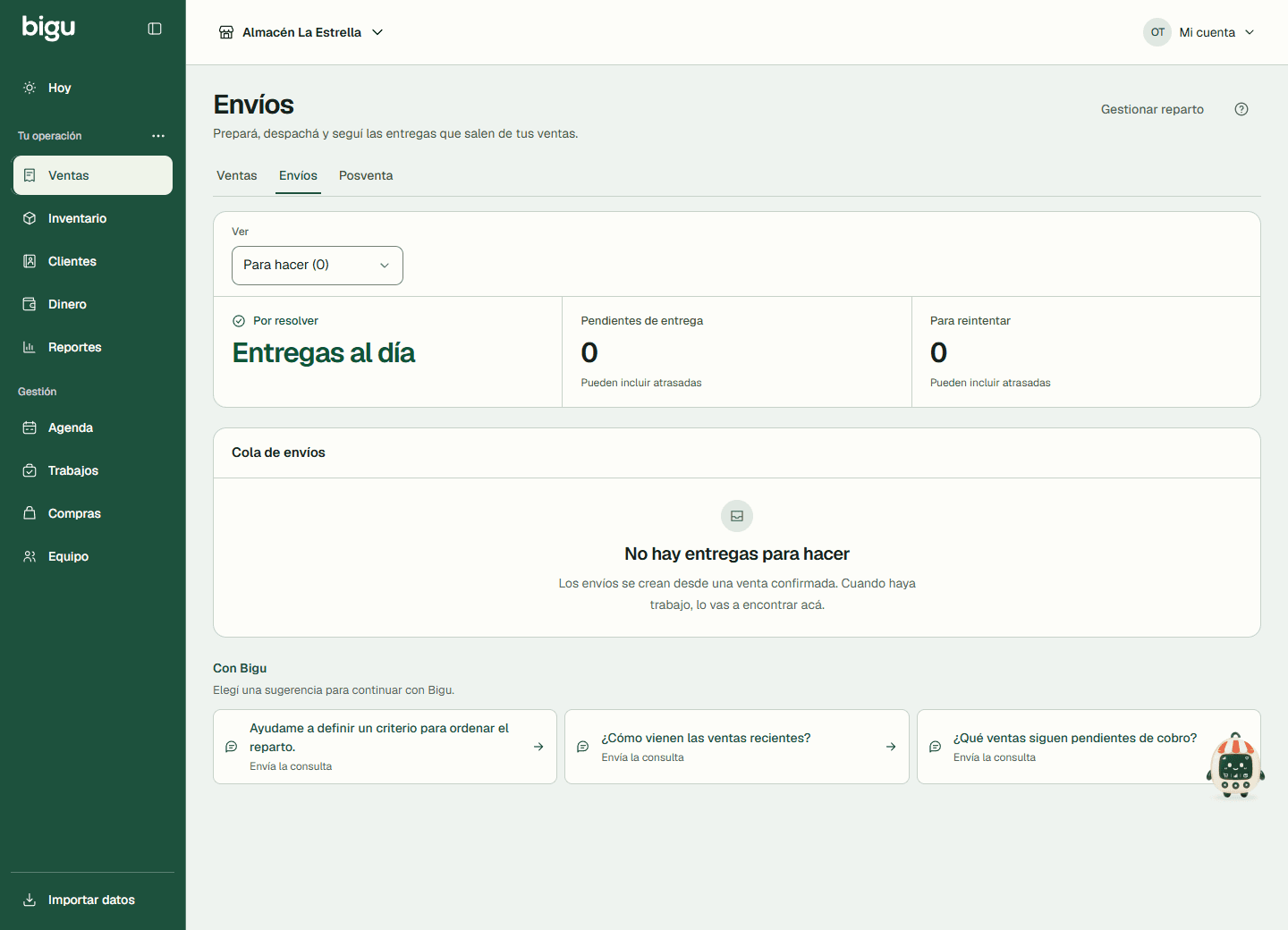
Organizá los envíos y accedé a su preparación y reparto.
Cancelar un envío
En un envío cuyo estado ofrezca la acción, elegí Cancelar envío y confirmá en la ventana con Cancelar envío; cerrarla con la X, Esc o Atrás lo deja como estaba. Comprobá que quede Cancelado. El envío de una venta se puede volver a crear; el de un cambio de posventa no. Un envío ya entregado no se cancela por este camino; registrá lo que vuelva desde Devoluciones y el problema, como reclamo, desde Posventa. Cancelar no anula la venta, no vuelve a ingresar mercadería y no devuelve dinero.
Preguntas frecuentes
¿Marcar entregado también cobra la venta?
Sólo si además marcás Cobrar al entregar, completás el importe y el destino y guardás el resultado. Dejar la opción desmarcada no registra dinero. También podés cobrar más adelante desde la venta o A cobrar.
¿Puedo crear un envío sin venta?
El primer envío parte de una venta confirmada y completa. Este recorrido no crea envíos independientes ni divide manualmente ese primer despacho.
¿Qué hago si vuelve mercadería?
Registrá lo recibido en Devoluciones. Cambiar el estado del envío no reemplaza una devolución de productos.
¿Puedo cancelar un envío?
Usá Cancelar envío cuando el estado y tus permisos lo permitan, y revisá la confirmación. Cancelar el envío no equivale a anular la venta ni a devolver dinero.
Registrar una atención y cobrar el trabajo
Registrá una atención con o sin cita, descontá su seña, cobrá el saldo y facturá. Revisá cómo corregir o anular cada tipo de trabajo.
Registrar y resolver un reclamo
Registrá el reclamo de una venta para darle seguimiento, tomalo y resolvelo diciendo si requirió devolución y con qué nota de crédito.