%22%20%2F%3E%0A%3Cpath%20d%3D%22M0%200%20C2.72%20-0.04%205.43%20-0.07%208.23%20-0.11%20C15.32%200.28%2019.65%200.92%2025.81%204.31%20C36.08%2016.29%2038.39%2025.66%2037.81%2041.31%20C35.49%2052.21%2031.65%2059.43%2022.81%2066.31%20C8.68%2073.38%20-5.16%2074.11%20-20.19%2069.31%20C-30.36%2063.39%20-35.27%2056.94%20-40.19%2046.31%20C-42.98%2035.13%20-41.5%2025.38%20-36.19%2015.31%20C-26.35%201.11%20-16.33%200.15%200%200%20Z%20%22%20transform%3D%22translate(382.1875%2C25.6875)%22%20%2F%3E%0A%3Cpath%20d%3D%22M0%200%20C5.94%204.06%205.94%204.06%2010.94%204.06%20C13.94%20-0.94%2013.94%20-0.94%2016.94%20-7.94%20C28.32%20-15.53%2041.51%20-13.16%2054.81%20-13.19%20C56.11%20-13.2%2056.11%20-13.2%2062.7%20-13.25%20C65.19%20-13.26%2067.68%20-13.26%2070.24%20-13.27%20C72.53%20-13.27%2074.82%20-13.28%2077.18%20-13.29%20C82.94%20-12.94%2082.94%20-12.94%2088.94%20-9.94%20C92.1%20-3.62%2091.2%202.62%2091.19%209.62%20C91.19%2012.43%2091.2%2015.24%2091.2%2018.13%20C90.64%2035.02%2090.64%2035.02%2083.94%2043.06%20C79.97%2044.8%2075.97%2046.48%2071.94%2048.06%20C70.95%2049.05%2069.96%2050.04%2068.94%2051.06%20C68.94%2058.06%2068.94%2058.06%2071.5%2064.44%20C81.07%2088.45%2090.03%20118.65%2080.94%20144.06%20C71.34%20164.7%2058.01%20181.99%2041.94%20198.06%20C41.61%20199.38%2041.28%20200.7%2040.94%20202.06%20C43.94%20205.06%2043.94%20205.06%2048.88%20207.75%20C70.75%20219.7%2079.74%20233.59%2086.94%20257.06%20C92.02%20282.46%2085.13%20305.92%2072.19%20327.69%20C60.39%20343.57%2047.71%20355.18%2029.94%20364.06%20C29.17%20364.48%2029.17%20364.48%2025.31%20366.56%20C-0.55%20378.59%20-26.21%20380.88%20-54.38%20380.69%20C-55.75%20380.7%20-55.75%20380.7%20-62.72%20380.75%20C-85.51%20380.69%20-107.63%20378.43%20-129.19%20370.62%20C-130.21%20370.26%20-130.21%20370.26%20-135.38%20368.44%20C-141%20366.09%20-145.92%20363.32%20-151.06%20360.06%20C-152.71%20359.11%20-154.36%20358.17%20-156.06%20357.19%20C-175.79%20344.86%20-186.2%20328.2%20-193.06%20306.06%20C-193.81%20295.9%20-193.65%20291.25%20-189.06%20282.06%20C-175.8%20270.7%20-161.59%20269.74%20-144.75%20269.66%20C-140.06%20270.06%20-140.06%20270.06%20-134.06%20273.06%20C-129.06%20281.06%20-129.06%20281.06%20-126.38%20287.75%20C-119.89%20302.06%20-112.06%20309.95%20-98.06%20317.06%20C-72.85%20325.29%20-36.55%20326.25%20-12.06%20315.06%20C1.93%20307.76%209.48%20301.55%2015.94%20287.06%20C18.48%20276.89%2018.14%20266.22%2012.94%20257.06%20C3.09%20246.24%203.09%20246.24%20-5.39%20245.76%20C-12.79%20246.1%20-18.81%20247.73%20-25.88%20249.94%20C-62.68%20260.79%20-100.76%20258%20-136.06%20243.06%20C-145.15%20236.81%20-153.07%20229.66%20-161.06%20222.06%20C-161.84%20221.36%20-161.84%20221.36%20-165.75%20217.81%20C-192.1%20188.79%20-200.09%20146.81%20-199.48%20108.77%20C-196.7%2070.47%20-181.15%2037.3%20-153.06%2011.06%20C-149.15%208.28%20-145.15%205.6%20-141.06%203.06%20C-139.47%202.05%20-137.89%201.04%20-136.25%200%20C-95.58%20-23.03%20-39.64%20-27.71%200%200%20Z%20M-107.06%2062.06%20C-108.47%2063.47%20-109.87%2064.87%20-111.31%2066.31%20C-126.26%2084.41%20-131.7%20105.83%20-130.06%20129.06%20C-126.38%20152.48%20-114.24%20170.32%20-96%20185.19%20C-78.25%20195.52%20-60.09%20196.86%20-40.44%20191.88%20C-19.7%20184.91%20-5.12%20171.91%205.94%20153.06%20C16.03%20129.39%2014.81%20109.67%206.75%2085.5%20C-1.75%2066.05%20-13.02%2055.98%20-32.06%2047.06%20C-58.61%2038.94%20-86.82%2041.82%20-107.06%2062.06%20Z%20%22%20transform%3D%22translate(645.0625%2C144.9375)%22%20%2F%3E%0A%3Cpath%20d%3D%22M0%200%20C1.74%20-0.01%203.48%20-0.02%205.27%20-0.02%20C25.63%200.01%2025.63%200.01%2033.44%206.25%20C35.8%2015.68%2035.58%2024.47%2035.41%2034.1%20C35.39%2036.15%2035.36%2038.2%2035.34%2040.3%20C35.28%2044.79%2035.22%2049.28%2035.16%2053.77%20C34.65%2090.17%2034.39%20126.56%2034.5%20162.96%20C34.51%20166.2%2034.52%20169.43%2034.53%20172.76%20C34.57%20185.66%2034.61%20198.55%2034.68%20211.45%20C34.74%20220.49%2034.77%20229.53%2034.79%20238.57%20C34.82%20241.3%2034.84%20244.03%2034.87%20246.84%20C34.87%20249.33%2034.87%20251.83%2034.88%20254.39%20C34.89%20256.57%2034.9%20258.75%2034.91%20261%20C34.44%20266.25%2034.44%20266.25%2030.44%20271.25%20C25.25%20273.84%2021.45%20273.51%2015.64%20273.52%20C14.57%20273.52%2014.57%20273.52%209.11%20273.52%20C6.84%20273.52%204.58%20273.51%202.25%20273.5%20C0.01%20273.51%20-2.24%20273.52%20-4.55%20273.52%20C-6.71%20273.52%20-8.88%20273.52%20-11.11%20273.52%20C-13.09%20273.51%20-15.07%20273.51%20-17.11%20273.51%20C-22.56%20273.25%20-22.56%20273.25%20-31.56%20271.25%20C-37.06%20263.92%20-35.77%20257.09%20-35.88%20248%20C-35.9%20246.26%20-35.92%20244.51%20-35.94%20242.7%20C-36.01%20236.74%20-36.07%20230.78%20-36.12%20224.81%20C-36.15%20222.75%20-36.17%20220.69%20-36.19%20218.56%20C-36.58%20176.75%20-36.73%20134.93%20-36.79%2093.12%20C-36.8%2085.98%20-36.82%2078.85%20-36.85%2071.72%20C-36.88%2061.62%20-36.89%2051.52%20-36.89%2041.42%20C-36.9%2038.34%20-36.92%2035.27%20-36.93%2032.1%20C-36.92%2029.29%20-36.92%2026.48%20-36.92%2023.58%20C-36.92%2021.12%20-36.93%2018.65%20-36.93%2016.11%20C-36.56%2010.25%20-36.56%2010.25%20-33.56%205.25%20C-24.04%20-1.89%20-11.38%20-0.05%200%200%20Z%20%22%20transform%3D%22translate(381.5625%2C130.75)%22%20%2F%3E%0A%3Cpath%20d%3D%22M0%200%20C2.12%20-0.01%204.23%20-0.02%206.42%20-0.04%20C8.45%20-0.04%2010.49%20-0.04%2012.58%20-0.04%20C14.45%20-0.05%2016.31%20-0.05%2018.23%20-0.06%20C23.19%200.19%2023.19%200.19%2030.19%202.19%20C38.66%2012.78%2035.53%2031.62%2035.75%2044.81%20C35.8%2047.28%2035.84%2049.74%2035.89%2052.28%20C36.14%2068.14%2036.19%2083.98%2036.11%2099.84%20C36.1%20101.68%2036.09%20103.53%2036.09%20105.44%20C36.04%20114.64%2035.98%20123.83%2035.89%20133.03%20C35.87%20136.46%2035.85%20139.88%2035.83%20143.31%20C35.8%20146.33%2035.78%20149.34%2035.75%20152.45%20C36.72%20171.89%2042.1%20188.94%2055.12%20203.62%20C65.53%20212.75%2079.62%20215.91%2093.19%20216.19%20C110.7%20214.92%20125.58%20210.57%20137.62%20197.44%20C149.13%20180.48%20154.57%20165.55%20154.54%20144.85%20C154.54%20141.83%20154.55%20138.81%20154.55%20135.69%20C154.55%20134.07%20154.55%20134.07%20154.52%20125.88%20C154.53%20122.5%20154.53%20119.13%20154.54%20115.75%20C154.57%20101.46%20154.57%2087.16%20154.55%2072.87%20C154.54%2064.11%20154.55%2055.34%20154.58%2046.58%20C154.59%2041.62%20154.57%2036.67%20154.55%2031.71%20C154.55%2030.21%20154.55%2030.21%20154.58%2022.62%20C154.57%2021.29%20154.57%2021.29%20154.57%2014.59%20C155.19%208.19%20155.19%208.19%20160.19%202.19%20C166.66%200.34%20171.16%20-0.07%20177.8%20-0.08%20C179.85%20-0.08%20181.91%20-0.08%20184.02%20-0.09%20C186.16%20-0.08%20188.3%20-0.07%20190.5%20-0.06%20C192.63%20-0.07%20194.75%20-0.08%20196.94%20-0.09%20C199%20-0.08%20201.06%20-0.08%20203.18%20-0.08%20C204.11%20-0.08%20204.11%20-0.08%20208.85%20-0.07%20C214.21%200.19%20219.01%200.77%20224.19%202.19%20C229.8%209.67%20228.31%2018.07%20228.32%2027.14%20C228.32%2027.95%20228.32%2027.95%20228.32%2032.09%20C228.33%2037.52%20228.32%2042.95%20228.32%2048.38%20C228.32%2052.16%20228.32%2055.94%20228.32%2059.72%20C228.32%2067.65%20228.32%2075.59%20228.32%2083.53%20C228.31%2093.66%20228.32%20103.79%20228.32%20113.92%20C228.33%20121.73%20228.32%20129.55%20228.32%20137.36%20C228.32%20141.09%20228.32%20144.83%20228.32%20148.56%20C228.36%20228.42%20228.36%20228.42%20207.19%20260.19%20C198.76%20266.51%20193.34%20268%20183.19%20270.19%20C181.39%20270.62%20179.6%20271.05%20177.75%20271.5%20C170.57%20272.58%20165.4%20271.91%20159.19%20268.19%20C157.5%20263.31%20157.5%20263.31%20156.19%20258.19%20C154.19%20253.19%20154.19%20253.19%20150.19%20251.19%20C145.19%20254.19%20145.19%20254.19%20141%20258.06%20C132.91%20264.99%20123.94%20268.16%20113.88%20271.38%20C112.84%20271.71%20112.84%20271.71%20107.57%20273.42%20C83.42%20280.11%2053.85%20280.66%2031.19%20269.19%20C30.4%20268.91%2030.4%20268.91%2026.44%20267.5%20C0.66%20256.14%20-15.33%20235%20-26.81%20210.19%20C-32.14%20195.18%20-35.06%20181.52%20-35.09%20165.58%20C-35.09%20164.75%20-35.09%20164.75%20-35.1%20160.56%20C-35.12%20155.09%20-35.12%20149.62%20-35.11%20144.15%20C-35.12%20140.34%20-35.12%20136.54%20-35.13%20132.74%20C-35.13%20124.77%20-35.13%20116.8%20-35.13%20108.83%20C-35.12%2098.62%20-35.14%2088.4%20-35.16%2078.18%20C-35.18%2070.33%20-35.18%2062.48%20-35.18%2054.62%20C-35.18%2050.86%20-35.18%2047.09%20-35.19%2043.32%20C-35.2%2038.06%20-35.2%2032.8%20-35.18%2027.54%20C-35.19%2024.54%20-35.19%2021.55%20-35.19%2018.46%20C-34.81%2011.19%20-34.81%2011.19%20-31.81%204.19%20C-22%20-1.7%20-11.15%200%200%200%20Z%20%22%20transform%3D%22translate(800.8125%2C131.8125)%22%20%2F%3E%0A%3C%2Fg%3E%3C%2Fsvg%3E)
Servicios: catálogo, precios y reservas en Agenda
Organizá servicios, precios e IVA, ajustá la oferta por sucursal y configurá duración, señas, fotos y disponibilidad para reservar en Agenda.
Servicios es el catálogo de lo que ofrece tu negocio. Un servicio se define una vez y se puede reutilizar al registrar trabajos. Para reservarlo por horario, además necesita configuración en Agenda. Lo que cobra y cómo se reserva se ven y se editan en la misma ficha.
Abrí Trabajos › Servicios. El catálogo y los trabajos realizados conviven en dos pestañas. Si tu permiso solo permite consultar servicios, el menú muestra Servicios directamente. Desde Agenda › Cómo atendés, Configurar abre esta misma página, con la vuelta a Cómo atendés arriba; tocar un servicio de esa lista abre su ficha, que vuelve a Cómo atendés.
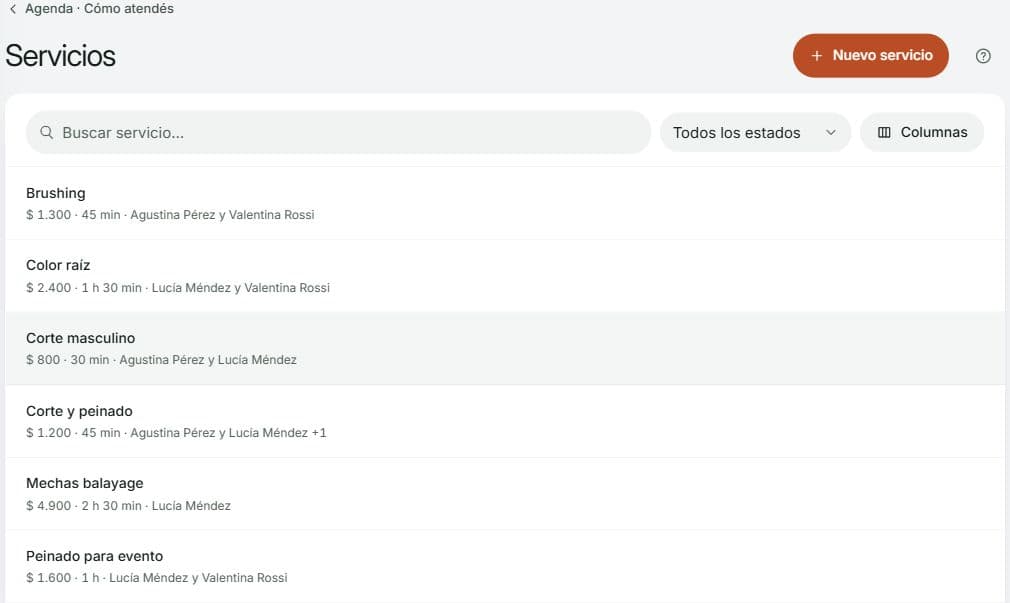
El catálogo reúne precios, duración y profesionales de cada servicio. Abrí una ficha para configurar su reserva.
La lista ocupa todo el ancho. Tocá un servicio y su ficha se abre encima de la lista, en una ventana grande (en el celular, toda la pantalla). Con ‹ y ›, arriba a la derecha, o con las flechas del teclado, pasás al servicio anterior o al siguiente de la lista tal como la filtraste. La X, Esc o Atrás la cierran y volvés a la lista con la búsqueda y el estado que tenías, y la fila del último servicio que abriste queda marcada. Cada servicio tiene su propia dirección: si la recargás, la compartís o la abrís desde otra pantalla, se ve como página, con ‹ Servicios para volver.
Columnas, al lado del buscador, elige qué columnas ves y en qué orden: Precio y, si usás Agenda, Estado en Agenda; si configurás Agenda, también Duración, Quién atiende y Modalidad. Seña y Descripción arrancan ocultas, y Servicio queda fija. Son tuyas: lo que cambies no cambia la lista de las demás personas del equipo, y Restablecer columnas vuelve a las de siempre.
Si recién creaste el negocio y querés recibir tu primera reserva, podés seguir Preparar tu primera agenda. Esa guía conecta el catálogo con duración, horarios y publicación.
Antes de empezar
Necesitás permiso para crear o editar servicios; configurar sus reservas requiere además acceso para configurar Agenda. Tené claro qué incluye cada servicio y, si ya lo definiste, su precio habitual. No hace falta crear primero una cita.
1. Creá un servicio
-
Abrí Trabajos en el menú.
-
Elegí la pestaña Servicios.
-
Elegí Nuevo servicio.
-
Completá Nombre del servicio.
-
Escribí una Descripción (opcional) que explique qué incluye.
-
Cargá Precio sugerido (IVA incl.) si querés reutilizar un importe habitual. Con ese rótulo, el importe ya incluye el IVA. Si tu negocio declaró monotributo o IVA mínimo, el campo dice Precio sugerido. Si carga sus precios sin IVA (Precios e IVA), dice Precio sugerido (sin IVA) y la venta le suma el IVA.
-
Revisá Moneda y elegí UYU o USD.
-
Elegí la categoría de IVA del servicio. Es obligatoria, también si tu plan no incluye emisión de comprobantes.
-
Elegí Guardar servicio.
Si estás dentro de una guía de puesta en marcha, el botón puede decir Guardar y continuar.
Resultado esperado: el servicio aparece en el catálogo. Tocá su fila para abrir la ficha con precio, seña, descripción y, si usás Agenda, Reserva en Agenda. Si no cargaste precio, muestra A coordinar. El mensaje de guardado indica si podés configurarlo en Agenda o usarlo al registrar un trabajo, según las herramientas disponibles.
Los importes mostrados con (IVA incl.) ya incluyen el impuesto; los que dicen (sin IVA), no. Cada servicio tiene su propia categoría de IVA: elegila al crearlo y completala antes de guardar si falta en una ficha anterior. El ajuste Precios e IVA del negocio indica cómo ingresás los precios; no asigna una tasa a los servicios. Cuando factures un trabajo, revisá la categoría de cada servicio antes de emitir.
2. Agregá una seña, si la necesitás
- Creá el servicio o tocá su fila y elegí Editar en su ficha.
- Desplegá Opciones de seña.
- En Importe fijo, ingresá la seña en la moneda del servicio.
- Elegí Guardar servicio o Guardar cambios.
Las instrucciones de pago se configuran una sola vez en Reservas online. Cada profesional puede reemplazarlas con instrucciones propias; el servicio no tiene mensajes ni instrucciones de seña.
Definir la seña no registra que un cliente ya la pagó. Las condiciones de reserva y la revisión del adelanto se explican en Señas y asistencia.
3. Elegí si se puede reservar
Después de crear el servicio, mirá su estado en la ficha. La sección Reserva en Agenda muestra la acción que corresponde:
| Estado | Acción en Reserva en Agenda | Qué significa |
|---|---|---|
| Falta configurar | Configurar reserva | Todavía hay que preparar cómo se agenda |
| Reservable | Editar reserva | El servicio tiene configuración activa para Agenda |
| Pausado | Editar reserva | Hay que revisar su estado antes de ofrecerlo |
| Quitado de reservas | Editar reserva | Se retiró de Agenda, pero sigue existiendo en el catálogo; elegí Reservable para ofrecerlo de nuevo |
Para hacerlo reservable:
-
Abrí el servicio y, en Reserva en Agenda, elegí Configurar reserva.
-
Comprobá que Servicio del catálogo muestre el servicio correcto.
-
Elegí Duración (min).
-
Activá Confirmación manual si querés revisar cada solicitud antes de confirmarla. Si la dejás desactivada, Bigu confirma cuando se cumplen las condiciones de la reserva, incluida la seña cuando corresponda.
-
En Cómo es la cita, elegí Presencial, Videollamada o Llamada.
-
Revisá Quién atiende. Si atiende el negocio con su horario general, dejá los integrantes sin seleccionar. Elegí un profesional o recurso cuando necesites su agenda separada.
-
Revisá Cuándo pedir seña. El importe es la Seña del servicio (se cambia con Editar); acá elegís cuándo se solicita al reservar.
-
Elegí Guardar reserva.
-
En la ficha, Reserva en Agenda muestra la duración, quién atiende, la modalidad, la confirmación y cuándo se pide la seña; arriba, el estado dice Reservable.
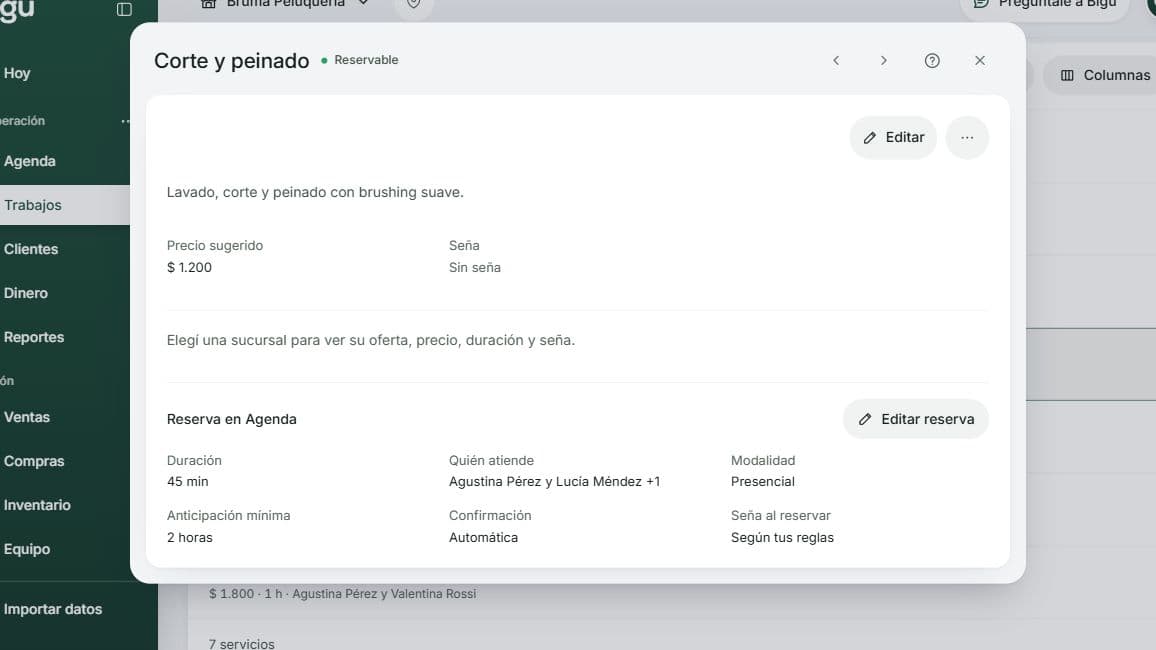
La ficha del servicio muestra precio, duración, profesionales y reglas de reserva. La oferta se configura por sucursal.
La confirmación general del negocio propone la condición de los servicios nuevos. No cambia por sí sola la elección de los que ya existen: revisá Confirmación manual en cada servicio que quieras modificar.
Antes de compartir el enlace, comprobá profesionales y disponibilidad y completá Reservas online. Allí se explica cómo preparar horarios y recibir la primera solicitud.
Reservable no reemplaza los horarios disponibles ni la publicación del enlace. Cada una de esas configuraciones cumple una función distinta.
Editar un servicio
- Buscá el servicio en Trabajos › Servicios. Podés usar Buscar servicio… y, si usás Agenda, elegir un estado en Todos los estados.
- Tocá su fila y elegí Editar en su ficha.
- Corregí nombre, descripción, precio, moneda, IVA o seña.
- Elegí Guardar cambios.
- Revisá el mensaje de resultado y la ficha actualizada.
Los cambios se usan para próximas citas y trabajos. No reescriben operaciones ya registradas. Si una atención tuvo otro importe, revisalo al registrar ese trabajo.
Ajustar la oferta por sucursal
El negocio conserva un solo catálogo. Para ofrecer el mismo servicio con otras condiciones en una sucursal:
- Seleccioná la sucursal y abrí la ficha del servicio.
- En Oferta en…, elegí Editar oferta de la sucursal.
- Revisá Se ofrece en esta sucursal, el precio, la duración y la seña locales.
- Dejá un valor vacío para heredar la configuración general.
- Guardá y comprobá qué valores hereda y cuáles son propios de esa sucursal.
Estos cambios se usan en citas y trabajos nuevos. Con una sucursal elegida, la ficha muestra su oferta y no ofrece Editar reserva: en esa sucursal cambia su oferta local. Para ofrecer un servicio ya preparado en otra, buscá debajo de la lista Servicios del negocio sin ofrecer acá y elegí Ofrecer en esta sucursal; después ajustá sus condiciones. Mientras tanto, su ficha lo indica en Reserva en Agenda. No dupliques el servicio sólo porque se atiende en dos locales.
Cambiar la configuración de reservas
- Abrí Trabajos › Servicios (o, desde Agenda › Cómo atendés, elegí Configurar). Si tenés muchos, usá Buscar servicio… (por nombre o por quién lo atiende) o elegí un estado en Todos los estados.
- Abrí el servicio y, en Reserva en Agenda, elegí Editar reserva: la hoja se abre encima de la ficha y, al cerrarla, volvés a ella. Para cambiar condiciones compartidas, revisá que no tengas una sucursal elegida; con una sucursal se edita su oferta local.
- Revisá duración, modalidad, confirmación, Categoría en tu página y Cuándo pedir seña.
- En Quién atiende, marcá los profesionales o recursos que pueden atenderlo. Sin selección, usa la agenda general del negocio.
- Si seleccionaste varios, elegí cómo reserva la persona: Puede elegir o priorizar horario, Debe elegir profesional o Debe elegir recurso, o Bigu asigna automáticamente.
- Revisá Ajustes avanzados del servicio y elegí Guardar cambios.
- Comprobá el servicio y sus horarios en la página pública.
Los ajustes avanzados separan lo que ve el cliente del tiempo y los cupos necesarios para atender:
| Campo | Efecto |
|---|---|
| Anticipación mínima para reservar (min) | Evita ofrecer comienzos demasiado próximos al momento de reservar |
| Duración visible para el cliente (min) | Cambia lo comunicado, sin cambiar el tiempo reservado en la agenda |
| Cobro | Indica Paga en el local o Sin costo |
| Cómo mostrar el precio | Permite Precio fijo, Desde o A coordinar |
| Reservas simultáneas del servicio | Define la capacidad del servicio; también se respetan los recursos asignados |
| Tiempo de preparación (min) | Bloquea minutos antes de la atención |
| Tiempo entre reservas (min) | Bloquea minutos después de la atención |
Una profesional atiende una cita a la vez. Aumentar los cupos del servicio no permite superponer atenciones de esa misma persona. Las instrucciones y señas propias de cada profesional se explican en Señas y asistencia.
Pausar o quitar un servicio de las reservas
Para dejar de ofrecerlo temporalmente, editá su configuración general y, en Ajustes avanzados del servicio › Estado, elegí Pausado. Borrador permite prepararlo sin ofrecerlo; Reservable lo habilita cuando tiene el resto de la configuración necesaria. Archivado también lo retira de las opciones disponibles. Guardá y revisá el resultado. Si sólo querés retirarlo de una sucursal, cambiá su oferta local.
Para quitar su configuración desde el listado:
- En Servicios, sin una sucursal elegida, abrí el servicio, abrí ⋯ en su ficha y elegí Quitar de reservas.
- Leé qué se conservará.
- Confirmá con Quitar de reservas. Si cerrás la ventana con la X, Esc o Atrás, el servicio sigue como estaba.
- Comprobá que dejó de ofrecerse online.
Las citas existentes, su historial y el servicio del catálogo se conservan. Quitar o pausar no cancela reservas acordadas: resolvelas desde Agenda. Para ofrecerlo de nuevo, en su ficha elegí Editar reserva y, en Ajustes avanzados del servicio › Estado, elegí Reservable.
Agregar una foto a un servicio reservable
- Abrí un servicio reservable y, en Reserva en Agenda, elegí Editar reserva.
- En Foto de este servicio, elegí Subir foto o Cambiar foto.
- Seleccioná un JPG, PNG o WebP de hasta 2 MB.
- Esperá el resultado y revisá la imagen en la página pública.
La foto se guarda al cargarla, independientemente de los demás cambios del formulario. Quitar foto retira la imagen. Usá una foto que represente el servicio y que tengas autorización para publicar; no hace falta incluir datos de clientes.
Organizar las categorías de la página pública
- Abrí Agenda › Reservas online y desplegá Categorías, entre Presentación y Fotos del lugar.
- Elegí Nueva categoría, escribí su Nombre y elegí Crear categoría. Si cerrás la ventana con la X, Esc o Atrás, no se crea.
- En Servicios, con Editar reserva, elegí Categoría en tu página para cada servicio que deba pertenecer a ella y guardá.
- Revisá cuántos servicios agrupa cada categoría en su fila y cómo se ven en la página pública.
Para renombrar una categoría, abrí ⋯ en su fila, elegí Editar categoría, cambiá Nombre en la ventana y usá Guardar cambios; cerrarla sin guardar la deja como estaba. Para retirarla, elegí Archivar categoría en el mismo menú y confirmá en la ventana con Archivar categoría. Si cerrás la ventana con la X, Esc o Atrás, la categoría se mantiene.
Al editar una categoría también podés subir, cambiar o quitar su foto. Tiene los mismos formatos y límite de 2 MB que la foto del servicio; se guarda al cargarla, de forma independiente del nombre. Revisá el resultado en la página de reservas.
Los cambios de categorías se guardan al realizarlos y se aplican a la página de reservas; no necesitan Guardar borrador ni Revisar y publicar. Archivar la categoría deja sus servicios sin categoría. No elimina servicios ni citas. La categoría organiza la página pública; no reemplaza la publicación o la disponibilidad del servicio.
Servicio, cita y trabajo
| Registro | Qué representa | En una atención |
|---|---|---|
| Servicio | Lo que ofrecés habitualmente | Manicura |
| Cita | El tiempo reservado para atender | La reserva de una clienta para una fecha y hora |
| Trabajo | Lo realizado y cómo quedó su cobro | La manicura hecha, con su importe y saldo |
Un servicio puede usarse en Trabajos aunque no se reserve por Agenda. Quitar su configuración de Agenda tampoco borra el catálogo ni el historial.
Preguntas frecuentes
¿Necesito duplicar el servicio para usarlo en Agenda y Trabajos?
No. Usá la misma ficha. La duración, los profesionales y la forma de reservar pertenecen a su configuración de Agenda.
¿Puedo crear un servicio sin precio?
Sí. El precio es sugerido; el catálogo muestra A coordinar. Revisá el importe cuando prepares la operación que vas a cobrar.
¿Por qué no puedo guardar el precio o la seña?
Si el formato no es válido, Bigu muestra un mensaje. Ingresá importes como 1200 o 1200,50, y revisá que la moneda sea la correcta.
¿Por qué mi servicio no aparece para reservar?
Revisá su estado en Servicios, su Reserva en Agenda y el horario general o el del profesional asignado. Crear la ficha por sí solo no lo publica como reservable.
¿Registrar el servicio descuenta sus materiales?
El catálogo no calcula recetas, rendimientos ni consumo fraccional por atención. No descuenta automáticamente mililitros de esmalte o gel por una manicura.
Cargar y revisar una factura de proveedor
Leé una foto, PDF o XML de proveedor, revisá IVA y cantidades, elegí productos o gastos y confirmá stock, deuda y pagos con su destino correcto.
Agenda: crear, cambiar y completar una cita
Agendá una atención paso a paso, elegí el cliente, revisá señas y resolvé cambios, cancelaciones o ausencias sin duplicar reservas.