%22%20%2F%3E%0A%3Cpath%20d%3D%22M0%200%20C2.72%20-0.04%205.43%20-0.07%208.23%20-0.11%20C15.32%200.28%2019.65%200.92%2025.81%204.31%20C36.08%2016.29%2038.39%2025.66%2037.81%2041.31%20C35.49%2052.21%2031.65%2059.43%2022.81%2066.31%20C8.68%2073.38%20-5.16%2074.11%20-20.19%2069.31%20C-30.36%2063.39%20-35.27%2056.94%20-40.19%2046.31%20C-42.98%2035.13%20-41.5%2025.38%20-36.19%2015.31%20C-26.35%201.11%20-16.33%200.15%200%200%20Z%20%22%20transform%3D%22translate(382.1875%2C25.6875)%22%20%2F%3E%0A%3Cpath%20d%3D%22M0%200%20C5.94%204.06%205.94%204.06%2010.94%204.06%20C13.94%20-0.94%2013.94%20-0.94%2016.94%20-7.94%20C28.32%20-15.53%2041.51%20-13.16%2054.81%20-13.19%20C56.11%20-13.2%2056.11%20-13.2%2062.7%20-13.25%20C65.19%20-13.26%2067.68%20-13.26%2070.24%20-13.27%20C72.53%20-13.27%2074.82%20-13.28%2077.18%20-13.29%20C82.94%20-12.94%2082.94%20-12.94%2088.94%20-9.94%20C92.1%20-3.62%2091.2%202.62%2091.19%209.62%20C91.19%2012.43%2091.2%2015.24%2091.2%2018.13%20C90.64%2035.02%2090.64%2035.02%2083.94%2043.06%20C79.97%2044.8%2075.97%2046.48%2071.94%2048.06%20C70.95%2049.05%2069.96%2050.04%2068.94%2051.06%20C68.94%2058.06%2068.94%2058.06%2071.5%2064.44%20C81.07%2088.45%2090.03%20118.65%2080.94%20144.06%20C71.34%20164.7%2058.01%20181.99%2041.94%20198.06%20C41.61%20199.38%2041.28%20200.7%2040.94%20202.06%20C43.94%20205.06%2043.94%20205.06%2048.88%20207.75%20C70.75%20219.7%2079.74%20233.59%2086.94%20257.06%20C92.02%20282.46%2085.13%20305.92%2072.19%20327.69%20C60.39%20343.57%2047.71%20355.18%2029.94%20364.06%20C29.17%20364.48%2029.17%20364.48%2025.31%20366.56%20C-0.55%20378.59%20-26.21%20380.88%20-54.38%20380.69%20C-55.75%20380.7%20-55.75%20380.7%20-62.72%20380.75%20C-85.51%20380.69%20-107.63%20378.43%20-129.19%20370.62%20C-130.21%20370.26%20-130.21%20370.26%20-135.38%20368.44%20C-141%20366.09%20-145.92%20363.32%20-151.06%20360.06%20C-152.71%20359.11%20-154.36%20358.17%20-156.06%20357.19%20C-175.79%20344.86%20-186.2%20328.2%20-193.06%20306.06%20C-193.81%20295.9%20-193.65%20291.25%20-189.06%20282.06%20C-175.8%20270.7%20-161.59%20269.74%20-144.75%20269.66%20C-140.06%20270.06%20-140.06%20270.06%20-134.06%20273.06%20C-129.06%20281.06%20-129.06%20281.06%20-126.38%20287.75%20C-119.89%20302.06%20-112.06%20309.95%20-98.06%20317.06%20C-72.85%20325.29%20-36.55%20326.25%20-12.06%20315.06%20C1.93%20307.76%209.48%20301.55%2015.94%20287.06%20C18.48%20276.89%2018.14%20266.22%2012.94%20257.06%20C3.09%20246.24%203.09%20246.24%20-5.39%20245.76%20C-12.79%20246.1%20-18.81%20247.73%20-25.88%20249.94%20C-62.68%20260.79%20-100.76%20258%20-136.06%20243.06%20C-145.15%20236.81%20-153.07%20229.66%20-161.06%20222.06%20C-161.84%20221.36%20-161.84%20221.36%20-165.75%20217.81%20C-192.1%20188.79%20-200.09%20146.81%20-199.48%20108.77%20C-196.7%2070.47%20-181.15%2037.3%20-153.06%2011.06%20C-149.15%208.28%20-145.15%205.6%20-141.06%203.06%20C-139.47%202.05%20-137.89%201.04%20-136.25%200%20C-95.58%20-23.03%20-39.64%20-27.71%200%200%20Z%20M-107.06%2062.06%20C-108.47%2063.47%20-109.87%2064.87%20-111.31%2066.31%20C-126.26%2084.41%20-131.7%20105.83%20-130.06%20129.06%20C-126.38%20152.48%20-114.24%20170.32%20-96%20185.19%20C-78.25%20195.52%20-60.09%20196.86%20-40.44%20191.88%20C-19.7%20184.91%20-5.12%20171.91%205.94%20153.06%20C16.03%20129.39%2014.81%20109.67%206.75%2085.5%20C-1.75%2066.05%20-13.02%2055.98%20-32.06%2047.06%20C-58.61%2038.94%20-86.82%2041.82%20-107.06%2062.06%20Z%20%22%20transform%3D%22translate(645.0625%2C144.9375)%22%20%2F%3E%0A%3Cpath%20d%3D%22M0%200%20C1.74%20-0.01%203.48%20-0.02%205.27%20-0.02%20C25.63%200.01%2025.63%200.01%2033.44%206.25%20C35.8%2015.68%2035.58%2024.47%2035.41%2034.1%20C35.39%2036.15%2035.36%2038.2%2035.34%2040.3%20C35.28%2044.79%2035.22%2049.28%2035.16%2053.77%20C34.65%2090.17%2034.39%20126.56%2034.5%20162.96%20C34.51%20166.2%2034.52%20169.43%2034.53%20172.76%20C34.57%20185.66%2034.61%20198.55%2034.68%20211.45%20C34.74%20220.49%2034.77%20229.53%2034.79%20238.57%20C34.82%20241.3%2034.84%20244.03%2034.87%20246.84%20C34.87%20249.33%2034.87%20251.83%2034.88%20254.39%20C34.89%20256.57%2034.9%20258.75%2034.91%20261%20C34.44%20266.25%2034.44%20266.25%2030.44%20271.25%20C25.25%20273.84%2021.45%20273.51%2015.64%20273.52%20C14.57%20273.52%2014.57%20273.52%209.11%20273.52%20C6.84%20273.52%204.58%20273.51%202.25%20273.5%20C0.01%20273.51%20-2.24%20273.52%20-4.55%20273.52%20C-6.71%20273.52%20-8.88%20273.52%20-11.11%20273.52%20C-13.09%20273.51%20-15.07%20273.51%20-17.11%20273.51%20C-22.56%20273.25%20-22.56%20273.25%20-31.56%20271.25%20C-37.06%20263.92%20-35.77%20257.09%20-35.88%20248%20C-35.9%20246.26%20-35.92%20244.51%20-35.94%20242.7%20C-36.01%20236.74%20-36.07%20230.78%20-36.12%20224.81%20C-36.15%20222.75%20-36.17%20220.69%20-36.19%20218.56%20C-36.58%20176.75%20-36.73%20134.93%20-36.79%2093.12%20C-36.8%2085.98%20-36.82%2078.85%20-36.85%2071.72%20C-36.88%2061.62%20-36.89%2051.52%20-36.89%2041.42%20C-36.9%2038.34%20-36.92%2035.27%20-36.93%2032.1%20C-36.92%2029.29%20-36.92%2026.48%20-36.92%2023.58%20C-36.92%2021.12%20-36.93%2018.65%20-36.93%2016.11%20C-36.56%2010.25%20-36.56%2010.25%20-33.56%205.25%20C-24.04%20-1.89%20-11.38%20-0.05%200%200%20Z%20%22%20transform%3D%22translate(381.5625%2C130.75)%22%20%2F%3E%0A%3Cpath%20d%3D%22M0%200%20C2.12%20-0.01%204.23%20-0.02%206.42%20-0.04%20C8.45%20-0.04%2010.49%20-0.04%2012.58%20-0.04%20C14.45%20-0.05%2016.31%20-0.05%2018.23%20-0.06%20C23.19%200.19%2023.19%200.19%2030.19%202.19%20C38.66%2012.78%2035.53%2031.62%2035.75%2044.81%20C35.8%2047.28%2035.84%2049.74%2035.89%2052.28%20C36.14%2068.14%2036.19%2083.98%2036.11%2099.84%20C36.1%20101.68%2036.09%20103.53%2036.09%20105.44%20C36.04%20114.64%2035.98%20123.83%2035.89%20133.03%20C35.87%20136.46%2035.85%20139.88%2035.83%20143.31%20C35.8%20146.33%2035.78%20149.34%2035.75%20152.45%20C36.72%20171.89%2042.1%20188.94%2055.12%20203.62%20C65.53%20212.75%2079.62%20215.91%2093.19%20216.19%20C110.7%20214.92%20125.58%20210.57%20137.62%20197.44%20C149.13%20180.48%20154.57%20165.55%20154.54%20144.85%20C154.54%20141.83%20154.55%20138.81%20154.55%20135.69%20C154.55%20134.07%20154.55%20134.07%20154.52%20125.88%20C154.53%20122.5%20154.53%20119.13%20154.54%20115.75%20C154.57%20101.46%20154.57%2087.16%20154.55%2072.87%20C154.54%2064.11%20154.55%2055.34%20154.58%2046.58%20C154.59%2041.62%20154.57%2036.67%20154.55%2031.71%20C154.55%2030.21%20154.55%2030.21%20154.58%2022.62%20C154.57%2021.29%20154.57%2021.29%20154.57%2014.59%20C155.19%208.19%20155.19%208.19%20160.19%202.19%20C166.66%200.34%20171.16%20-0.07%20177.8%20-0.08%20C179.85%20-0.08%20181.91%20-0.08%20184.02%20-0.09%20C186.16%20-0.08%20188.3%20-0.07%20190.5%20-0.06%20C192.63%20-0.07%20194.75%20-0.08%20196.94%20-0.09%20C199%20-0.08%20201.06%20-0.08%20203.18%20-0.08%20C204.11%20-0.08%20204.11%20-0.08%20208.85%20-0.07%20C214.21%200.19%20219.01%200.77%20224.19%202.19%20C229.8%209.67%20228.31%2018.07%20228.32%2027.14%20C228.32%2027.95%20228.32%2027.95%20228.32%2032.09%20C228.33%2037.52%20228.32%2042.95%20228.32%2048.38%20C228.32%2052.16%20228.32%2055.94%20228.32%2059.72%20C228.32%2067.65%20228.32%2075.59%20228.32%2083.53%20C228.31%2093.66%20228.32%20103.79%20228.32%20113.92%20C228.33%20121.73%20228.32%20129.55%20228.32%20137.36%20C228.32%20141.09%20228.32%20144.83%20228.32%20148.56%20C228.36%20228.42%20228.36%20228.42%20207.19%20260.19%20C198.76%20266.51%20193.34%20268%20183.19%20270.19%20C181.39%20270.62%20179.6%20271.05%20177.75%20271.5%20C170.57%20272.58%20165.4%20271.91%20159.19%20268.19%20C157.5%20263.31%20157.5%20263.31%20156.19%20258.19%20C154.19%20253.19%20154.19%20253.19%20150.19%20251.19%20C145.19%20254.19%20145.19%20254.19%20141%20258.06%20C132.91%20264.99%20123.94%20268.16%20113.88%20271.38%20C112.84%20271.71%20112.84%20271.71%20107.57%20273.42%20C83.42%20280.11%2053.85%20280.66%2031.19%20269.19%20C30.4%20268.91%2030.4%20268.91%2026.44%20267.5%20C0.66%20256.14%20-15.33%20235%20-26.81%20210.19%20C-32.14%20195.18%20-35.06%20181.52%20-35.09%20165.58%20C-35.09%20164.75%20-35.09%20164.75%20-35.1%20160.56%20C-35.12%20155.09%20-35.12%20149.62%20-35.11%20144.15%20C-35.12%20140.34%20-35.12%20136.54%20-35.13%20132.74%20C-35.13%20124.77%20-35.13%20116.8%20-35.13%20108.83%20C-35.12%2098.62%20-35.14%2088.4%20-35.16%2078.18%20C-35.18%2070.33%20-35.18%2062.48%20-35.18%2054.62%20C-35.18%2050.86%20-35.18%2047.09%20-35.19%2043.32%20C-35.2%2038.06%20-35.2%2032.8%20-35.18%2027.54%20C-35.19%2024.54%20-35.19%2021.55%20-35.19%2018.46%20C-34.81%2011.19%20-34.81%2011.19%20-31.81%204.19%20C-22%20-1.7%20-11.15%200%200%200%20Z%20%22%20transform%3D%22translate(800.8125%2C131.8125)%22%20%2F%3E%0A%3C%2Fg%3E%3C%2Fsvg%3E)
Preparar tu primera agenda
Creá tu primer servicio, definí duración y horarios y revisá la página de reservas antes de compartirla.
Prepará tu agenda desde las mismas pantallas que vas a usar para mantenerla. Al terminar, vas a poder abrir la página de reservas y comprobar qué servicios y horarios ven tus clientes.
Antes de empezar
Necesitás tener Agenda disponible y permisos para preparar servicios, disponibilidad y publicación. Prepará el nombre del negocio, un servicio con su precio y los días y horarios de atención. Si ya cargaste alguno de esos datos, revisalo y continuá desde el paso siguiente.
Podés delegar estas tareas mediante roles y permisos. Una persona puede tener agenda sin una cuenta de acceso. Si ya habías desactivado Agenda, la activación recupera la configuración conservada: revisala antes de crear servicios duplicados.
En Gestiona podés conversar con Bigu o abrir Agenda desde el menú para continuar esta guía. No necesitás volver a la bienvenida para configurar la agenda.
La configuración interna y la página que ven tus clientes se revisan por separado.
- PreparaciónDefinir servicios y horarios
Revisá quién atiende, dónde y qué se puede reservar.
Disponibilidad configurada - BorradorGuardar los cambios
Prepará la presentación y las condiciones sin reemplazar la página publicada.
Borrador privado - Vista previaRevisar la página
Comprobá la lectura en computadora y celular antes de compartirla.
Sin crear una cita - PublicaciónConfirmar la publicación
Publicá y abrí el enlace para verificar el resultado que ve tu cliente.
Página disponible
Crear un servicio o guardar un borrador no publica automáticamente la agenda.
1. Creá tu primer servicio
- Abrí Trabajos › Servicios.
- Elegí Nuevo servicio.
- Completá Nombre del servicio y elegí su categoría de IVA, también en Gestiona. La Descripción (opcional) y el Precio sugerido pueden quedar vacíos; revisá Moneda. Si el precio dice (IVA incl.), ingresá el importe final; si dice (sin IVA), ingresalo sin el impuesto. Podés revisar ese modo en Precios e IVA. Si tu negocio declaró monotributo o IVA mínimo, el campo dice Precio sugerido.
- Si necesitás una seña, desplegá Opciones de seña y completá su importe. Las instrucciones de pago se preparan en Reservas online o en la agenda del profesional. Pedir seña necesita las herramientas Llevar la caja y Controlar cobros pendientes, que se activan en Tu negocio › Herramientas.
- Elegí Guardar servicio.
El servicio aparece en la lista de Servicios. Tocá su fila para abrir la ficha encima de la lista. El nombre y el precio todavía no definen cuánto tiempo ocupa: eso se prepara en Reserva en Agenda.
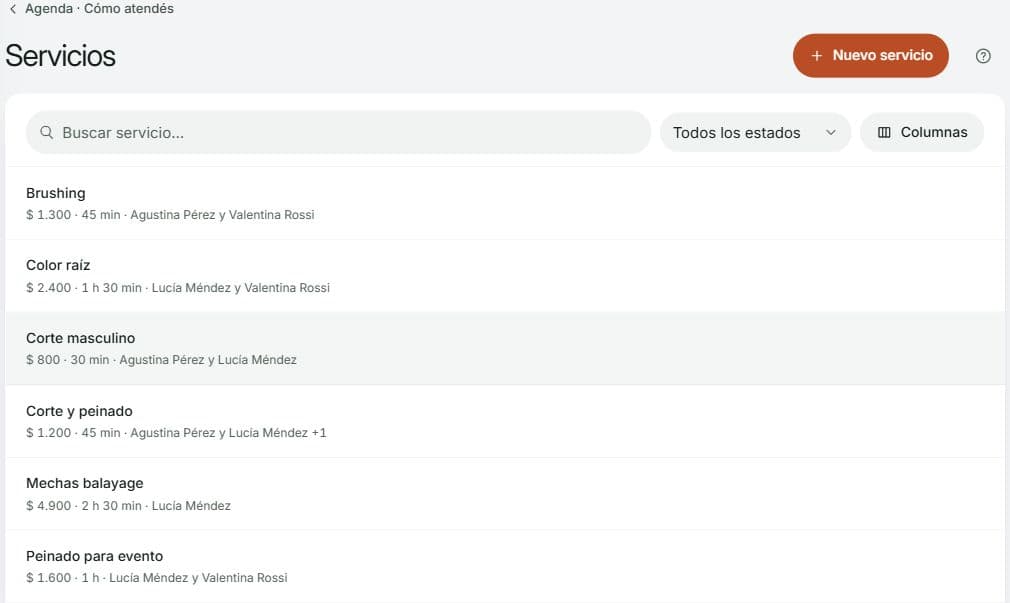
El catálogo reúne precios, duración y profesionales de cada servicio. Abrí una ficha para configurar su reserva.
2. Definí cómo se reserva
- Seleccioná la fila del servicio y, en Reserva en Agenda, elegí Configurar reserva.
- Si aparece Activá las reservas, revisá Nombre que van a ver tus clientes y elegí Continuar a servicios. La página sigue privada.
- Si la ventana Configurar reserva no se abrió, elegila en la ficha del servicio y comprobá Servicio del catálogo.
- Elegí Duración (min) según el tiempo completo de la atención.
- Activá Confirmación manual si querés revisar cada solicitud antes de aceptarla.
- En Cómo es la cita, elegí Presencial, Videollamada o Llamada. Para atención presencial, revisá la dirección del local: se cambia en Sucursales.
- En Quién atiende, podés mantener la agenda del negocio con su horario general. Sumá profesionales cuando necesites agendas separadas.
- Revisá Cuándo pedir seña, el estado Reservable y elegí Guardar reserva. Si seguís una puesta en marcha guiada, puede decir Guardar y continuar.
En la ficha del servicio, Reserva en Agenda muestra su duración, modalidad y confirmación, y arriba su estado. Si elegiste una sucursal, Oferta en… permite revisar su precio, duración y seña; las condiciones generales de reserva se editan por separado. Reservable no publica la página ni crea horarios: completá los pasos siguientes. Para más opciones, seguí Crear tu catálogo de servicios.
3. Guardá tus días y horarios
- Abrí Agenda › Cómo atendés, elegí la agenda que va a atender en Disponibilidad y, en Horario habitual, elegí Editar (o Definir).
- Si el editor no se abrió, elegí Editar horario o Definir horario propio, y después Agregar franja. Si aparece Usar lunes a viernes, 09:00–17:00, podés usarlo como punto de partida.
- Marcá los días y revisá Desde y Hasta de cada franja.
- Agregá otra franja si atendés mañana y tarde con un descanso.
- Elegí el botón de guardado que corresponde a esa agenda, como Guardar horario, Guardar horario general o Guardar horario de … con el nombre del profesional.
El horario habitual se repite cada semana. Cada profesional tiene su propio horario, independiente del general; el general se usa en servicios sin profesional asignado. Para vacaciones, períodos especiales o cambios de un día, seguí Profesionales y disponibilidad. Completar los campos sin guardar no habilita horarios.
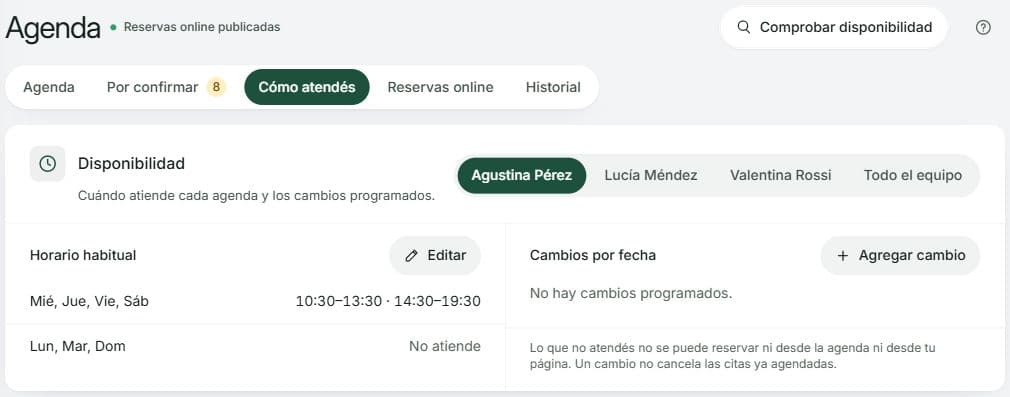
Cómo atendés separa el horario habitual de cada agenda de los cambios para fechas concretas.
4. Revisá y publicá la página
- Abrí Agenda › Reservas online.
- En Presentación, comprobá Nombre visible; en Enlace y reglas, la dirección o Enlace, según lo que muestre tu negocio.
- Completá Titular de la agenda, Bienvenida y Reglas para clientes. Revisá el Estilo y las Condiciones de reserva.
- Elegí Guardar borrador y probá la vista previa en Computadora y Celular. Podés recorrer sus pasos sin crear una cita real.
- Elegí Revisar y publicar, revisá los cambios y resolvé los requisitos pendientes antes de confirmar con Publicar agenda. Si ya hay una versión pública, la ventana dice Publicar cambios.
Usá el enlace que figura en tu propia página; no lo reconstruyas a partir del nombre del negocio.
Si Bigu muestra una dirección propia como tu-negocio.bigu.ai/agenda, usá esa. El enlace anterior de reservas sigue funcionando. Elegir una dirección desde Tu negocio › Datos es un paso independiente: podés preparar y publicar la agenda con su enlace habitual. Leé Tu dirección en Bigu para conocer los permisos y la activación.
Podés agregar una foto de portada y organizar las categorías públicas de servicios antes de publicarla. Eso no cambia los horarios ni acredita una seña.
5. Probá lo que ve el cliente
- Elegí Ver página en la barra del editor para abrir la página pública.
- Revisá el nombre del negocio y seleccioná el servicio.
- Comprobá precio, duración y condiciones de reserva.
- Elegí un día y revisá los horarios ofrecidos.
Abrir la página y consultar horarios no crea una cita. Cuando esté pronta, podés copiar su enlace para compartirlo. El recorrido de solicitud y confirmación se explica en Reservas online.
Preguntas frecuentes
¿Por qué no aparece un horario a las 17:00?
Si la atención termina a las 17:00 y el servicio dura 60 minutos, el último comienzo posible es a las 16:00. Bigu necesita que la duración completa entre en la franja.
¿Necesito crear una profesional si trabajo sola?
Podés empezar con el horario general del negocio. Asigná profesionales cuando necesites agendas separadas por persona o recurso.
¿Puedo preparar la agenda sin publicarla todavía?
Sí. Configurá los datos, los servicios y los horarios y usá Guardar borrador. La publicación requiere una confirmación separada.
¿Qué reviso si la página no muestra horarios?
Comprobá que la página esté publicada y el servicio esté reservable, tenga duración y cuente con disponibilidad general o de sus profesionales. Revisá también el aviso mínimo, los bloqueos y las excepciones de esa fecha en Disponibilidad.