%22%20%2F%3E%0A%3Cpath%20d%3D%22M0%200%20C2.72%20-0.04%205.43%20-0.07%208.23%20-0.11%20C15.32%200.28%2019.65%200.92%2025.81%204.31%20C36.08%2016.29%2038.39%2025.66%2037.81%2041.31%20C35.49%2052.21%2031.65%2059.43%2022.81%2066.31%20C8.68%2073.38%20-5.16%2074.11%20-20.19%2069.31%20C-30.36%2063.39%20-35.27%2056.94%20-40.19%2046.31%20C-42.98%2035.13%20-41.5%2025.38%20-36.19%2015.31%20C-26.35%201.11%20-16.33%200.15%200%200%20Z%20%22%20transform%3D%22translate(382.1875%2C25.6875)%22%20%2F%3E%0A%3Cpath%20d%3D%22M0%200%20C5.94%204.06%205.94%204.06%2010.94%204.06%20C13.94%20-0.94%2013.94%20-0.94%2016.94%20-7.94%20C28.32%20-15.53%2041.51%20-13.16%2054.81%20-13.19%20C56.11%20-13.2%2056.11%20-13.2%2062.7%20-13.25%20C65.19%20-13.26%2067.68%20-13.26%2070.24%20-13.27%20C72.53%20-13.27%2074.82%20-13.28%2077.18%20-13.29%20C82.94%20-12.94%2082.94%20-12.94%2088.94%20-9.94%20C92.1%20-3.62%2091.2%202.62%2091.19%209.62%20C91.19%2012.43%2091.2%2015.24%2091.2%2018.13%20C90.64%2035.02%2090.64%2035.02%2083.94%2043.06%20C79.97%2044.8%2075.97%2046.48%2071.94%2048.06%20C70.95%2049.05%2069.96%2050.04%2068.94%2051.06%20C68.94%2058.06%2068.94%2058.06%2071.5%2064.44%20C81.07%2088.45%2090.03%20118.65%2080.94%20144.06%20C71.34%20164.7%2058.01%20181.99%2041.94%20198.06%20C41.61%20199.38%2041.28%20200.7%2040.94%20202.06%20C43.94%20205.06%2043.94%20205.06%2048.88%20207.75%20C70.75%20219.7%2079.74%20233.59%2086.94%20257.06%20C92.02%20282.46%2085.13%20305.92%2072.19%20327.69%20C60.39%20343.57%2047.71%20355.18%2029.94%20364.06%20C29.17%20364.48%2029.17%20364.48%2025.31%20366.56%20C-0.55%20378.59%20-26.21%20380.88%20-54.38%20380.69%20C-55.75%20380.7%20-55.75%20380.7%20-62.72%20380.75%20C-85.51%20380.69%20-107.63%20378.43%20-129.19%20370.62%20C-130.21%20370.26%20-130.21%20370.26%20-135.38%20368.44%20C-141%20366.09%20-145.92%20363.32%20-151.06%20360.06%20C-152.71%20359.11%20-154.36%20358.17%20-156.06%20357.19%20C-175.79%20344.86%20-186.2%20328.2%20-193.06%20306.06%20C-193.81%20295.9%20-193.65%20291.25%20-189.06%20282.06%20C-175.8%20270.7%20-161.59%20269.74%20-144.75%20269.66%20C-140.06%20270.06%20-140.06%20270.06%20-134.06%20273.06%20C-129.06%20281.06%20-129.06%20281.06%20-126.38%20287.75%20C-119.89%20302.06%20-112.06%20309.95%20-98.06%20317.06%20C-72.85%20325.29%20-36.55%20326.25%20-12.06%20315.06%20C1.93%20307.76%209.48%20301.55%2015.94%20287.06%20C18.48%20276.89%2018.14%20266.22%2012.94%20257.06%20C3.09%20246.24%203.09%20246.24%20-5.39%20245.76%20C-12.79%20246.1%20-18.81%20247.73%20-25.88%20249.94%20C-62.68%20260.79%20-100.76%20258%20-136.06%20243.06%20C-145.15%20236.81%20-153.07%20229.66%20-161.06%20222.06%20C-161.84%20221.36%20-161.84%20221.36%20-165.75%20217.81%20C-192.1%20188.79%20-200.09%20146.81%20-199.48%20108.77%20C-196.7%2070.47%20-181.15%2037.3%20-153.06%2011.06%20C-149.15%208.28%20-145.15%205.6%20-141.06%203.06%20C-139.47%202.05%20-137.89%201.04%20-136.25%200%20C-95.58%20-23.03%20-39.64%20-27.71%200%200%20Z%20M-107.06%2062.06%20C-108.47%2063.47%20-109.87%2064.87%20-111.31%2066.31%20C-126.26%2084.41%20-131.7%20105.83%20-130.06%20129.06%20C-126.38%20152.48%20-114.24%20170.32%20-96%20185.19%20C-78.25%20195.52%20-60.09%20196.86%20-40.44%20191.88%20C-19.7%20184.91%20-5.12%20171.91%205.94%20153.06%20C16.03%20129.39%2014.81%20109.67%206.75%2085.5%20C-1.75%2066.05%20-13.02%2055.98%20-32.06%2047.06%20C-58.61%2038.94%20-86.82%2041.82%20-107.06%2062.06%20Z%20%22%20transform%3D%22translate(645.0625%2C144.9375)%22%20%2F%3E%0A%3Cpath%20d%3D%22M0%200%20C1.74%20-0.01%203.48%20-0.02%205.27%20-0.02%20C25.63%200.01%2025.63%200.01%2033.44%206.25%20C35.8%2015.68%2035.58%2024.47%2035.41%2034.1%20C35.39%2036.15%2035.36%2038.2%2035.34%2040.3%20C35.28%2044.79%2035.22%2049.28%2035.16%2053.77%20C34.65%2090.17%2034.39%20126.56%2034.5%20162.96%20C34.51%20166.2%2034.52%20169.43%2034.53%20172.76%20C34.57%20185.66%2034.61%20198.55%2034.68%20211.45%20C34.74%20220.49%2034.77%20229.53%2034.79%20238.57%20C34.82%20241.3%2034.84%20244.03%2034.87%20246.84%20C34.87%20249.33%2034.87%20251.83%2034.88%20254.39%20C34.89%20256.57%2034.9%20258.75%2034.91%20261%20C34.44%20266.25%2034.44%20266.25%2030.44%20271.25%20C25.25%20273.84%2021.45%20273.51%2015.64%20273.52%20C14.57%20273.52%2014.57%20273.52%209.11%20273.52%20C6.84%20273.52%204.58%20273.51%202.25%20273.5%20C0.01%20273.51%20-2.24%20273.52%20-4.55%20273.52%20C-6.71%20273.52%20-8.88%20273.52%20-11.11%20273.52%20C-13.09%20273.51%20-15.07%20273.51%20-17.11%20273.51%20C-22.56%20273.25%20-22.56%20273.25%20-31.56%20271.25%20C-37.06%20263.92%20-35.77%20257.09%20-35.88%20248%20C-35.9%20246.26%20-35.92%20244.51%20-35.94%20242.7%20C-36.01%20236.74%20-36.07%20230.78%20-36.12%20224.81%20C-36.15%20222.75%20-36.17%20220.69%20-36.19%20218.56%20C-36.58%20176.75%20-36.73%20134.93%20-36.79%2093.12%20C-36.8%2085.98%20-36.82%2078.85%20-36.85%2071.72%20C-36.88%2061.62%20-36.89%2051.52%20-36.89%2041.42%20C-36.9%2038.34%20-36.92%2035.27%20-36.93%2032.1%20C-36.92%2029.29%20-36.92%2026.48%20-36.92%2023.58%20C-36.92%2021.12%20-36.93%2018.65%20-36.93%2016.11%20C-36.56%2010.25%20-36.56%2010.25%20-33.56%205.25%20C-24.04%20-1.89%20-11.38%20-0.05%200%200%20Z%20%22%20transform%3D%22translate(381.5625%2C130.75)%22%20%2F%3E%0A%3Cpath%20d%3D%22M0%200%20C2.12%20-0.01%204.23%20-0.02%206.42%20-0.04%20C8.45%20-0.04%2010.49%20-0.04%2012.58%20-0.04%20C14.45%20-0.05%2016.31%20-0.05%2018.23%20-0.06%20C23.19%200.19%2023.19%200.19%2030.19%202.19%20C38.66%2012.78%2035.53%2031.62%2035.75%2044.81%20C35.8%2047.28%2035.84%2049.74%2035.89%2052.28%20C36.14%2068.14%2036.19%2083.98%2036.11%2099.84%20C36.1%20101.68%2036.09%20103.53%2036.09%20105.44%20C36.04%20114.64%2035.98%20123.83%2035.89%20133.03%20C35.87%20136.46%2035.85%20139.88%2035.83%20143.31%20C35.8%20146.33%2035.78%20149.34%2035.75%20152.45%20C36.72%20171.89%2042.1%20188.94%2055.12%20203.62%20C65.53%20212.75%2079.62%20215.91%2093.19%20216.19%20C110.7%20214.92%20125.58%20210.57%20137.62%20197.44%20C149.13%20180.48%20154.57%20165.55%20154.54%20144.85%20C154.54%20141.83%20154.55%20138.81%20154.55%20135.69%20C154.55%20134.07%20154.55%20134.07%20154.52%20125.88%20C154.53%20122.5%20154.53%20119.13%20154.54%20115.75%20C154.57%20101.46%20154.57%2087.16%20154.55%2072.87%20C154.54%2064.11%20154.55%2055.34%20154.58%2046.58%20C154.59%2041.62%20154.57%2036.67%20154.55%2031.71%20C154.55%2030.21%20154.55%2030.21%20154.58%2022.62%20C154.57%2021.29%20154.57%2021.29%20154.57%2014.59%20C155.19%208.19%20155.19%208.19%20160.19%202.19%20C166.66%200.34%20171.16%20-0.07%20177.8%20-0.08%20C179.85%20-0.08%20181.91%20-0.08%20184.02%20-0.09%20C186.16%20-0.08%20188.3%20-0.07%20190.5%20-0.06%20C192.63%20-0.07%20194.75%20-0.08%20196.94%20-0.09%20C199%20-0.08%20201.06%20-0.08%20203.18%20-0.08%20C204.11%20-0.08%20204.11%20-0.08%20208.85%20-0.07%20C214.21%200.19%20219.01%200.77%20224.19%202.19%20C229.8%209.67%20228.31%2018.07%20228.32%2027.14%20C228.32%2027.95%20228.32%2027.95%20228.32%2032.09%20C228.33%2037.52%20228.32%2042.95%20228.32%2048.38%20C228.32%2052.16%20228.32%2055.94%20228.32%2059.72%20C228.32%2067.65%20228.32%2075.59%20228.32%2083.53%20C228.31%2093.66%20228.32%20103.79%20228.32%20113.92%20C228.33%20121.73%20228.32%20129.55%20228.32%20137.36%20C228.32%20141.09%20228.32%20144.83%20228.32%20148.56%20C228.36%20228.42%20228.36%20228.42%20207.19%20260.19%20C198.76%20266.51%20193.34%20268%20183.19%20270.19%20C181.39%20270.62%20179.6%20271.05%20177.75%20271.5%20C170.57%20272.58%20165.4%20271.91%20159.19%20268.19%20C157.5%20263.31%20157.5%20263.31%20156.19%20258.19%20C154.19%20253.19%20154.19%20253.19%20150.19%20251.19%20C145.19%20254.19%20145.19%20254.19%20141%20258.06%20C132.91%20264.99%20123.94%20268.16%20113.88%20271.38%20C112.84%20271.71%20112.84%20271.71%20107.57%20273.42%20C83.42%20280.11%2053.85%20280.66%2031.19%20269.19%20C30.4%20268.91%2030.4%20268.91%2026.44%20267.5%20C0.66%20256.14%20-15.33%20235%20-26.81%20210.19%20C-32.14%20195.18%20-35.06%20181.52%20-35.09%20165.58%20C-35.09%20164.75%20-35.09%20164.75%20-35.1%20160.56%20C-35.12%20155.09%20-35.12%20149.62%20-35.11%20144.15%20C-35.12%20140.34%20-35.12%20136.54%20-35.13%20132.74%20C-35.13%20124.77%20-35.13%20116.8%20-35.13%20108.83%20C-35.12%2098.62%20-35.14%2088.4%20-35.16%2078.18%20C-35.18%2070.33%20-35.18%2062.48%20-35.18%2054.62%20C-35.18%2050.86%20-35.18%2047.09%20-35.19%2043.32%20C-35.2%2038.06%20-35.2%2032.8%20-35.18%2027.54%20C-35.19%2024.54%20-35.19%2021.55%20-35.19%2018.46%20C-34.81%2011.19%20-34.81%2011.19%20-31.81%204.19%20C-22%20-1.7%20-11.15%200%200%200%20Z%20%22%20transform%3D%22translate(800.8125%2C131.8125)%22%20%2F%3E%0A%3C%2Fg%3E%3C%2Fsvg%3E)
Empezar el día en Hoy
Revisá qué necesita atención, qué tenés por delante y cómo viene la jornada, desde una única pantalla.
Hoy reúne los pendientes, compromisos y resultados del día. Las secciones están abiertas: no necesitás desplegar bloques para descubrir trabajo. El contenido depende de las herramientas y permisos de tu cuenta.
Arriba a la derecha está lo que creás todos los días: Nueva cita si atendés con agenda, Nueva venta si vendés, o Nuevo comprobante si sólo facturás. Si tenés agenda y ventas, va primero lo que elegiste en la puesta en marcha, y lo otro queda en ⋯. Al lado de Nueva venta está Devoluciones; si Nueva venta queda en ⋯, va ahí después de ella. Sólo aparece lo que tus permisos te dejan crear.
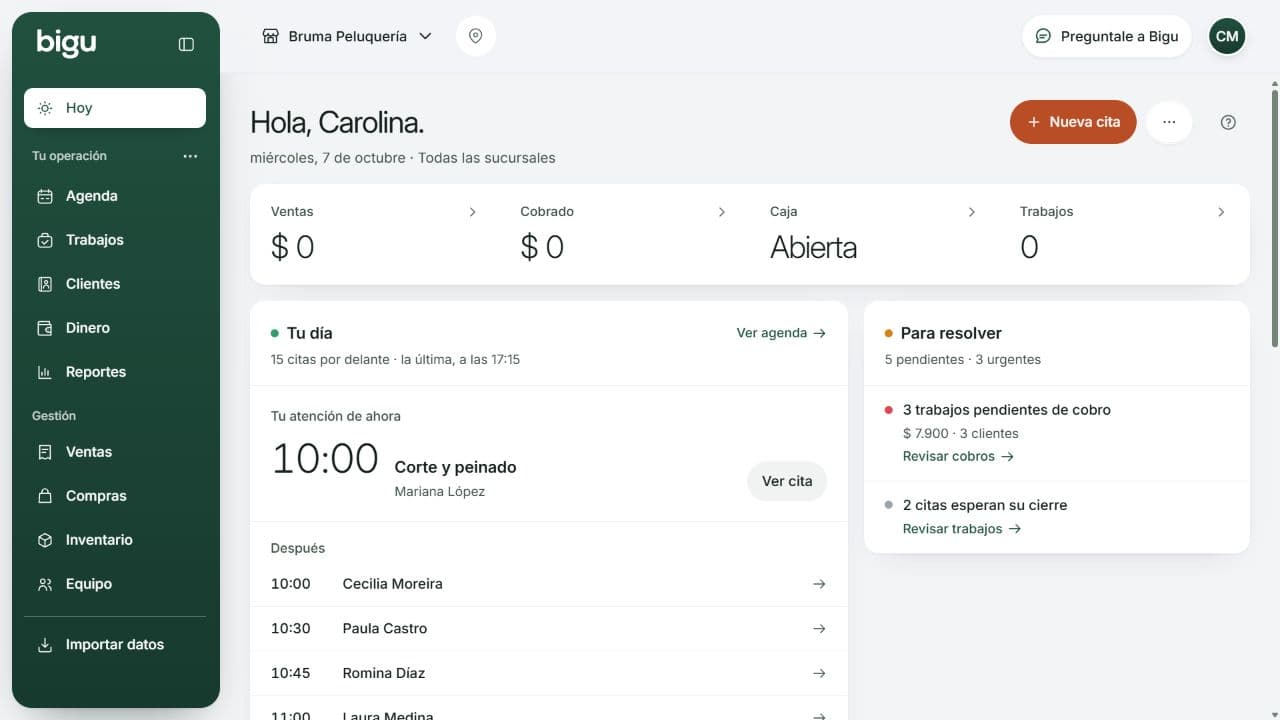
Hoy reúne tus próximas citas, los pendientes que necesitan atención y los accesos a la operación del negocio.
Si acabás de crear el negocio, podés preparar una primera tarea conversando con Bigu o abrir la herramienta desde el menú. Seguí Poner tu negocio en marcha para elegir por dónde empezar.
Primeros pasos
Cuando falta preparar el negocio, Primeros pasos muestra el avance y la próxima tarea. Elegí Empezar con Bigu para abrir tu conversación o completá el paso desde su herramienta. Si lo que sigue es el alta fiscal, la tarjeta muestra su requisito concreto; si no, al costado aparece Facturación electrónica con el próximo paso del alta. La ayuda orienta el trabajo; no confirma operaciones por vos.
Para resolver
Cada asunto es una fila con cuánto hay, lo que está en juego y su acción. Lo que no puede esperar va primero, con un punto rojo; lo demás lleva un punto gris. Un asunto con varios registros, o con una acción propia como Preparar compra, abre su lista en una ventana con la acción de cada registro; uno solo te lleva a su pantalla. y … más abre todos los pendientes juntos en una ventana. Con más de cinco registros, la ventana permite buscar y filtrar los urgentes. Cerrar una categoría abierta desde esa lista te devuelve a los pendientes. Acá se reúnen entregas por revisar, reclamos, trabajo de Bigu para aprobar, comprobantes con problemas, reposición, compras preparadas, vencimientos, devoluciones por transferir y cheques para depositar.
- Los pendientes de días anteriores siguen visibles mientras requieren una decisión.
- Las situaciones relacionadas pueden agruparse. “8 productos para reponer” cuenta productos; un asunto puede incluir varios registros.
- Una compra abierta que ya cubre la reposición evita volver a pedir lo mismo.
- Abrir un asunto no lo completa. El estado cambia cuando registrás la acción en su área.
- Si una consulta falla, Hoy muestra el aviso. Eso no significa que el área esté al día.
Las alertas de stock, compras y gastos forman parte de Hoy › Para resolver.
Tu día
Muestra citas que todavía no terminaron, compras previstas para recibir, entregas listas o en camino y emisiones fiscales programadas para el día del negocio. Cada compromiso abre su registro o espacio de origen.
El compromiso más cercano va al frente de Tu día, con la hora grande cuando la tiene y su botón para abrirlo. Debajo, en Después, siguen los que vienen. Si todos son citas, Ver agenda abre la Agenda. Cuando no entran todos, elegí Ver los … compromisos: se abre una ventana con el día completo, ordenado en Mañana, Tarde y Noche, y lo que sólo tiene fecha al final, en Sin hora. Con más de cinco compromisos, podés buscarlos. Si no tenés nada por delante, la tarjeta no aparece.
Las citas muestran la hora en la zona del negocio. Una compra o entrega que sólo tiene fecha muestra Sin hora; Bigu no inventa una hora. Los profesionales ven únicamente las citas de su agenda.
Avisá a los de mañana
Si tu oferta no incluye WhatsApp automático, esta tarjeta muestra los turnos de mañana, sin los cancelados. Mandar por WhatsApp abre tu aplicación con el aviso escrito para que lo envíes vos; después la fila dice Mandado por WhatsApp. Si el turno no tiene teléfono, no aparece el botón. La tarjeta distingue un correo entregado de uno pendiente o de un contacto sin correo. Configurá los avisos de Agenda.
Resumen
Las cifras del día van arriba de todo, debajo del saludo: ventas, cobrado, estado de caja, trabajos y facturación del día, según las herramientas disponibles. Cada cifra abre su pantalla. Usan la jornada del negocio; los importes fiscales se muestran por moneda y las notas de crédito restan.
Ventas suma las líneas vendidas en el día, con las devoluciones descontadas y sin la entrega, como Vendido en Reportes. Ventas de la semana suma además los trabajos, así que la barra de hoy puede no coincidir con esa cifra. Vendido en Ventas suma el total de cada venta, con su entrega y sin descontar devoluciones.
Los saldos generales se consultan en Dinero. Los historiales completos permanecen en Ventas, Compras y Trabajos; los comprobantes están en Ventas.
La semana y la actividad reciente
Ventas de la semana muestra los importes y cantidades por día. En negocios de servicios puede llamarse Atenciones de la semana. Elegí una barra con el mouse, el dedo o el teclado para consultar ese día. Si no hubo ventas en toda la semana, no aparece el gráfico. Algunos días, en su lugar aparece el gráfico de uno de tus reportes listos, con Ver reporte para abrirlo completo: Bigu elige el que más te sirve ese día mirando sus números, como qué está primero o cuánto cambió, y lo va cambiando entre días cuando varios sirven parecido. El que aparece se mantiene todo el día. Sólo aparece un gráfico con datos, calculado en el último día; mientras su reporte se actualiza o si no se pudo actualizar, queda la semana.
Actividad reciente, cuando hay registros para mostrar, permite abrir operaciones que ya ocurrieron. Es distinta de los asuntos pendientes y de lo que tenés programado.
Cartelera
Cartelera está dentro de Hoy, incluso si todavía no hay notas. Para dejar un aviso, tocá Nueva nota y elegí el texto, para quién es y cuánto tiempo se ve. Puede ser para todos, una persona o una sucursal. Por defecto dura una semana; también podés elegir un día, un mes, una fecha o Para siempre.
Cada persona tiene su color en la Cartelera y todas sus notas salen con él, también las que ya dejó. Bigu le da uno la primera vez, sin repetir el de otra persona mientras alcancen los tonos, y cada uno lo cambia en Mi perfil.
Las notas aparecen directamente en Hoy. Una nota para una persona la ven esa persona, quien la escribió y el dueño; una nota para una sucursal la ven quienes tienen acceso a ella, su autor y el dueño. El vencimiento usa la zona horaria del negocio.
Cada nota tiene el alto de su texto. Si ocupa más de seis renglones, muestra los primeros seis: tocá Ver más para leerla entera en el mismo lugar y Ver menos para volver a plegarla. Las notas cortas se ven completas y una nota larga no estira las de al lado.
Podés arrastrar las notas para acomodarlas; con el teclado, usá las flechas en su manija. El orden se comparte con el equipo. Cuando hay varias notas de una persona, pueden aparecer apiladas: Ver todas las abre. El punto junto al nombre indica una nota nueva; en tus notas para todos, Lo vieron cuenta cuántas otras personas las miraron.
Para sacar una nota, abrí ⋯ y elegí Mandar a la papelera. Puede hacerlo quien la escribió, el dueño o quien maneja el equipo. Las notas permanecen hasta que se borran o llegan a su vencimiento. Durante una sesión de soporte, la Cartelera es de sólo lectura.
También podés pedirle a Bigu que lea la Cartelera o deje una nota con el texto que le indiques; sale con tu color. Desde el chat y los asistentes conectados, las notas nuevas son para todos y duran una semana; elegí otro destinatario o vencimiento desde Nueva nota en Hoy. Antes de guardarla, revisá la tarjeta. Si activaste Notas de la Cartelera en Conexiones → Qué se confirma con un sí, también podés confirmar su creación con un sí. Para borrar una nota desde el chat, Bigu prepara una tarjeta que siempre requiere el botón Mandar a la papelera.
Consultar con Bigu
En Con Bigu, las sugerencias envían una consulta a tu conversación. Leé el texto antes de elegirla. Podés seguir preguntando desde el asistente y revisar cualquier propuesta antes de aprobarla. Las respuestas respetan tus permisos y el negocio activo.
Acomodá Hoy
En la compu, Hoy tiene dos columnas: la principal, con tu día, la semana y tus sucursales, y la del costado, con Para resolver, la facturación y la actividad. En la tableta y el celular va todo en una columna. Bigu decide el orden según lo que importa hoy: lo urgente va primero y lo que más importa muestra más. Un punto junto al título marca la tarjeta que no puede esperar (ocre) o la que vas a necesitar pronto (verde). Cuando cambia lo que pasa en tu negocio, el tablero se acomoda solo, pero nunca mientras lo estás tocando. Si preferís otro lugar:
- Tocá ⋯, arriba a la derecha, y elegí Acomodar tarjetas.
- Arrastrá la tarjeta desde su manija, arriba a la derecha, hasta donde la quieras: un recuadro punteado muestra dónde va a quedar y, en la compu, podés llevarla a la otra columna. En el celular, si la acercás al borde de la pantalla, la página avanza sola. Si preferís no arrastrar, tocá la manija y elegí Subir, Bajar o, en la compu, pasarla a la otra columna. Con el teclado, las flechas de arriba y abajo en la manija la cambian de lugar, y las de los costados la cambian de columna.
- Tocá Listo. Escape también guarda y sale.
Si te vas de Hoy sin tocar Listo, Bigu te pregunta antes de descartar lo que acomodaste. Si no se pudo guardar, arriba aparece el aviso con Reintentar y Salir sin guardar, que deja Hoy como estaba.
Pasar una tarjeta a la otra columna desde el menú no fija el orden: Bigu lo sigue decidiendo dentro de cada columna hasta que muevas una tarjeta, de lugar o arrastrándola. Una tarjeta que está sola en su columna se mueve sólo dentro de ella, así siempre quedan las dos. Mientras arrastrás, Escape la devuelve a donde estaba. Cuando algo urgente no queda arriba de ninguna columna, arriba del tablero aparece una línea con el motivo y Ver, que te lleva a esa tarjeta.
La compu, la tableta y el celular tienen cada uno su orden. Por ahora, lo que acomodás queda guardado en este navegador: en otro aparato, Hoy empieza con el de Bigu hasta que lo acomodes ahí.
Volver al orden de Bigu
En Acomodar tarjetas, tocá Volver al de Bigu y después Listo: Bigu vuelve a decidir el orden y las columnas de las tarjetas en esa pantalla. Antes de mover otra cosa, Deshacer te devuelve cómo las tenías.
Preguntas frecuentes
¿Sin pendientes significa que no tengo deudas?
No. Significa que Hoy no encontró asuntos por revisar en las fuentes disponibles. Podés tener saldos abiertos cuya fecha todavía no requiere una acción.
¿Por qué veo algo que vence después?
Puede requerir que actúes antes. Una tendencia de agotamiento o un importe que falta confirmar puede necesitar revisión aunque su fecha sea futura.
¿Por qué no veo lo mismo que otra persona?
Comprobá que estén en el mismo negocio y tengan los mismos permisos y herramientas. Las funciones que aún necesitan preparación o están fuera del acceso no aportan esos datos.
¿Cómo preparo una compra desde Hoy?
En un asunto de reposición, elegí Preparar compra. Bigu abre el borrador en Compras para que revises productos y cantidades. Preparar una orden no registra una recepción ni un pago.