%22%20%2F%3E%0A%3Cpath%20d%3D%22M0%200%20C2.72%20-0.04%205.43%20-0.07%208.23%20-0.11%20C15.32%200.28%2019.65%200.92%2025.81%204.31%20C36.08%2016.29%2038.39%2025.66%2037.81%2041.31%20C35.49%2052.21%2031.65%2059.43%2022.81%2066.31%20C8.68%2073.38%20-5.16%2074.11%20-20.19%2069.31%20C-30.36%2063.39%20-35.27%2056.94%20-40.19%2046.31%20C-42.98%2035.13%20-41.5%2025.38%20-36.19%2015.31%20C-26.35%201.11%20-16.33%200.15%200%200%20Z%20%22%20transform%3D%22translate(382.1875%2C25.6875)%22%20%2F%3E%0A%3Cpath%20d%3D%22M0%200%20C5.94%204.06%205.94%204.06%2010.94%204.06%20C13.94%20-0.94%2013.94%20-0.94%2016.94%20-7.94%20C28.32%20-15.53%2041.51%20-13.16%2054.81%20-13.19%20C56.11%20-13.2%2056.11%20-13.2%2062.7%20-13.25%20C65.19%20-13.26%2067.68%20-13.26%2070.24%20-13.27%20C72.53%20-13.27%2074.82%20-13.28%2077.18%20-13.29%20C82.94%20-12.94%2082.94%20-12.94%2088.94%20-9.94%20C92.1%20-3.62%2091.2%202.62%2091.19%209.62%20C91.19%2012.43%2091.2%2015.24%2091.2%2018.13%20C90.64%2035.02%2090.64%2035.02%2083.94%2043.06%20C79.97%2044.8%2075.97%2046.48%2071.94%2048.06%20C70.95%2049.05%2069.96%2050.04%2068.94%2051.06%20C68.94%2058.06%2068.94%2058.06%2071.5%2064.44%20C81.07%2088.45%2090.03%20118.65%2080.94%20144.06%20C71.34%20164.7%2058.01%20181.99%2041.94%20198.06%20C41.61%20199.38%2041.28%20200.7%2040.94%20202.06%20C43.94%20205.06%2043.94%20205.06%2048.88%20207.75%20C70.75%20219.7%2079.74%20233.59%2086.94%20257.06%20C92.02%20282.46%2085.13%20305.92%2072.19%20327.69%20C60.39%20343.57%2047.71%20355.18%2029.94%20364.06%20C29.17%20364.48%2029.17%20364.48%2025.31%20366.56%20C-0.55%20378.59%20-26.21%20380.88%20-54.38%20380.69%20C-55.75%20380.7%20-55.75%20380.7%20-62.72%20380.75%20C-85.51%20380.69%20-107.63%20378.43%20-129.19%20370.62%20C-130.21%20370.26%20-130.21%20370.26%20-135.38%20368.44%20C-141%20366.09%20-145.92%20363.32%20-151.06%20360.06%20C-152.71%20359.11%20-154.36%20358.17%20-156.06%20357.19%20C-175.79%20344.86%20-186.2%20328.2%20-193.06%20306.06%20C-193.81%20295.9%20-193.65%20291.25%20-189.06%20282.06%20C-175.8%20270.7%20-161.59%20269.74%20-144.75%20269.66%20C-140.06%20270.06%20-140.06%20270.06%20-134.06%20273.06%20C-129.06%20281.06%20-129.06%20281.06%20-126.38%20287.75%20C-119.89%20302.06%20-112.06%20309.95%20-98.06%20317.06%20C-72.85%20325.29%20-36.55%20326.25%20-12.06%20315.06%20C1.93%20307.76%209.48%20301.55%2015.94%20287.06%20C18.48%20276.89%2018.14%20266.22%2012.94%20257.06%20C3.09%20246.24%203.09%20246.24%20-5.39%20245.76%20C-12.79%20246.1%20-18.81%20247.73%20-25.88%20249.94%20C-62.68%20260.79%20-100.76%20258%20-136.06%20243.06%20C-145.15%20236.81%20-153.07%20229.66%20-161.06%20222.06%20C-161.84%20221.36%20-161.84%20221.36%20-165.75%20217.81%20C-192.1%20188.79%20-200.09%20146.81%20-199.48%20108.77%20C-196.7%2070.47%20-181.15%2037.3%20-153.06%2011.06%20C-149.15%208.28%20-145.15%205.6%20-141.06%203.06%20C-139.47%202.05%20-137.89%201.04%20-136.25%200%20C-95.58%20-23.03%20-39.64%20-27.71%200%200%20Z%20M-107.06%2062.06%20C-108.47%2063.47%20-109.87%2064.87%20-111.31%2066.31%20C-126.26%2084.41%20-131.7%20105.83%20-130.06%20129.06%20C-126.38%20152.48%20-114.24%20170.32%20-96%20185.19%20C-78.25%20195.52%20-60.09%20196.86%20-40.44%20191.88%20C-19.7%20184.91%20-5.12%20171.91%205.94%20153.06%20C16.03%20129.39%2014.81%20109.67%206.75%2085.5%20C-1.75%2066.05%20-13.02%2055.98%20-32.06%2047.06%20C-58.61%2038.94%20-86.82%2041.82%20-107.06%2062.06%20Z%20%22%20transform%3D%22translate(645.0625%2C144.9375)%22%20%2F%3E%0A%3Cpath%20d%3D%22M0%200%20C1.74%20-0.01%203.48%20-0.02%205.27%20-0.02%20C25.63%200.01%2025.63%200.01%2033.44%206.25%20C35.8%2015.68%2035.58%2024.47%2035.41%2034.1%20C35.39%2036.15%2035.36%2038.2%2035.34%2040.3%20C35.28%2044.79%2035.22%2049.28%2035.16%2053.77%20C34.65%2090.17%2034.39%20126.56%2034.5%20162.96%20C34.51%20166.2%2034.52%20169.43%2034.53%20172.76%20C34.57%20185.66%2034.61%20198.55%2034.68%20211.45%20C34.74%20220.49%2034.77%20229.53%2034.79%20238.57%20C34.82%20241.3%2034.84%20244.03%2034.87%20246.84%20C34.87%20249.33%2034.87%20251.83%2034.88%20254.39%20C34.89%20256.57%2034.9%20258.75%2034.91%20261%20C34.44%20266.25%2034.44%20266.25%2030.44%20271.25%20C25.25%20273.84%2021.45%20273.51%2015.64%20273.52%20C14.57%20273.52%2014.57%20273.52%209.11%20273.52%20C6.84%20273.52%204.58%20273.51%202.25%20273.5%20C0.01%20273.51%20-2.24%20273.52%20-4.55%20273.52%20C-6.71%20273.52%20-8.88%20273.52%20-11.11%20273.52%20C-13.09%20273.51%20-15.07%20273.51%20-17.11%20273.51%20C-22.56%20273.25%20-22.56%20273.25%20-31.56%20271.25%20C-37.06%20263.92%20-35.77%20257.09%20-35.88%20248%20C-35.9%20246.26%20-35.92%20244.51%20-35.94%20242.7%20C-36.01%20236.74%20-36.07%20230.78%20-36.12%20224.81%20C-36.15%20222.75%20-36.17%20220.69%20-36.19%20218.56%20C-36.58%20176.75%20-36.73%20134.93%20-36.79%2093.12%20C-36.8%2085.98%20-36.82%2078.85%20-36.85%2071.72%20C-36.88%2061.62%20-36.89%2051.52%20-36.89%2041.42%20C-36.9%2038.34%20-36.92%2035.27%20-36.93%2032.1%20C-36.92%2029.29%20-36.92%2026.48%20-36.92%2023.58%20C-36.92%2021.12%20-36.93%2018.65%20-36.93%2016.11%20C-36.56%2010.25%20-36.56%2010.25%20-33.56%205.25%20C-24.04%20-1.89%20-11.38%20-0.05%200%200%20Z%20%22%20transform%3D%22translate(381.5625%2C130.75)%22%20%2F%3E%0A%3Cpath%20d%3D%22M0%200%20C2.12%20-0.01%204.23%20-0.02%206.42%20-0.04%20C8.45%20-0.04%2010.49%20-0.04%2012.58%20-0.04%20C14.45%20-0.05%2016.31%20-0.05%2018.23%20-0.06%20C23.19%200.19%2023.19%200.19%2030.19%202.19%20C38.66%2012.78%2035.53%2031.62%2035.75%2044.81%20C35.8%2047.28%2035.84%2049.74%2035.89%2052.28%20C36.14%2068.14%2036.19%2083.98%2036.11%2099.84%20C36.1%20101.68%2036.09%20103.53%2036.09%20105.44%20C36.04%20114.64%2035.98%20123.83%2035.89%20133.03%20C35.87%20136.46%2035.85%20139.88%2035.83%20143.31%20C35.8%20146.33%2035.78%20149.34%2035.75%20152.45%20C36.72%20171.89%2042.1%20188.94%2055.12%20203.62%20C65.53%20212.75%2079.62%20215.91%2093.19%20216.19%20C110.7%20214.92%20125.58%20210.57%20137.62%20197.44%20C149.13%20180.48%20154.57%20165.55%20154.54%20144.85%20C154.54%20141.83%20154.55%20138.81%20154.55%20135.69%20C154.55%20134.07%20154.55%20134.07%20154.52%20125.88%20C154.53%20122.5%20154.53%20119.13%20154.54%20115.75%20C154.57%20101.46%20154.57%2087.16%20154.55%2072.87%20C154.54%2064.11%20154.55%2055.34%20154.58%2046.58%20C154.59%2041.62%20154.57%2036.67%20154.55%2031.71%20C154.55%2030.21%20154.55%2030.21%20154.58%2022.62%20C154.57%2021.29%20154.57%2021.29%20154.57%2014.59%20C155.19%208.19%20155.19%208.19%20160.19%202.19%20C166.66%200.34%20171.16%20-0.07%20177.8%20-0.08%20C179.85%20-0.08%20181.91%20-0.08%20184.02%20-0.09%20C186.16%20-0.08%20188.3%20-0.07%20190.5%20-0.06%20C192.63%20-0.07%20194.75%20-0.08%20196.94%20-0.09%20C199%20-0.08%20201.06%20-0.08%20203.18%20-0.08%20C204.11%20-0.08%20204.11%20-0.08%20208.85%20-0.07%20C214.21%200.19%20219.01%200.77%20224.19%202.19%20C229.8%209.67%20228.31%2018.07%20228.32%2027.14%20C228.32%2027.95%20228.32%2027.95%20228.32%2032.09%20C228.33%2037.52%20228.32%2042.95%20228.32%2048.38%20C228.32%2052.16%20228.32%2055.94%20228.32%2059.72%20C228.32%2067.65%20228.32%2075.59%20228.32%2083.53%20C228.31%2093.66%20228.32%20103.79%20228.32%20113.92%20C228.33%20121.73%20228.32%20129.55%20228.32%20137.36%20C228.32%20141.09%20228.32%20144.83%20228.32%20148.56%20C228.36%20228.42%20228.36%20228.42%20207.19%20260.19%20C198.76%20266.51%20193.34%20268%20183.19%20270.19%20C181.39%20270.62%20179.6%20271.05%20177.75%20271.5%20C170.57%20272.58%20165.4%20271.91%20159.19%20268.19%20C157.5%20263.31%20157.5%20263.31%20156.19%20258.19%20C154.19%20253.19%20154.19%20253.19%20150.19%20251.19%20C145.19%20254.19%20145.19%20254.19%20141%20258.06%20C132.91%20264.99%20123.94%20268.16%20113.88%20271.38%20C112.84%20271.71%20112.84%20271.71%20107.57%20273.42%20C83.42%20280.11%2053.85%20280.66%2031.19%20269.19%20C30.4%20268.91%2030.4%20268.91%2026.44%20267.5%20C0.66%20256.14%20-15.33%20235%20-26.81%20210.19%20C-32.14%20195.18%20-35.06%20181.52%20-35.09%20165.58%20C-35.09%20164.75%20-35.09%20164.75%20-35.1%20160.56%20C-35.12%20155.09%20-35.12%20149.62%20-35.11%20144.15%20C-35.12%20140.34%20-35.12%20136.54%20-35.13%20132.74%20C-35.13%20124.77%20-35.13%20116.8%20-35.13%20108.83%20C-35.12%2098.62%20-35.14%2088.4%20-35.16%2078.18%20C-35.18%2070.33%20-35.18%2062.48%20-35.18%2054.62%20C-35.18%2050.86%20-35.18%2047.09%20-35.19%2043.32%20C-35.2%2038.06%20-35.2%2032.8%20-35.18%2027.54%20C-35.19%2024.54%20-35.19%2021.55%20-35.19%2018.46%20C-34.81%2011.19%20-34.81%2011.19%20-31.81%204.19%20C-22%20-1.7%20-11.15%200%200%200%20Z%20%22%20transform%3D%22translate(800.8125%2C131.8125)%22%20%2F%3E%0A%3C%2Fg%3E%3C%2Fsvg%3E)
Poner tu negocio en marcha con Bigu
Empezá conversando con Bigu, traé una planilla o prepará tu primera tarea desde las herramientas del negocio.
Empezá con una tarea que necesites resolver hoy. Prepará sus datos, guardalos y comprobá el resultado antes de seguir con el resto del negocio.
Esta guía empieza después de crear tu cuenta y comercio, con la cuenta responsable. Si solo querés facturar, seguí Facturación: no necesitás cargar productos, proveedores, horarios ni caja.
Empezá desde Hoy
En Hoy, buscá Primeros pasos y elegí Empezar con Bigu, o Seguir con Bigu si ya avanzaste. Si cerraste la bienvenida, tocá Preguntale a Bigu en el encabezado para continuar desde tu pantalla; en el celular se muestra su ícono.
Para preparar una agenda, podés decirle: “Ofrezco Corte de pelo a $ 600 UYU, dura 30 minutos y atiendo de lunes a viernes, de 9:00 a 18:00. Ayudame a preparar mi agenda”.
Empezá con un servicio y comprobá el resultado antes de cargar el resto.
- Servicio
- Corte de pelo
- Duración
- 30 minutos
- Precio
- $ 600 UYU
- Horario de atención
- Lunes a viernes, de 9:00 a 18:00
- Primera comprobación
- Ver el servicio y los horarios guardados en Agenda
- Revisá los datos que prepara Bigu y completá lo que falte.
- Comprobá el efecto de cada propuesta antes de confirmarla. Si abre un formulario, revisalo y guardalo desde esa pantalla.
- En Agenda, verificá el servicio y los horarios guardados. Prepararlos todavía no publica las reservas: seguí Preparar tu primera agenda para revisar y publicar la página.
También podés elegir Ver todos los pasos y Completar a mano para abrir la tarea disponible. La guía del Asistente explica cómo revisar sus propuestas.
Si un paso no te sirve ahora, elegí Omitir junto a él. Queda marcado como Omitido y Bigu sigue con el próximo pendiente. También podés elegir Cerrar primeros pasos para dar la guía por cerrada, aunque falten tareas. La decisión queda guardada para el negocio al recargar y se respeta en el chat. Podés pedírselo a Bigu conversando y confirmar su propuesta.
Omitir o cerrar la guía no configura el negocio ni habilita a emitir facturas. Podés completar lo que dejaste para después desde cada pantalla.
Recorrido por Bigu
Abrí el avatar Mi cuenta del encabezado y elegí Recorrido por Bigu. En Hoy también lo encontrás al abrir el botón Ayuda junto al encabezado. Es una orientación por la pantalla, independiente de las tareas que guardan datos. Consultá cómo funciona el recorrido.
Traé los datos que ya tenés
Abrí Importar datos desde su acceso al pie de la navegación. Si Bigu te ofrece traer una planilla durante la preparación, podés seguir ese acceso también.
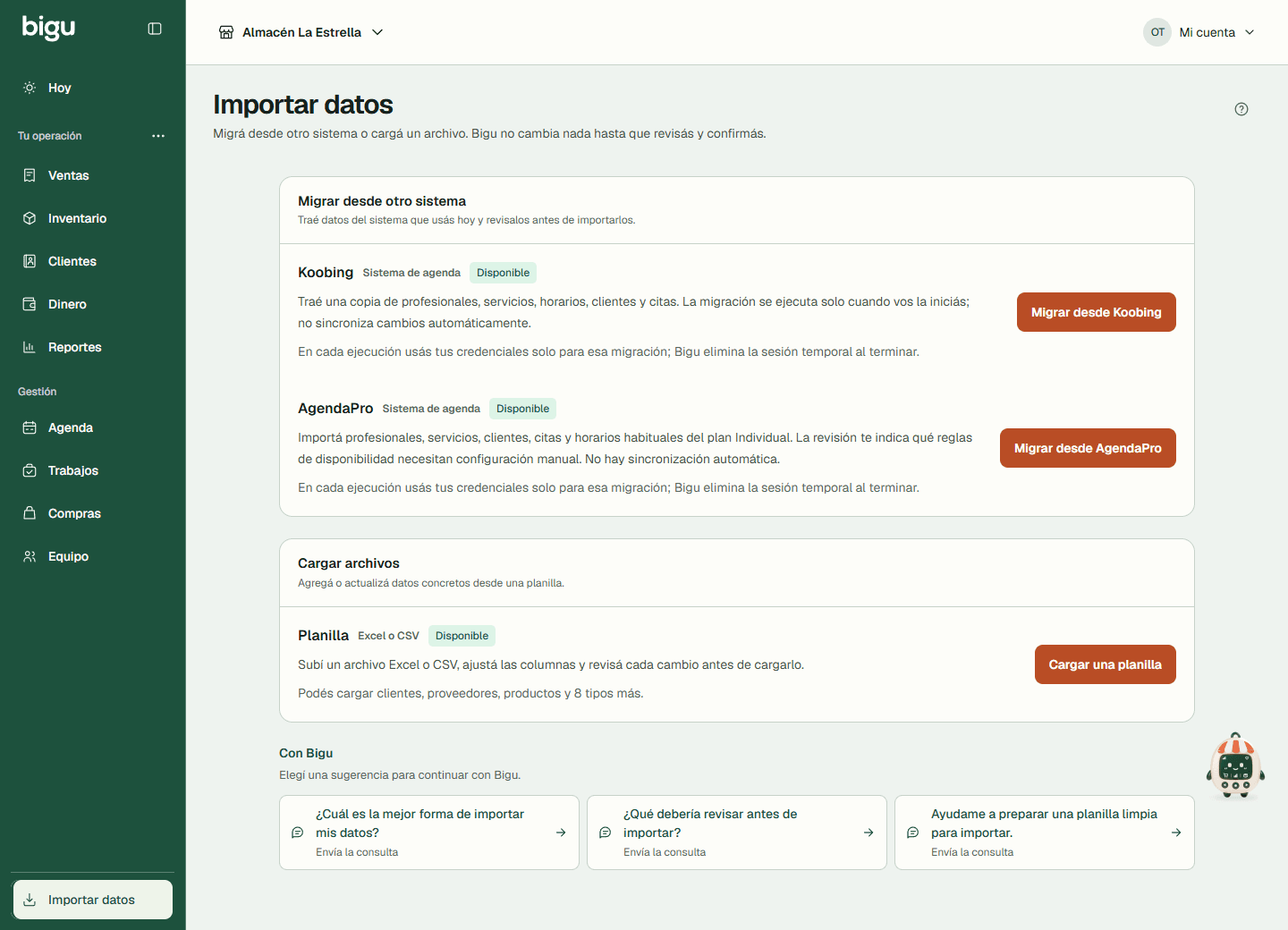
Elegí qué datos traer y su origen antes de revisar y confirmar la carga.
- Elegí qué querés traer y cargá el archivo.
- Revisá cómo se relacionan las columnas con los campos de Bigu.
- Corregí los problemas que indique la revisión.
- Confirmá la carga y comprobá sus resultados antes de crear esos datos otra vez a mano.
Si venís de una agenda compatible, elegí su opción en Importar datos y seguí el recorrido de migración. No hace falta elegir un sistema distinto al tuyo: podés usar una planilla cuando tu origen no figure.
Explorá por tu cuenta
Podés abrir directamente las herramientas desde el menú; el asistente sigue disponible. Usá Encontrar cada tarea en Bigu para reconocer el menú y elegí la primera tarea que te resulte útil:
| Querés ordenar… | Empezá por… |
|---|---|
| Productos y stock | Crear productos en Inventario |
| Citas y reservas | Preparar tu primera agenda |
| Clientes y sus saldos | Crear una ficha de cliente |
| Ventas y dinero recibido | Registrar una venta y abrir Caja |
| Compras y reposición | Organizar proveedores y registrar una compra |
Prepará una tarea y comprobá su resultado antes de seguir. Si el negocio ofrece servicios y productos, podés trabajar con ambos; no necesitás elegir una única forma de operar.
Si todavía aparece Prepará tu comercio o tenés una guía iniciada, podés seguirla y guardar cada paso en su pantalla. Es una ayuda opcional según el avance del negocio; las tareas de esta tabla permiten continuar cuando ya cerraste esa etapa.
Seguir una guía paso a paso
Si Bigu te ofrece la configuración guiada:
- Indicá qué ofrecés y cómo trabajás. Usá Volver si necesitás corregir una respuesta antes de iniciar.
- Elegí si traés datos de una agenda, de una planilla, si empezás desde cero o si preferís Lo veo después. Dejar la importación para más adelante no carga datos ni elimina los que ya tenés.
- En Elegí tu primera tarea, revisá las opciones disponibles y elegí Iniciar guía.
- Seguí la acción de cada paso: podés abrir el formulario, Traer datos o Hacerlo con Bigu, según lo que permita esa tarea.
- Guardá los datos en su pantalla y comprobá el avance. Un trabajo se registra en Registrar trabajo, la misma pantalla de Nueva venta.
- Si la tarea incluye abrir tus reservas públicas, visitá la página para revisar su disponibilidad antes de compartirla.
- Cuando diga Guía lista para terminar, elegí Completar guía. Entendido cierra el aviso final.
Los pasos guardan información real en el negocio. Completar la guía no sustituye la revisión de un producto, una reserva o un trabajo que hayas registrado.
Pausar, retomar o cerrar la guía
- Reducir guía contrae la ayuda; Mostrar guía y Continuar guía permiten desplegarla y volver al paso pendiente.
- Pausar o Pausar guía conserva el avance. Retomar configuración vuelve a la tarea cuando tengas acceso.
- Cerrar guía pide confirmar en una ventana con el mismo nombre: elegí Cerrar guía otra vez. Cerrar esa ventana con la X, Esc o Atrás conserva la guía abierta. Cerrar no borra datos ni operaciones ya guardadas, y podés empezar otra guía desde Puesta en marcha.
- Guía pausada por acceso muestra por qué no puede continuar. Usá Revisar plan para resolver el acceso o Cerrar guía para salir conservando los datos.
Salir de la ayuda no cancela una venta, importación o cita confirmada. Para corregir esos registros, seguí la guía de la herramienta correspondiente.
Revisá los datos del negocio
Elegí el nombre del negocio en el encabezado y después Configurar negocio para abrir Tu negocio. Completá la identidad comercial, el contacto y la forma de trabajo que necesites para tu operación. La dirección que contás al crear el negocio queda como la de tu local, en Sucursales; el domicilio fiscal sale del padrón de DGI en Facturación. Si otra persona va a ayudarte, invitala desde Equipo con los permisos adecuados.
Si tu plan es Facturas, la puesta en marcha se centra en el emisor y los requisitos fiscales. Seguí Activar facturación electrónica. Para conceptos fuera del catálogo, consultá Facturar directo en el plan Facturas.
Preguntas frecuentes
¿Por qué el enlace de puesta en marcha abre Hoy?
Después de cerrar o completar esa etapa, Bigu te lleva al inicio operativo. No necesitás volver a crear el negocio: seguí la guía de la tarea que quieras preparar desde su pantalla.
¿Cerrar la bienvenida borra algo?
No. Los datos que ya guardaste siguen en el negocio y podés continuar trabajando desde sus herramientas.
¿Tengo que configurar todo antes de empezar?
No. Prepará lo necesario para la tarea que vas a realizar. Bigu puede mostrar un requisito pendiente o un acceso para completar la configuración cuando haga falta.
¿Qué hago si una herramienta no está disponible?
Revisá los permisos de tu cuenta y el plan del negocio. Preparar datos no activa funciones fuera del alcance contratado.
¿Qué hago después de preparar la primera tarea?
Registrá una operación que realmente ocurra y verificá su resultado. Usá Hoy como punto de partida de la jornada.