%22%20%2F%3E%0A%3Cpath%20d%3D%22M0%200%20C2.72%20-0.04%205.43%20-0.07%208.23%20-0.11%20C15.32%200.28%2019.65%200.92%2025.81%204.31%20C36.08%2016.29%2038.39%2025.66%2037.81%2041.31%20C35.49%2052.21%2031.65%2059.43%2022.81%2066.31%20C8.68%2073.38%20-5.16%2074.11%20-20.19%2069.31%20C-30.36%2063.39%20-35.27%2056.94%20-40.19%2046.31%20C-42.98%2035.13%20-41.5%2025.38%20-36.19%2015.31%20C-26.35%201.11%20-16.33%200.15%200%200%20Z%20%22%20transform%3D%22translate(382.1875%2C25.6875)%22%20%2F%3E%0A%3Cpath%20d%3D%22M0%200%20C5.94%204.06%205.94%204.06%2010.94%204.06%20C13.94%20-0.94%2013.94%20-0.94%2016.94%20-7.94%20C28.32%20-15.53%2041.51%20-13.16%2054.81%20-13.19%20C56.11%20-13.2%2056.11%20-13.2%2062.7%20-13.25%20C65.19%20-13.26%2067.68%20-13.26%2070.24%20-13.27%20C72.53%20-13.27%2074.82%20-13.28%2077.18%20-13.29%20C82.94%20-12.94%2082.94%20-12.94%2088.94%20-9.94%20C92.1%20-3.62%2091.2%202.62%2091.19%209.62%20C91.19%2012.43%2091.2%2015.24%2091.2%2018.13%20C90.64%2035.02%2090.64%2035.02%2083.94%2043.06%20C79.97%2044.8%2075.97%2046.48%2071.94%2048.06%20C70.95%2049.05%2069.96%2050.04%2068.94%2051.06%20C68.94%2058.06%2068.94%2058.06%2071.5%2064.44%20C81.07%2088.45%2090.03%20118.65%2080.94%20144.06%20C71.34%20164.7%2058.01%20181.99%2041.94%20198.06%20C41.61%20199.38%2041.28%20200.7%2040.94%20202.06%20C43.94%20205.06%2043.94%20205.06%2048.88%20207.75%20C70.75%20219.7%2079.74%20233.59%2086.94%20257.06%20C92.02%20282.46%2085.13%20305.92%2072.19%20327.69%20C60.39%20343.57%2047.71%20355.18%2029.94%20364.06%20C29.17%20364.48%2029.17%20364.48%2025.31%20366.56%20C-0.55%20378.59%20-26.21%20380.88%20-54.38%20380.69%20C-55.75%20380.7%20-55.75%20380.7%20-62.72%20380.75%20C-85.51%20380.69%20-107.63%20378.43%20-129.19%20370.62%20C-130.21%20370.26%20-130.21%20370.26%20-135.38%20368.44%20C-141%20366.09%20-145.92%20363.32%20-151.06%20360.06%20C-152.71%20359.11%20-154.36%20358.17%20-156.06%20357.19%20C-175.79%20344.86%20-186.2%20328.2%20-193.06%20306.06%20C-193.81%20295.9%20-193.65%20291.25%20-189.06%20282.06%20C-175.8%20270.7%20-161.59%20269.74%20-144.75%20269.66%20C-140.06%20270.06%20-140.06%20270.06%20-134.06%20273.06%20C-129.06%20281.06%20-129.06%20281.06%20-126.38%20287.75%20C-119.89%20302.06%20-112.06%20309.95%20-98.06%20317.06%20C-72.85%20325.29%20-36.55%20326.25%20-12.06%20315.06%20C1.93%20307.76%209.48%20301.55%2015.94%20287.06%20C18.48%20276.89%2018.14%20266.22%2012.94%20257.06%20C3.09%20246.24%203.09%20246.24%20-5.39%20245.76%20C-12.79%20246.1%20-18.81%20247.73%20-25.88%20249.94%20C-62.68%20260.79%20-100.76%20258%20-136.06%20243.06%20C-145.15%20236.81%20-153.07%20229.66%20-161.06%20222.06%20C-161.84%20221.36%20-161.84%20221.36%20-165.75%20217.81%20C-192.1%20188.79%20-200.09%20146.81%20-199.48%20108.77%20C-196.7%2070.47%20-181.15%2037.3%20-153.06%2011.06%20C-149.15%208.28%20-145.15%205.6%20-141.06%203.06%20C-139.47%202.05%20-137.89%201.04%20-136.25%200%20C-95.58%20-23.03%20-39.64%20-27.71%200%200%20Z%20M-107.06%2062.06%20C-108.47%2063.47%20-109.87%2064.87%20-111.31%2066.31%20C-126.26%2084.41%20-131.7%20105.83%20-130.06%20129.06%20C-126.38%20152.48%20-114.24%20170.32%20-96%20185.19%20C-78.25%20195.52%20-60.09%20196.86%20-40.44%20191.88%20C-19.7%20184.91%20-5.12%20171.91%205.94%20153.06%20C16.03%20129.39%2014.81%20109.67%206.75%2085.5%20C-1.75%2066.05%20-13.02%2055.98%20-32.06%2047.06%20C-58.61%2038.94%20-86.82%2041.82%20-107.06%2062.06%20Z%20%22%20transform%3D%22translate(645.0625%2C144.9375)%22%20%2F%3E%0A%3Cpath%20d%3D%22M0%200%20C1.74%20-0.01%203.48%20-0.02%205.27%20-0.02%20C25.63%200.01%2025.63%200.01%2033.44%206.25%20C35.8%2015.68%2035.58%2024.47%2035.41%2034.1%20C35.39%2036.15%2035.36%2038.2%2035.34%2040.3%20C35.28%2044.79%2035.22%2049.28%2035.16%2053.77%20C34.65%2090.17%2034.39%20126.56%2034.5%20162.96%20C34.51%20166.2%2034.52%20169.43%2034.53%20172.76%20C34.57%20185.66%2034.61%20198.55%2034.68%20211.45%20C34.74%20220.49%2034.77%20229.53%2034.79%20238.57%20C34.82%20241.3%2034.84%20244.03%2034.87%20246.84%20C34.87%20249.33%2034.87%20251.83%2034.88%20254.39%20C34.89%20256.57%2034.9%20258.75%2034.91%20261%20C34.44%20266.25%2034.44%20266.25%2030.44%20271.25%20C25.25%20273.84%2021.45%20273.51%2015.64%20273.52%20C14.57%20273.52%2014.57%20273.52%209.11%20273.52%20C6.84%20273.52%204.58%20273.51%202.25%20273.5%20C0.01%20273.51%20-2.24%20273.52%20-4.55%20273.52%20C-6.71%20273.52%20-8.88%20273.52%20-11.11%20273.52%20C-13.09%20273.51%20-15.07%20273.51%20-17.11%20273.51%20C-22.56%20273.25%20-22.56%20273.25%20-31.56%20271.25%20C-37.06%20263.92%20-35.77%20257.09%20-35.88%20248%20C-35.9%20246.26%20-35.92%20244.51%20-35.94%20242.7%20C-36.01%20236.74%20-36.07%20230.78%20-36.12%20224.81%20C-36.15%20222.75%20-36.17%20220.69%20-36.19%20218.56%20C-36.58%20176.75%20-36.73%20134.93%20-36.79%2093.12%20C-36.8%2085.98%20-36.82%2078.85%20-36.85%2071.72%20C-36.88%2061.62%20-36.89%2051.52%20-36.89%2041.42%20C-36.9%2038.34%20-36.92%2035.27%20-36.93%2032.1%20C-36.92%2029.29%20-36.92%2026.48%20-36.92%2023.58%20C-36.92%2021.12%20-36.93%2018.65%20-36.93%2016.11%20C-36.56%2010.25%20-36.56%2010.25%20-33.56%205.25%20C-24.04%20-1.89%20-11.38%20-0.05%200%200%20Z%20%22%20transform%3D%22translate(381.5625%2C130.75)%22%20%2F%3E%0A%3Cpath%20d%3D%22M0%200%20C2.12%20-0.01%204.23%20-0.02%206.42%20-0.04%20C8.45%20-0.04%2010.49%20-0.04%2012.58%20-0.04%20C14.45%20-0.05%2016.31%20-0.05%2018.23%20-0.06%20C23.19%200.19%2023.19%200.19%2030.19%202.19%20C38.66%2012.78%2035.53%2031.62%2035.75%2044.81%20C35.8%2047.28%2035.84%2049.74%2035.89%2052.28%20C36.14%2068.14%2036.19%2083.98%2036.11%2099.84%20C36.1%20101.68%2036.09%20103.53%2036.09%20105.44%20C36.04%20114.64%2035.98%20123.83%2035.89%20133.03%20C35.87%20136.46%2035.85%20139.88%2035.83%20143.31%20C35.8%20146.33%2035.78%20149.34%2035.75%20152.45%20C36.72%20171.89%2042.1%20188.94%2055.12%20203.62%20C65.53%20212.75%2079.62%20215.91%2093.19%20216.19%20C110.7%20214.92%20125.58%20210.57%20137.62%20197.44%20C149.13%20180.48%20154.57%20165.55%20154.54%20144.85%20C154.54%20141.83%20154.55%20138.81%20154.55%20135.69%20C154.55%20134.07%20154.55%20134.07%20154.52%20125.88%20C154.53%20122.5%20154.53%20119.13%20154.54%20115.75%20C154.57%20101.46%20154.57%2087.16%20154.55%2072.87%20C154.54%2064.11%20154.55%2055.34%20154.58%2046.58%20C154.59%2041.62%20154.57%2036.67%20154.55%2031.71%20C154.55%2030.21%20154.55%2030.21%20154.58%2022.62%20C154.57%2021.29%20154.57%2021.29%20154.57%2014.59%20C155.19%208.19%20155.19%208.19%20160.19%202.19%20C166.66%200.34%20171.16%20-0.07%20177.8%20-0.08%20C179.85%20-0.08%20181.91%20-0.08%20184.02%20-0.09%20C186.16%20-0.08%20188.3%20-0.07%20190.5%20-0.06%20C192.63%20-0.07%20194.75%20-0.08%20196.94%20-0.09%20C199%20-0.08%20201.06%20-0.08%20203.18%20-0.08%20C204.11%20-0.08%20204.11%20-0.08%20208.85%20-0.07%20C214.21%200.19%20219.01%200.77%20224.19%202.19%20C229.8%209.67%20228.31%2018.07%20228.32%2027.14%20C228.32%2027.95%20228.32%2027.95%20228.32%2032.09%20C228.33%2037.52%20228.32%2042.95%20228.32%2048.38%20C228.32%2052.16%20228.32%2055.94%20228.32%2059.72%20C228.32%2067.65%20228.32%2075.59%20228.32%2083.53%20C228.31%2093.66%20228.32%20103.79%20228.32%20113.92%20C228.33%20121.73%20228.32%20129.55%20228.32%20137.36%20C228.32%20141.09%20228.32%20144.83%20228.32%20148.56%20C228.36%20228.42%20228.36%20228.42%20207.19%20260.19%20C198.76%20266.51%20193.34%20268%20183.19%20270.19%20C181.39%20270.62%20179.6%20271.05%20177.75%20271.5%20C170.57%20272.58%20165.4%20271.91%20159.19%20268.19%20C157.5%20263.31%20157.5%20263.31%20156.19%20258.19%20C154.19%20253.19%20154.19%20253.19%20150.19%20251.19%20C145.19%20254.19%20145.19%20254.19%20141%20258.06%20C132.91%20264.99%20123.94%20268.16%20113.88%20271.38%20C112.84%20271.71%20112.84%20271.71%20107.57%20273.42%20C83.42%20280.11%2053.85%20280.66%2031.19%20269.19%20C30.4%20268.91%2030.4%20268.91%2026.44%20267.5%20C0.66%20256.14%20-15.33%20235%20-26.81%20210.19%20C-32.14%20195.18%20-35.06%20181.52%20-35.09%20165.58%20C-35.09%20164.75%20-35.09%20164.75%20-35.1%20160.56%20C-35.12%20155.09%20-35.12%20149.62%20-35.11%20144.15%20C-35.12%20140.34%20-35.12%20136.54%20-35.13%20132.74%20C-35.13%20124.77%20-35.13%20116.8%20-35.13%20108.83%20C-35.12%2098.62%20-35.14%2088.4%20-35.16%2078.18%20C-35.18%2070.33%20-35.18%2062.48%20-35.18%2054.62%20C-35.18%2050.86%20-35.18%2047.09%20-35.19%2043.32%20C-35.2%2038.06%20-35.2%2032.8%20-35.18%2027.54%20C-35.19%2024.54%20-35.19%2021.55%20-35.19%2018.46%20C-34.81%2011.19%20-34.81%2011.19%20-31.81%204.19%20C-22%20-1.7%20-11.15%200%200%200%20Z%20%22%20transform%3D%22translate(800.8125%2C131.8125)%22%20%2F%3E%0A%3C%2Fg%3E%3C%2Fsvg%3E)
Crear tu cuenta y comercio
Creá tu cuenta, elegí un plan o pedile ayuda a Bigu y revisá los datos, el precio y las condiciones antes de confirmar tu negocio.
Crear la cuenta te permite identificarte con tu correo. Después, podés elegir el plan vos o conversar con Bigu para preparar el negocio. En ambos casos revisás los datos y las condiciones antes de confirmar. Si te invitó otra persona a su negocio, seguí los pasos para aceptar la invitación.
Antes de empezar
Tené a mano un correo al que puedas acceder, el nombre comercial y el rubro. Podés comparar las alternativas en Precios de Bigu, pero no necesitás elegir un plan para registrarte.
1. Registrate
- Elegí Empezar con Bigu en la página principal o entrá desde el plan que te interesa en Precios. Si llegaste con un plan seleccionado, comprobalo en la propuesta antes de confirmar.
- En Creá tu cuenta, escribí tu Correo electrónico y elegí Continuar. Si preferís usar tu cuenta de Google y aparece esa opción, elegí Continuar con Google.
- Completá la verificación que solicite el formulario.
- Esperá a que Bigu abra Vamos a conocer tu negocio. Si ya tenés una cuenta, usá Entrar en lugar de registrarte de nuevo.
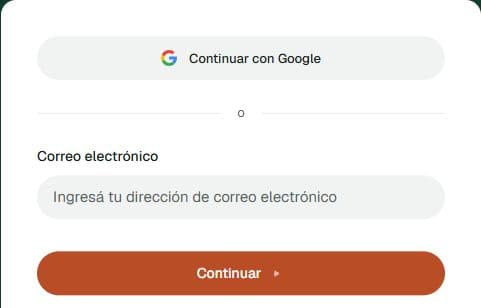
Creá tu cuenta con Google o con tu correo electrónico. Después vas a configurar tu negocio.
Usá el correo con el que querés volver a entrar. La verificación se completa en el formulario; no compartas el código que recibas.
2. Contá qué querés resolver
Podés alternar entre Ayudame a elegir y Elegir mi plan. La primera opción abre la conversación; la segunda muestra los planes disponibles y los campos Nombre del negocio y Rubro. Si elegís Otro, completá la descripción del rubro. Cambiar de opción todavía no crea el negocio.
Si preferís elegir el plan vos
- Elegí Elegir mi plan y compará las opciones que aparecen.
- Completá el nombre y rubro del negocio.
- Si corresponde y aparece disponible, revisá la opción para profesionales independientes de Facturas.
- Comprobá la propuesta y continuá con la confirmación.
Si querés que Bigu te oriente
Contale a Bigu a qué te dedicás y qué te gustaría resolver. Por ejemplo, si necesitás emitir comprobantes, organizar ventas o trabajar con turnos. Bigu te hace las preguntas necesarias y prepara una propuesta con el nombre y rubro del negocio, su forma de trabajar y un plan con su precio y prestaciones.
Si tu rubro atiende con turnos o vende productos, la propuesta destaca en Para tu forma de trabajar lo del plan que más te sirve. Por ejemplo, a una peluquería le muestra las reservas online, las confirmaciones y recordatorios automáticos, las señas y el control de ausencias. Qué incluye conserva la lista completa del plan.
Si trabajás como profesional independiente y prevés emitir hasta cinco comprobantes por mes, declaralo en esta conversación. Bigu puede proponerte la tarifa profesional de Facturas. Revisá su precio y cupo antes de confirmar: las notas y los envíos por web, API, asistente y tareas programadas comparten esos cinco comprobantes.
Si un dato o el plan no refleja lo que necesitás, escribí la corrección en la misma conversación. Revisá la propuesta actualizada antes de continuar. Mientras tengas un mensaje sin enviar, enviá la corrección o borrá el borrador para poder confirmar.
La facturación electrónica depende de las prestaciones del plan. Si está incluida, Bigu te indica que hay que completar el alta fiscal antes de emitir. Crear la cuenta no habilita por sí solo la emisión ante DGI; seguí Activar facturación.
3. Confirmá tu negocio
- Revisá el nombre, rubro, forma de trabajo, plan, precio y condiciones que preparó Bigu.
- Si tenés un código de promoción o referido, abrí esa opción y revisá sus condiciones.
- Leé los Términos y condiciones y la Política de privacidad y marcá la aceptación.
- Elegí Sí, crear mi negocio. Si el negocio requiere pago, la acción indica Crear negocio y continuar al pago.
- Esperá a que termine Preparando tu negocio… y seguí el destino que abre Bigu.
El primer negocio tiene 30 días sin costo. Al agregar otro negocio se necesita una suscripción propia, sin iniciar otra prueba. Podés revisar el plan y el tiempo de acceso disponible desde tu cuenta.
Usar un código de promoción o referido
Abrí Tengo un código de promoción o referido, ingresá el código y esperá la validación. Si la campaña incluye varios planes, elegí uno de los que ofrece; si incluye uno solo, queda seleccionado. Revisá el beneficio, su vigencia y las condiciones en la propuesta antes de aceptar.
Los códigos son para el primer negocio y no se acumulan entre sí. Un código escrito todavía no confirma un beneficio: esperá el resultado de la consulta. Si falla, usá Volver a intentar o quitá el código para continuar sin esa promoción.
Volver a entrar
- Abrí Entrar a Bigu.
- En Entrá a tu comercio, ingresá el mismo Correo electrónico con el que creaste la cuenta o recibiste la invitación.
- Elegí Continuar y completá la verificación que solicite la pantalla. Si usaste Google, elegí Continuar con Google y la misma cuenta.
- Comprobá que aparezca el negocio correcto.
Si al entrar se abre el alta de un comercio nuevo cuando esperabas ver el tuyo, revisá qué correo usaste antes de crear otro negocio. Si esperás una invitación, seguí su enlace.
Si no podés continuar
| Qué aparece | Qué hacer |
|---|---|
| Bigu no puede responder y tu mensaje sigue en el cuadro | Volvé a intentar enviarlo; no hace falta registrarte otra vez |
| Un dato o el plan no refleja tu negocio | Explicá la corrección en la conversación y revisá la nueva propuesta |
| No podés confirmar mientras escribís | Enviá la corrección o borrá el mensaje pendiente |
| Falta aceptar términos y privacidad | Revisá los documentos y la casilla de aceptación |
| Las nuevas altas no están disponibles | Consultá las condiciones en Precios y pedí ayuda si necesitás continuar; no hay una oferta habilitada para crear el negocio en ese momento |
| “Tu negocio pudo haberse creado, pero no pude abrirlo” | Recargá la página para continuar, como indica el mensaje |
Si el problema continúa, contactá a Soporte. Si todavía no podés entrar al negocio, la guía también incluye el correo de contacto.
Preguntas frecuentes
¿Qué pasa si ya tengo un negocio en Bigu?
Desde Tus negocios podés elegir un negocio o crear otro. Cada negocio tiene su propia suscripción. Al agregarlo revisás la propuesta de Bigu, confirmás su plan y precio y continuás a la activación con pago, sin iniciar otra prueba gratuita. Los cambios de plan se hacen para el negocio seleccionado desde Tu negocio › Suscripción.
¿Qué hago si aparece “Invitación pendiente”?
Abrí el enlace que recibiste en el correo indicado. La invitación te da acceso a ese comercio y no consume lugares de tu propia cuenta. Si no encontrás el correo, pedile a quien administra los accesos que revise la invitación desde Equipo, en la ficha de tu persona, pestaña Rol. Seguí Reenviar o cancelar una invitación.
Si querés crear tu propio negocio sin usar esa invitación, elegí Descartar la invitación y crear mi negocio. La invitación queda revocada y Bigu vuelve al formulario de alta; todavía tenés que revisar y confirmar tu negocio. Si después querés entrar al comercio que te invitó, necesitás una nueva invitación. Si aparece un error al descartarla, probá de nuevo como indica la pantalla.
¿Puedo entrar con el correo de otra persona del equipo?
Cada persona debe tener su propio acceso. Quien administra los accesos puede invitarla y asignar roles, sin compartir una cuenta.
¿Tengo que cargar todos los clientes y productos ahora?
No. Podés comenzar por una primera tarea o traer una planilla antes de cargar información a mano.
Tus primeros pasos con Bigu
Creá tu cuenta, prepará tu negocio y seguí el recorrido de agenda, ventas o servicios que necesitás para empezar.
Encontrar cada tarea en Bigu
Entendé cómo Bigu arma el menú según cómo trabaja tu negocio, acomodalo a tu manera y encontrá cada tarea desde la computadora o el celular.