%22%20%2F%3E%0A%3Cpath%20d%3D%22M0%200%20C2.72%20-0.04%205.43%20-0.07%208.23%20-0.11%20C15.32%200.28%2019.65%200.92%2025.81%204.31%20C36.08%2016.29%2038.39%2025.66%2037.81%2041.31%20C35.49%2052.21%2031.65%2059.43%2022.81%2066.31%20C8.68%2073.38%20-5.16%2074.11%20-20.19%2069.31%20C-30.36%2063.39%20-35.27%2056.94%20-40.19%2046.31%20C-42.98%2035.13%20-41.5%2025.38%20-36.19%2015.31%20C-26.35%201.11%20-16.33%200.15%200%200%20Z%20%22%20transform%3D%22translate(382.1875%2C25.6875)%22%20%2F%3E%0A%3Cpath%20d%3D%22M0%200%20C5.94%204.06%205.94%204.06%2010.94%204.06%20C13.94%20-0.94%2013.94%20-0.94%2016.94%20-7.94%20C28.32%20-15.53%2041.51%20-13.16%2054.81%20-13.19%20C56.11%20-13.2%2056.11%20-13.2%2062.7%20-13.25%20C65.19%20-13.26%2067.68%20-13.26%2070.24%20-13.27%20C72.53%20-13.27%2074.82%20-13.28%2077.18%20-13.29%20C82.94%20-12.94%2082.94%20-12.94%2088.94%20-9.94%20C92.1%20-3.62%2091.2%202.62%2091.19%209.62%20C91.19%2012.43%2091.2%2015.24%2091.2%2018.13%20C90.64%2035.02%2090.64%2035.02%2083.94%2043.06%20C79.97%2044.8%2075.97%2046.48%2071.94%2048.06%20C70.95%2049.05%2069.96%2050.04%2068.94%2051.06%20C68.94%2058.06%2068.94%2058.06%2071.5%2064.44%20C81.07%2088.45%2090.03%20118.65%2080.94%20144.06%20C71.34%20164.7%2058.01%20181.99%2041.94%20198.06%20C41.61%20199.38%2041.28%20200.7%2040.94%20202.06%20C43.94%20205.06%2043.94%20205.06%2048.88%20207.75%20C70.75%20219.7%2079.74%20233.59%2086.94%20257.06%20C92.02%20282.46%2085.13%20305.92%2072.19%20327.69%20C60.39%20343.57%2047.71%20355.18%2029.94%20364.06%20C29.17%20364.48%2029.17%20364.48%2025.31%20366.56%20C-0.55%20378.59%20-26.21%20380.88%20-54.38%20380.69%20C-55.75%20380.7%20-55.75%20380.7%20-62.72%20380.75%20C-85.51%20380.69%20-107.63%20378.43%20-129.19%20370.62%20C-130.21%20370.26%20-130.21%20370.26%20-135.38%20368.44%20C-141%20366.09%20-145.92%20363.32%20-151.06%20360.06%20C-152.71%20359.11%20-154.36%20358.17%20-156.06%20357.19%20C-175.79%20344.86%20-186.2%20328.2%20-193.06%20306.06%20C-193.81%20295.9%20-193.65%20291.25%20-189.06%20282.06%20C-175.8%20270.7%20-161.59%20269.74%20-144.75%20269.66%20C-140.06%20270.06%20-140.06%20270.06%20-134.06%20273.06%20C-129.06%20281.06%20-129.06%20281.06%20-126.38%20287.75%20C-119.89%20302.06%20-112.06%20309.95%20-98.06%20317.06%20C-72.85%20325.29%20-36.55%20326.25%20-12.06%20315.06%20C1.93%20307.76%209.48%20301.55%2015.94%20287.06%20C18.48%20276.89%2018.14%20266.22%2012.94%20257.06%20C3.09%20246.24%203.09%20246.24%20-5.39%20245.76%20C-12.79%20246.1%20-18.81%20247.73%20-25.88%20249.94%20C-62.68%20260.79%20-100.76%20258%20-136.06%20243.06%20C-145.15%20236.81%20-153.07%20229.66%20-161.06%20222.06%20C-161.84%20221.36%20-161.84%20221.36%20-165.75%20217.81%20C-192.1%20188.79%20-200.09%20146.81%20-199.48%20108.77%20C-196.7%2070.47%20-181.15%2037.3%20-153.06%2011.06%20C-149.15%208.28%20-145.15%205.6%20-141.06%203.06%20C-139.47%202.05%20-137.89%201.04%20-136.25%200%20C-95.58%20-23.03%20-39.64%20-27.71%200%200%20Z%20M-107.06%2062.06%20C-108.47%2063.47%20-109.87%2064.87%20-111.31%2066.31%20C-126.26%2084.41%20-131.7%20105.83%20-130.06%20129.06%20C-126.38%20152.48%20-114.24%20170.32%20-96%20185.19%20C-78.25%20195.52%20-60.09%20196.86%20-40.44%20191.88%20C-19.7%20184.91%20-5.12%20171.91%205.94%20153.06%20C16.03%20129.39%2014.81%20109.67%206.75%2085.5%20C-1.75%2066.05%20-13.02%2055.98%20-32.06%2047.06%20C-58.61%2038.94%20-86.82%2041.82%20-107.06%2062.06%20Z%20%22%20transform%3D%22translate(645.0625%2C144.9375)%22%20%2F%3E%0A%3Cpath%20d%3D%22M0%200%20C1.74%20-0.01%203.48%20-0.02%205.27%20-0.02%20C25.63%200.01%2025.63%200.01%2033.44%206.25%20C35.8%2015.68%2035.58%2024.47%2035.41%2034.1%20C35.39%2036.15%2035.36%2038.2%2035.34%2040.3%20C35.28%2044.79%2035.22%2049.28%2035.16%2053.77%20C34.65%2090.17%2034.39%20126.56%2034.5%20162.96%20C34.51%20166.2%2034.52%20169.43%2034.53%20172.76%20C34.57%20185.66%2034.61%20198.55%2034.68%20211.45%20C34.74%20220.49%2034.77%20229.53%2034.79%20238.57%20C34.82%20241.3%2034.84%20244.03%2034.87%20246.84%20C34.87%20249.33%2034.87%20251.83%2034.88%20254.39%20C34.89%20256.57%2034.9%20258.75%2034.91%20261%20C34.44%20266.25%2034.44%20266.25%2030.44%20271.25%20C25.25%20273.84%2021.45%20273.51%2015.64%20273.52%20C14.57%20273.52%2014.57%20273.52%209.11%20273.52%20C6.84%20273.52%204.58%20273.51%202.25%20273.5%20C0.01%20273.51%20-2.24%20273.52%20-4.55%20273.52%20C-6.71%20273.52%20-8.88%20273.52%20-11.11%20273.52%20C-13.09%20273.51%20-15.07%20273.51%20-17.11%20273.51%20C-22.56%20273.25%20-22.56%20273.25%20-31.56%20271.25%20C-37.06%20263.92%20-35.77%20257.09%20-35.88%20248%20C-35.9%20246.26%20-35.92%20244.51%20-35.94%20242.7%20C-36.01%20236.74%20-36.07%20230.78%20-36.12%20224.81%20C-36.15%20222.75%20-36.17%20220.69%20-36.19%20218.56%20C-36.58%20176.75%20-36.73%20134.93%20-36.79%2093.12%20C-36.8%2085.98%20-36.82%2078.85%20-36.85%2071.72%20C-36.88%2061.62%20-36.89%2051.52%20-36.89%2041.42%20C-36.9%2038.34%20-36.92%2035.27%20-36.93%2032.1%20C-36.92%2029.29%20-36.92%2026.48%20-36.92%2023.58%20C-36.92%2021.12%20-36.93%2018.65%20-36.93%2016.11%20C-36.56%2010.25%20-36.56%2010.25%20-33.56%205.25%20C-24.04%20-1.89%20-11.38%20-0.05%200%200%20Z%20%22%20transform%3D%22translate(381.5625%2C130.75)%22%20%2F%3E%0A%3Cpath%20d%3D%22M0%200%20C2.12%20-0.01%204.23%20-0.02%206.42%20-0.04%20C8.45%20-0.04%2010.49%20-0.04%2012.58%20-0.04%20C14.45%20-0.05%2016.31%20-0.05%2018.23%20-0.06%20C23.19%200.19%2023.19%200.19%2030.19%202.19%20C38.66%2012.78%2035.53%2031.62%2035.75%2044.81%20C35.8%2047.28%2035.84%2049.74%2035.89%2052.28%20C36.14%2068.14%2036.19%2083.98%2036.11%2099.84%20C36.1%20101.68%2036.09%20103.53%2036.09%20105.44%20C36.04%20114.64%2035.98%20123.83%2035.89%20133.03%20C35.87%20136.46%2035.85%20139.88%2035.83%20143.31%20C35.8%20146.33%2035.78%20149.34%2035.75%20152.45%20C36.72%20171.89%2042.1%20188.94%2055.12%20203.62%20C65.53%20212.75%2079.62%20215.91%2093.19%20216.19%20C110.7%20214.92%20125.58%20210.57%20137.62%20197.44%20C149.13%20180.48%20154.57%20165.55%20154.54%20144.85%20C154.54%20141.83%20154.55%20138.81%20154.55%20135.69%20C154.55%20134.07%20154.55%20134.07%20154.52%20125.88%20C154.53%20122.5%20154.53%20119.13%20154.54%20115.75%20C154.57%20101.46%20154.57%2087.16%20154.55%2072.87%20C154.54%2064.11%20154.55%2055.34%20154.58%2046.58%20C154.59%2041.62%20154.57%2036.67%20154.55%2031.71%20C154.55%2030.21%20154.55%2030.21%20154.58%2022.62%20C154.57%2021.29%20154.57%2021.29%20154.57%2014.59%20C155.19%208.19%20155.19%208.19%20160.19%202.19%20C166.66%200.34%20171.16%20-0.07%20177.8%20-0.08%20C179.85%20-0.08%20181.91%20-0.08%20184.02%20-0.09%20C186.16%20-0.08%20188.3%20-0.07%20190.5%20-0.06%20C192.63%20-0.07%20194.75%20-0.08%20196.94%20-0.09%20C199%20-0.08%20201.06%20-0.08%20203.18%20-0.08%20C204.11%20-0.08%20204.11%20-0.08%20208.85%20-0.07%20C214.21%200.19%20219.01%200.77%20224.19%202.19%20C229.8%209.67%20228.31%2018.07%20228.32%2027.14%20C228.32%2027.95%20228.32%2027.95%20228.32%2032.09%20C228.33%2037.52%20228.32%2042.95%20228.32%2048.38%20C228.32%2052.16%20228.32%2055.94%20228.32%2059.72%20C228.32%2067.65%20228.32%2075.59%20228.32%2083.53%20C228.31%2093.66%20228.32%20103.79%20228.32%20113.92%20C228.33%20121.73%20228.32%20129.55%20228.32%20137.36%20C228.32%20141.09%20228.32%20144.83%20228.32%20148.56%20C228.36%20228.42%20228.36%20228.42%20207.19%20260.19%20C198.76%20266.51%20193.34%20268%20183.19%20270.19%20C181.39%20270.62%20179.6%20271.05%20177.75%20271.5%20C170.57%20272.58%20165.4%20271.91%20159.19%20268.19%20C157.5%20263.31%20157.5%20263.31%20156.19%20258.19%20C154.19%20253.19%20154.19%20253.19%20150.19%20251.19%20C145.19%20254.19%20145.19%20254.19%20141%20258.06%20C132.91%20264.99%20123.94%20268.16%20113.88%20271.38%20C112.84%20271.71%20112.84%20271.71%20107.57%20273.42%20C83.42%20280.11%2053.85%20280.66%2031.19%20269.19%20C30.4%20268.91%2030.4%20268.91%2026.44%20267.5%20C0.66%20256.14%20-15.33%20235%20-26.81%20210.19%20C-32.14%20195.18%20-35.06%20181.52%20-35.09%20165.58%20C-35.09%20164.75%20-35.09%20164.75%20-35.1%20160.56%20C-35.12%20155.09%20-35.12%20149.62%20-35.11%20144.15%20C-35.12%20140.34%20-35.12%20136.54%20-35.13%20132.74%20C-35.13%20124.77%20-35.13%20116.8%20-35.13%20108.83%20C-35.12%2098.62%20-35.14%2088.4%20-35.16%2078.18%20C-35.18%2070.33%20-35.18%2062.48%20-35.18%2054.62%20C-35.18%2050.86%20-35.18%2047.09%20-35.19%2043.32%20C-35.2%2038.06%20-35.2%2032.8%20-35.18%2027.54%20C-35.19%2024.54%20-35.19%2021.55%20-35.19%2018.46%20C-34.81%2011.19%20-34.81%2011.19%20-31.81%204.19%20C-22%20-1.7%20-11.15%200%200%200%20Z%20%22%20transform%3D%22translate(800.8125%2C131.8125)%22%20%2F%3E%0A%3C%2Fg%3E%3C%2Fsvg%3E)
Preparar el negocio para facturar
Completá los datos del emisor, registrá el avance ante DGI y revisá certificado y numeración de cada familia antes de emitir con Bigu.
El alta fiscal conecta los datos del negocio con su emisor y muestra qué requisitos faltan para emitir. Se administra en Tu negocio › Facturación, con el permiso Administrar facturación electrónica. La emisión debe estar incluida y habilitada en el plan de tu negocio; las cargas y solicitudes también comprueban el acceso operativo.
El alta en tres pasos
Hasta que puedas emitir, Tu negocio › Facturación muestra la tarjeta Alta de facturación electrónica con lo único que te toca a vos, en orden:
- Tu RUT. Escribís el RUT y Bigu trae de DGI la razón social y el domicilio. Te pregunta ¿Es tu negocio?, y con Sí, es mi negocio guarda esos datos, da de alta el emisor y sigue solo con el resto en DGI.
- Autorizá a Bigu en DGI. Un permiso que das una sola vez.
- Tu certificado. El archivo
.p12o.pfxy su contraseña. Si todavía no lo tenés, el paso dice dónde conseguirlo.
Si venías facturando con otro sistema, se suma un aviso al final: Avisale a tu sistema anterior. Bigu registra el corte automáticamente con la lectura diaria de DGI. Lo único que te toca es pedirle al anterior que deje de emitir y de mandar el reporte diario por tu RUT; el paso incluye Copiar. Si sigue reportando, muestra el último día que leyó DGI, incluso si ya emitiste con Bigu. Sin lectura disponible, no afirma qué hizo el anterior (ver Pasar a Bigu desde otro proveedor).
Con los tres pasos hechos y la habilitación lista, la tarjeta dice Listo para facturar. No espera al corte: el aviso y el texto para copiar siguen visibles hasta que haya uno. Revisar los ajustes abre los demás ajustes de facturación, para revisar tus precios e IVA y cómo se ven tus comprobantes.
Sólo el paso que sigue está abierto; lo que ya hiciste queda en una línea. Lo que hace Bigu solo —la numeración, su usuario de consulta en DGI y la lectura diaria— está plegado en Ver detalle. Cuando terminás tus pasos y falta lo de Bigu, la tarjeta dice que Bigu está terminando la numeración y que no tenés que hacer nada.
Mientras dura el alta, el resto de Facturación —precios e IVA, régimen, comprobantes, informes y preferencias— queda plegado en Los demás ajustes de facturación. Abrilo con Ver ajustes si querés dejarlo listo; ninguno de esos ajustes frena el alta.
Si arrancás de cero como emisor electrónico, después de confirmar el RUT el alta sigue con los pasos de abajo, que incluyen tu usuario de eFactura: te acompañamos en ese camino.
Autorizá a Bigu en DGI
Con este permiso, Bigu hace los trámites del alta en DGI por vos: pide la numeración y crea su usuario de consulta. Lo das una sola vez, desde la web de DGI:
- Elegí Abrir DGI y entrá a Servicios en línea con tu usuario.
- Abrí Gestión de roles y asigná el rol «Gestor» a la cédula que muestra el paso. Copiar la copia para que no tengas que tipearla.
Bigu se da cuenta solo cuando DGI ve la autorización: no tenés que avisar. Mientras tanto el paso dice Esperando que DGI vea la autorización. Si un pedido vuelve diciendo que falta el rol, el paso dice DGI todavía no ve la autorización: revisá en Gestión de roles que el rol y la cédula sean esos y elegí Revisar de nuevo para que Bigu vuelva a probar enseguida, sin esperar al día siguiente.
Si el paso dice Bigu está en pausa, elegí Que Bigu siga con el alta para que retome la preparación.
Revisá si tu acceso incluye Facturación
La configuración fiscal reúne la identidad del emisor y la preparación del alta. Si DGI no responde, podés revisar y completar los datos manualmente en esta pantalla.
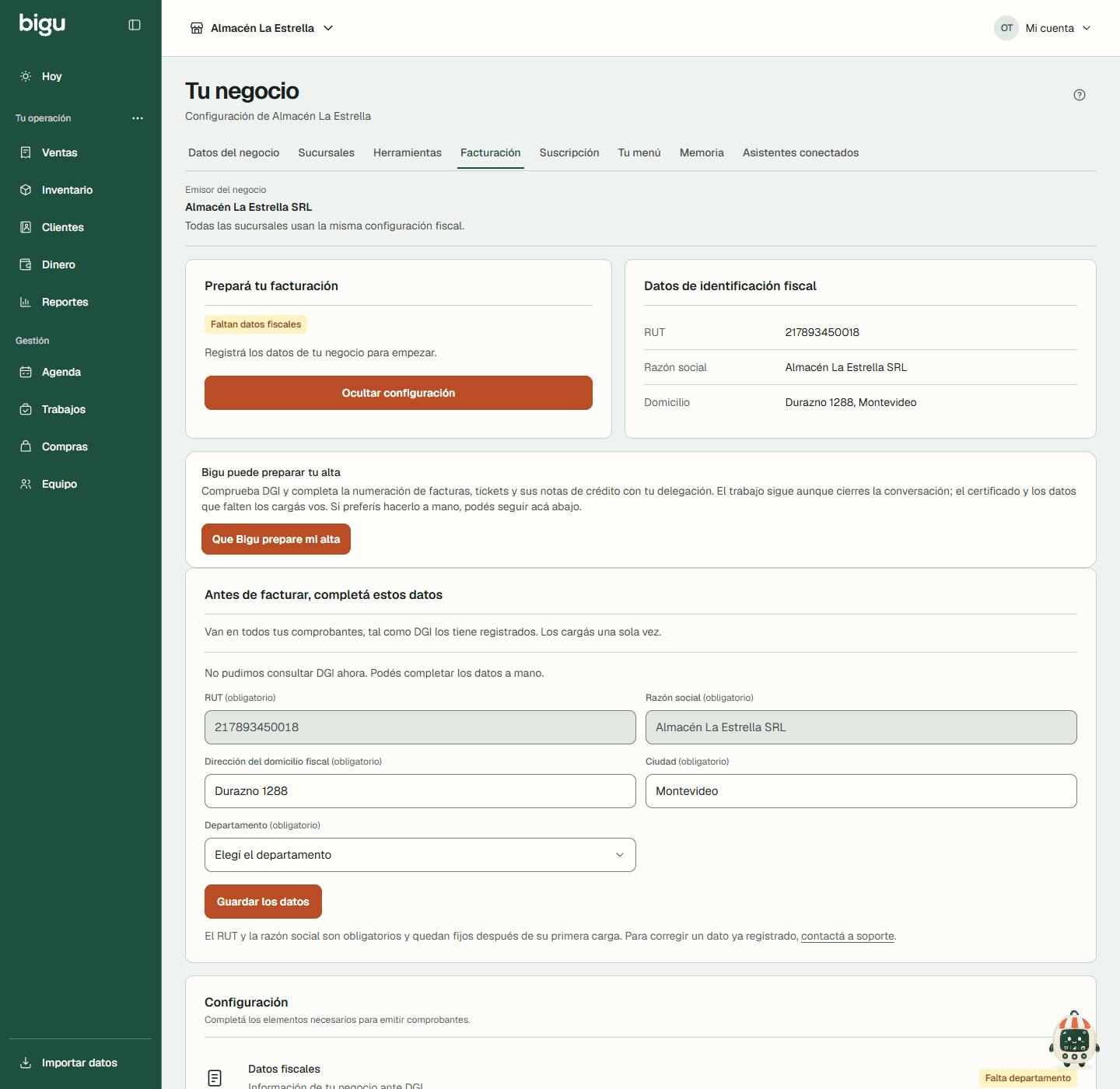
Completá los datos fiscales a mano si la consulta de DGI no está disponible; revisá el emisor antes de continuar.
Abrí Tu negocio › Facturación. El estado del alta y los avisos de la emisión aparecen arriba; si el alta está pendiente, su preparación queda abierta para que veas el siguiente paso. Las tarjetas se distribuyen en dos columnas en escritorio y una en el celular.
| Necesitás… | Abrí… |
|---|---|
| Completar o revisar la identidad del emisor | Datos fiscales |
| Elegir si tus precios de venta llevan IVA | Precios e IVA |
| Declarar cómo trabaja tu negocio | Régimen y aportes y Preferencias de facturación |
| Cargar certificado o numeración | Para emitir comprobantes › Certificado digital o Numeración; abre la preparación del alta |
| Elegir logo, color y hojas de impresión | Comprobantes › Cómo se ven |
| Revisar la cobranza automática | Comprobantes › Cobranza automática |
| Revisar intercambio con otros emisores, cuando está activo | Comprobantes › Recepción y envío de CFE |
| Conectar tu sistema o un asistente | Conectá tu sistema › API de facturación o Asistentes conectados |
| Comparar importes o descargar el resumen | Informes › Totales de IVA o Resumen fiscal |
La tarjeta Comprobantes muestra e-Ticket, e-Factura, sus notas y la cobranza automática, la única que se puede apagar. Las conexiones requieren permiso para administrar facturación. Datos fiscales también aparece entre los requisitos de emisión cuando falta completarlos.
Si tu plan no incluye emisión fiscal, el aviso dice Tu plan no incluye facturación electrónica: podés dejar tus datos fiscales, tu régimen y tus preferencias listos, y el certificado y la numeración dicen No incluido en tu plan. Para dar el alta y emitir necesitás un plan con facturación.
- Elegí Ver planes para comparar los planes desde Suscripción.
- Contrastá su alcance con Planes y precios y seguí el canal de cambio o consulta que indique tu cuenta.
- Continuá con los pasos de alta sólo cuando tengas acceso a Facturación.
Completar el perfil o volver a cargar datos no habilita una herramienta que tu acceso no incluye. El aviso tampoco confirma que el emisor esté listo ante DGI: la habilitación fiscal se revisa después, dentro de Facturación.
Decidí con qué numeración arrancás
Si DGI muestra que tu RUT ya era emisor antes de llegar a Bigu, el alta va por los tres pasos y no te pregunta nada de esto. Si no, el alta pregunta ¿Ya facturabas con otro proveedor?. Bigu consulta el padrón de DGI y te propone la respuesta —si tu RUT ya era emisor electrónico antes de tu alta, lo más probable es que vengas de otro sistema—, pero la confirmás vos: de eso depende si el alta continúa una numeración que ya existe o pide una nueva.
| Tu respuesta | Qué hace el alta |
|---|---|
| Sí, vengo de otro proveedor | Te lleva a enganchar tu numeración actual: subís la constancia de tu rango con el último número que ya emitiste y seguís desde ahí. También podés pedir rangos nuevos si preferís arrancar de cero con ellos. Antes de emitir, cortá con tu proveedor anterior: Pasar a Bigu desde otro proveedor. |
| No, arranco de cero | Bigu le pide los rangos a DGI con tu delegación y empezás por el primer número autorizado. |
Podés cambiar la respuesta más adelante desde el mismo paso. El padrón orienta; no decide por vos ni reemplaza lo que sabés de tu propia facturación.
Completá los datos fiscales
Podés continuar esta configuración desde el chat: pedile a Bigu que te muestre qué falta para facturar. Te contesta con los mismos pasos de la tarjeta, y si venías de otro sistema te propone el día del corte en una tarjeta que confirmás con un botón. El panel permite revisar los datos, confirmar el emisor y cargar el certificado y los CAE. Al darle tu RUT, Bigu consulta el padrón de DGI y propone los datos encontrados para que los revises; conserva los datos que ya registraste. Si DGI no responde, podés completar los campos faltantes.
Ingresá el certificado y su contraseña únicamente en el formulario seguro del panel, también cuando lo abrís desde el chat. No los envíes como mensajes ni adjuntos. Los CAE pueden pedirse desde Bigu con la delegación correspondiente o cargarse como XML si ya los obtuviste; abrir la configuración no autoriza una solicitud ni programa facturas.
- Abrí Tu negocio › Facturación.
- En el paso Tu RUT, escribí los 12 dígitos del RUT. Bigu busca en el padrón de DGI la razón social, el domicilio, la ciudad y el departamento.
- Revisá lo que trajo DGI y elegí Sí, es mi negocio. Mientras se guarda aparece Confirmando….
- Si DGI no responde, el paso muestra los demás campos: completá Razón social, Dirección del domicilio fiscal y Ciudad, elegí el Departamento y después Guardar y seguir. Si DGI no tiene datos para ese RUT, revisá el número.
- Revisá el resultado y cualquier mensaje de error antes de continuar. Si tu permiso sólo te deja cargar datos, el paso muestra el formulario completo con Guardar los datos, y la confirmación queda para quien administra la facturación. Si tu acceso muestra una lista de faltantes en lugar del formulario, seguí la pestaña de Tu negocio que indique cada dato.
El RUT y la razón social identifican al emisor. Se registran una sola vez y después no se pueden modificar ni vaciar desde las acciones del negocio. Comprobalos antes de guardar. El nombre comercial y los datos de contacto se administran en Tu negocio › Datos. Sí, es mi negocio guarda los datos y da de alta el emisor, pero no confirma la autorización de DGI: ese es el paso siguiente.
| Dato | Qué revisar |
|---|---|
| RUT | Los 12 dígitos del negocio que va a emitir |
| Razón social | La denominación registrada, que puede ser distinta del nombre comercial |
| Dirección, ciudad y departamento | El domicilio fiscal completo de la casa principal |
Si tu perfil usa otro identificador fiscal o está incompleto, todavía no está listo para dar de alta un emisor de CFE.
Si el negocio vende desde más de un local, cada sucursal que factura necesita además su código de DGI y su domicilio fiscal: se cargan en Sucursales.
Cambiar el domicilio fiscal
En Tu negocio › Facturación, elegí Editar en Datos fiscales (o la fila Datos fiscales de Para emitir comprobantes, si falta algo): el domicilio se edita ahí mismo, en la tarjeta. Si falta el departamento, la fila dice Falta completar. Al guardar con Guardar domicilio, Bigu lo vuelve a mandar a la facturación y los comprobantes salen con el domicilio nuevo. No cambia la dirección de tu local: ésa se cambia en Sucursales.
Elegí si tus precios llevan IVA
Precios e IVA, al lado de Datos fiscales, dice cómo cargás tus precios de venta. Está en todos los planes, también si el tuyo no incluye facturación, y la cambia quien puede administrar el negocio. Por defecto dice Con IVA incluido: el precio que cargás es el final.
Si cargás tus precios sin IVA, como se acostumbra entre empresas:
- En Tu negocio › Facturación, elegí Editar en Precios e IVA.
- Marcá Mis precios son sin IVA y elegí Guardar cambios. La tarjeta pasa a decir Sin IVA, se suma al vender y facturar.
Desde ese momento el precio de venta del catálogo dice (sin IVA) y se lee sin el impuesto. En Nueva venta, en Facturar y en el chat cargás el precio unitario sin IVA y la venta le suma el IVA de cada tasa: el total muestra el subtotal sin IVA, el IVA por tasa y el total. El comprobante que va a DGI, y su PDF, muestran tu precio unitario sin IVA y el IVA aparte.
- Las ventas que ya registraste y los comprobantes que ya emitiste no cambian.
- Los precios del catálogo no se convierten: se leen como están cargados. Revisalos al cambiar el ajuste.
- Los costos y las compras siguen con IVA incluido, igual que los trabajos que pasás a venta.
- Si declaraste monotributo o IVA mínimo, no hay nada que elegir: tus precios son finales.
- Tu tienda y tu página de reservas les muestran a tus clientes el precio final, con el IVA sumado, y el chat de tu tienda les cotiza ese mismo precio.
También se lo podés pedir al chat, por ejemplo «mis precios son sin IVA»: te muestra el cambio para que lo confirmes.
Activá la facturación en Bigu
Cuando los datos estén completos, revisá RUT, razón social y domicilio en el paso Tu RUT y elegí Sí, es mi negocio. Bigu prepara el emisor con esa información, arranca solo la preparación en DGI y muestra el siguiente paso cuando el servicio confirma el alta. Si no es tu negocio, el RUT ya quedó guardado y lo corrige soporte.
El emisor también lleva el código de DGI de tu casa principal, su «Número de local» en tu RUT, que va en cada comprobante que sale desde ahí. No siempre es el 1: Bigu lo toma del padrón de DGI al confirmar. Si el padrón no lo trae, o el que cargaste no coincide con el de DGI, el alta no sigue y lo dice; Cargar el código de la casa principal te lleva a cargarlo en Sucursales. Después volvé a elegir Sí, es mi negocio.
Activar en Bigu no significa que DGI ya autorizó la emisión. Después quedan visibles el ingreso administrativo, el certificado y la numeración requerida. Si el botón no aparece, revisá el plan, los permisos y el estado de acceso del negocio.
Elegí quién sigue la preparación
Al confirmar tu RUT, Bigu arranca solo la preparación gestionada. Si tu alta empezó antes y no la tiene, Que Bigu prepare mi alta la inicia. El panel Administrado por Bigu muestra el siguiente requisito que necesita de vos y continúa las comprobaciones en segundo plano. La delegación en DGI permite gestionar la numeración; el certificado y los datos faltantes los cargás desde los formularios.
Actividad y autorizaciones permite revisar el detalle y el avance. Si preferís completar el alta manualmente, elegí Cargar los datos a mano. La preparación queda en pausa y los formularios vuelven a ser el recorrido principal. Retomar la preparación gestionada continúa el trabajo existente.
La pausa no cancela solicitudes enviadas. Las renovaciones de CAE se controlan por separado desde Ver gestión. No prepares otro pedido mientras el mismo requisito siga esperando confirmación de DGI.
Registrá el avance del ingreso ante DGI
El panel distingue la preparación del trámite de su autorización:
- Elegí Iniciar el ingreso cuando corresponda comenzar la preparación.
- Completá la solicitud por el canal de DGI. El botón de Bigu no presenta el trámite en su nombre.
- Sólo después de presentarla, elegí Ya lo presenté en DGI.
- Seguí el estado y Última consulta a DGI. La presentación queda pendiente hasta que se confirme la habilitación; si corresponde, usá Volver a consultar DGI.
- Si se solicita una corrección, usá Preparar la corrección y completá lo indicado antes de registrar una nueva presentación.
La vía administrativa que corresponda a tu empresa se confirma con la guía oficial de DGI. No todos los requisitos se resuelven dentro de Bigu.
DGI confirmó tu ingreso indica que Bigu encontró la habilitación en la nómina oficial. Una fecha futura, un RUT que todavía no aparece, una baja o una consulta fallida requieren seguir su explicación; no son una autorización actual para emitir.
Dejá el trámite de usuario eFactura
DGI exige un usuario de eFactura por emisor antes de admitir sus comprobantes. El alta lo pide como paso propio cuando el comercio arranca de cero; si venís de otro proveedor ya lo tenés.
Lo pide sólo el dueño del negocio, desde su propia cuenta: la clave es suya y el usuario queda a su nombre. No se puede delegar en el equipo ni pedirlo desde el chat.
- Completá Tipo de documento, Documento del titular, Correo que se declara ante DGI y Rol del usuario. Elegí Homologación (pruebas) o Producción, según el trámite que necesite el emisor.
- Escribí la clave en Clave para e-Factura y en Repetí la clave: exactamente 8 letras y números, sin tildes ni símbolos, con al menos una mayúscula, una minúscula y un número. Es la clave con la que vas a entrar a e-Factura. Bigu la manda a DGI cifrada y no la vuelve a mostrar.
- Elegí Pedir el usuario a DGI. Bigu lo presenta solo y te avisa por correo cada pedido que presenta. Si no lo pediste vos, respondé ese correo.
- Seguí el estado en el mismo paso. Listo significa que Bigu comprobó que DGI lo creó: con Producción, entró una vez a e-Factura con tu clave, a la media hora del pedido.
Si empezaste por Homologación, para emitir de verdad falta el rol Producción. DGI lo pide aparte y lo suma al mismo usuario, con la misma clave: elegí Pedir el rol Producción y Bigu lo presenta con la clave que elegiste, sin que la escribas de nuevo.
Si queda un aviso, el mismo paso dice qué hacer. Si Bigu no pudo comprobar que DGI lo creó, probá entrar a e-Factura con tu cédula y tu clave, o elegí Volver a pedirlo: Bigu lo presenta otra vez con la clave que elegiste, sin que la escribas de nuevo, y como máximo dos veces para la misma cédula y el mismo rol. Si DGI no acepta tu clave y esa cédula ya tenía usuario de eFactura en tu RUT, la clave es la que tenías antes: DGI tiene una sola por RUT y cédula, y repetir el pedido no la cambia. Si DGI rechazó el pedido, revisá los datos y pedilo de nuevo. Si el aviso dice que la clave tiene otro largo, pedilo de nuevo con la misma cédula y una clave de exactamente 8: DGI no acepta otro largo, así que con la anterior no se creó nada. Para pedirlo con otra cédula, abrí Pedirlo con otra cédula.
Este trámite del emisor nuevo es distinto del usuario de Bigu para la lectura diaria de DGI. Una solicitud en curso todavía no está lista.
Sin ese usuario, DGI no admite comprobantes de tu emisor aunque el certificado y la numeración estén listos.
Completá certificado y CAE
Subí el certificado y las constancias de CAE del mismo RUT. Bigu separa la habilitación por familia:
- e-Ticket: revisá la numeración del comprobante y de sus notas de crédito y débito.
- e-Factura: revisá la numeración del comprobante y de sus notas de crédito y débito.
El certificado debe estar vigente y el ingreso administrativo autorizado. Podés tener lista una familia mientras la otra sigue pendiente. Leé cuál nombra la pantalla en Ya podés emitir, sin asumir que habilita todos los comprobantes posibles.
Si aparece un aviso de que no se pudo consultar la habilitación, comprobá el estado nuevamente antes de depender de una emisión. Un requisito desconocido no equivale a un requisito aprobado.
Si el RUT ya tenía un emisor
Bigu puede reconocer y vincular un emisor existente en su servicio de facturación. En ese caso, la pantalla indica que la numeración continúa donde estaba, y el emisor conserva el código de casa principal con el que ya estaba registrado.
Si venís de otro proveedor, el alta te lleva por el camino de enganche: cargás la constancia de tu rango actual con el último número que ya emitiste, y Bigu continúa desde el siguiente. No reinicies rangos ni cargues una constancia como si sus números nunca hubieran sido utilizados: la primera factura saldría con un número que DGI ya vio y la rechazaría. El detalle de esa carga está en certificado y CAE. Además de la numeración, tu proveedor anterior tiene que dejar de emitir y de mandar el reporte diario por tu RUT: seguí Pasar a Bigu desde otro proveedor antes de tu primera emisión.
Una vez lista la familia que necesitás, continuá con emitir una venta.
Comprobar que el alta quedó lista
El resultado útil no es sólo haber confirmado los datos. Volvé a la pantalla y comprobá el RUT del emisor, el estado del ingreso, la vigencia del certificado y los rangos de la familia que vas a usar. Ya podés emitir enumera e-Ticket, e-Factura o ambos según lo que esté listo.
Si aparece Te falta poco para emitir, seguí el primer requisito pendiente. No hace falta repetir una carga ya completada: revisá cuál es el paso que todavía falta.
Bigu manda a DGI el reporte diario de todos los días desde que DGI te habilitó como emisor electrónico, aunque todavía no hayas vendido: DGI lo pide aunque no haya operaciones. Empieza apenas tu facturación esté lista en Bigu. Si venías facturando con otro proveedor, Bigu lo manda desde el día del corte que declares (ver Pasar a Bigu desde otro proveedor).
Avisos y resumen fiscal
Con un plan que incluye facturación, arriba de Facturación aparecen los avisos de la emisión que no se arreglan solos, y sólo cuando hay algo que avisar:
- Se está por acabar la numeración de…: DGI autoriza la numeración por tipo de comprobante y la de ese tipo está por agotarse o vencer. Bigu ya está pidiendo la siguiente. Si dice No podés emitir…, se agotó o venció: escribinos si necesitás facturar hoy.
- DGI rechazó el resumen de…, El resumen de… necesita que lo revisemos o Falta confirmar el resumen de… ante DGI: el resumen diario que Bigu le manda a DGI no quedó aceptado. Cada día listado dice cuántos comprobantes tuvo y, si DGI lo dijo, el motivo. Un rechazo no se arregla solo: escribinos y lo corregimos. Seguís pudiendo emitir.
- Otro sistema reemplazó el resumen de… ante DGI: DGI se queda con un solo resumen por día y por RUT, el de mayor secuencia, y un proveedor anterior que sigue mandando el suyo reemplaza al de Bigu. Si ese día tuviste comprobantes y el otro resumen viene vacío, Bigu lo vuelve a mandar solo y el aviso desaparece cuando DGI lo acepta. Si el aviso dice que no lo puede reenviar solo, o pasa un día y sigue ahí, escribinos.
- Otro sistema informó comprobantes con tu RUT (en rojo): el resumen que DGI tomó declara comprobantes que Bigu no emitió, o sea que otro sistema está emitiendo por tu RUT. Bigu no manda el suyo encima porque dejaría sin declarar lo del otro. No se arregla solo ni se apaga con los días: escribinos.
- Otro proveedor sigue mandando el resumen diario de tu RUT: lo mismo en los días en que no hubo comprobantes para informar, donde los dos resúmenes dicen lo mismo y Bigu no manda otro. No cambia lo que declaraste, pero el día que haya comprobantes, ese resumen va a reemplazar al de Bigu: pedile a tu proveedor anterior que deje de reportar por tu RUT, como explica Pasar a Bigu desde otro proveedor. El aviso se apaga solo unos días después de que deje de mandarlos.
Con todo al día, no aparece ninguno.
En Informes, al lado de Totales de IVA, Resumen fiscal baja el resumen de tus comprobantes: bases, IVA, cobros y totales por moneda, en un archivo JSON. Elegí Descargar, indicá Desde y Hasta si querés limitar el período y elegí Descargar resumen. Cómo leer el archivo está en Descargar un resumen desde la web.
Personalizar la presentación del comprobante
En Tu negocio › Facturación › Comprobantes, elegí Cómo se ven. Se abre una ventana con los ajustes a la izquierda y la vista previa a la derecha; en el celular, la vista previa va debajo. Necesitás Administrar facturación electrónica para guardar esta presentación de los PDF; no modifica los importes ni el XML firmado.
- Elegí si querés Usar el logo del negocio. Cambiar logo en Tu negocio abre Tu negocio › Datos; al guardar la presentación se toma el logo que tenga en ese momento. Sin logo, aparece el nombre del negocio.
- Elegí el Color de acento, que se aplica a líneas y detalles conservando el contraste del texto.
- Si querés, escribí una Nota del negocio de hasta 180 caracteres. Es distinta de las observaciones de cada comprobante.
- Elegí las Hojas en que imprimís: A4, Rollo de 80 mm (para impresoras térmicas) o las dos. Los comprobantes y las vistas previas sin valor fiscal se ofrecen sólo en las que elijas: con el A4 apagado no aparece Vista previa A4 ni se ofrece A4 en ningún lado. Las e-Facturas salen siempre en A4, porque en papel térmico deberían quedar publicadas cinco años y Bigu publica sólo e-Tickets. Tiene que quedar al menos una: sin ninguna, Guardar presentación avisa y no guarda.
- Completá Fecha de incorporación al régimen DGI con la fecha o resolución de autorización correspondiente. No es tu fecha de registro en Bigu. Esta fecha es obligatoria para obtener el PDF del comprobante.
- Elegí Guardar presentación y esperá Presentación guardada.
Si ya emitiste un comprobante, ves la primera hoja de su PDF real en Vista previa y se actualiza al guardar. Abrir comprobante en otra pestaña permite revisar el documento entero. Sin un comprobante emitido, la vista previa explica cuándo va a estar disponible. Cerrá con la X o Esc; si cambiaste algo sin guardar, Bigu te avisa antes de descartarlo. Una entrega por correo ya preparada conserva sus archivos originales.
Preguntas frecuentes
¿Ya lo presenté en DGI envía la solicitud?
No. Registra en Bigu que hiciste la presentación por el canal correspondiente. El estado presentado sigue pendiente de revisión externa.
¿Por qué mi integrante no puede subir el certificado?
Revisá que tenga Administrar facturación electrónica, además de un plan con emisión y el acceso operativo requerido para cargar archivos o solicitar numeración. Poder consultar comprobantes o emitir una venta no concede por sí solo ese permiso de administración. La persona responsable debe ingresar con su propia cuenta; no se resuelve compartiendo contraseñas.
¿Necesito completar e-Factura para emitir e-Ticket?
La pantalla muestra la habilitación por familia. Podés tener e-Ticket listo y e-Factura pendiente; elegí operaciones compatibles con la familia habilitada y con la autorización de tu emisor.
Facturación electrónica con Bigu
Prepará el emisor, elegí cómo emitir, seguí las respuestas de DGI y revisá comprobantes recibidos y totales de IVA sin duplicar operaciones.
Pasar a Bigu desde otro proveedor
Cómo pasar tu facturación electrónica a Bigu sin que tu proveedor anterior siga emitiendo o mandando el reporte diario por tu RUT, qué cambiar en el portal de DGI y qué comprueba Bigu solo.