%22%20%2F%3E%0A%3Cpath%20d%3D%22M0%200%20C2.72%20-0.04%205.43%20-0.07%208.23%20-0.11%20C15.32%200.28%2019.65%200.92%2025.81%204.31%20C36.08%2016.29%2038.39%2025.66%2037.81%2041.31%20C35.49%2052.21%2031.65%2059.43%2022.81%2066.31%20C8.68%2073.38%20-5.16%2074.11%20-20.19%2069.31%20C-30.36%2063.39%20-35.27%2056.94%20-40.19%2046.31%20C-42.98%2035.13%20-41.5%2025.38%20-36.19%2015.31%20C-26.35%201.11%20-16.33%200.15%200%200%20Z%20%22%20transform%3D%22translate(382.1875%2C25.6875)%22%20%2F%3E%0A%3Cpath%20d%3D%22M0%200%20C5.94%204.06%205.94%204.06%2010.94%204.06%20C13.94%20-0.94%2013.94%20-0.94%2016.94%20-7.94%20C28.32%20-15.53%2041.51%20-13.16%2054.81%20-13.19%20C56.11%20-13.2%2056.11%20-13.2%2062.7%20-13.25%20C65.19%20-13.26%2067.68%20-13.26%2070.24%20-13.27%20C72.53%20-13.27%2074.82%20-13.28%2077.18%20-13.29%20C82.94%20-12.94%2082.94%20-12.94%2088.94%20-9.94%20C92.1%20-3.62%2091.2%202.62%2091.19%209.62%20C91.19%2012.43%2091.2%2015.24%2091.2%2018.13%20C90.64%2035.02%2090.64%2035.02%2083.94%2043.06%20C79.97%2044.8%2075.97%2046.48%2071.94%2048.06%20C70.95%2049.05%2069.96%2050.04%2068.94%2051.06%20C68.94%2058.06%2068.94%2058.06%2071.5%2064.44%20C81.07%2088.45%2090.03%20118.65%2080.94%20144.06%20C71.34%20164.7%2058.01%20181.99%2041.94%20198.06%20C41.61%20199.38%2041.28%20200.7%2040.94%20202.06%20C43.94%20205.06%2043.94%20205.06%2048.88%20207.75%20C70.75%20219.7%2079.74%20233.59%2086.94%20257.06%20C92.02%20282.46%2085.13%20305.92%2072.19%20327.69%20C60.39%20343.57%2047.71%20355.18%2029.94%20364.06%20C29.17%20364.48%2029.17%20364.48%2025.31%20366.56%20C-0.55%20378.59%20-26.21%20380.88%20-54.38%20380.69%20C-55.75%20380.7%20-55.75%20380.7%20-62.72%20380.75%20C-85.51%20380.69%20-107.63%20378.43%20-129.19%20370.62%20C-130.21%20370.26%20-130.21%20370.26%20-135.38%20368.44%20C-141%20366.09%20-145.92%20363.32%20-151.06%20360.06%20C-152.71%20359.11%20-154.36%20358.17%20-156.06%20357.19%20C-175.79%20344.86%20-186.2%20328.2%20-193.06%20306.06%20C-193.81%20295.9%20-193.65%20291.25%20-189.06%20282.06%20C-175.8%20270.7%20-161.59%20269.74%20-144.75%20269.66%20C-140.06%20270.06%20-140.06%20270.06%20-134.06%20273.06%20C-129.06%20281.06%20-129.06%20281.06%20-126.38%20287.75%20C-119.89%20302.06%20-112.06%20309.95%20-98.06%20317.06%20C-72.85%20325.29%20-36.55%20326.25%20-12.06%20315.06%20C1.93%20307.76%209.48%20301.55%2015.94%20287.06%20C18.48%20276.89%2018.14%20266.22%2012.94%20257.06%20C3.09%20246.24%203.09%20246.24%20-5.39%20245.76%20C-12.79%20246.1%20-18.81%20247.73%20-25.88%20249.94%20C-62.68%20260.79%20-100.76%20258%20-136.06%20243.06%20C-145.15%20236.81%20-153.07%20229.66%20-161.06%20222.06%20C-161.84%20221.36%20-161.84%20221.36%20-165.75%20217.81%20C-192.1%20188.79%20-200.09%20146.81%20-199.48%20108.77%20C-196.7%2070.47%20-181.15%2037.3%20-153.06%2011.06%20C-149.15%208.28%20-145.15%205.6%20-141.06%203.06%20C-139.47%202.05%20-137.89%201.04%20-136.25%200%20C-95.58%20-23.03%20-39.64%20-27.71%200%200%20Z%20M-107.06%2062.06%20C-108.47%2063.47%20-109.87%2064.87%20-111.31%2066.31%20C-126.26%2084.41%20-131.7%20105.83%20-130.06%20129.06%20C-126.38%20152.48%20-114.24%20170.32%20-96%20185.19%20C-78.25%20195.52%20-60.09%20196.86%20-40.44%20191.88%20C-19.7%20184.91%20-5.12%20171.91%205.94%20153.06%20C16.03%20129.39%2014.81%20109.67%206.75%2085.5%20C-1.75%2066.05%20-13.02%2055.98%20-32.06%2047.06%20C-58.61%2038.94%20-86.82%2041.82%20-107.06%2062.06%20Z%20%22%20transform%3D%22translate(645.0625%2C144.9375)%22%20%2F%3E%0A%3Cpath%20d%3D%22M0%200%20C1.74%20-0.01%203.48%20-0.02%205.27%20-0.02%20C25.63%200.01%2025.63%200.01%2033.44%206.25%20C35.8%2015.68%2035.58%2024.47%2035.41%2034.1%20C35.39%2036.15%2035.36%2038.2%2035.34%2040.3%20C35.28%2044.79%2035.22%2049.28%2035.16%2053.77%20C34.65%2090.17%2034.39%20126.56%2034.5%20162.96%20C34.51%20166.2%2034.52%20169.43%2034.53%20172.76%20C34.57%20185.66%2034.61%20198.55%2034.68%20211.45%20C34.74%20220.49%2034.77%20229.53%2034.79%20238.57%20C34.82%20241.3%2034.84%20244.03%2034.87%20246.84%20C34.87%20249.33%2034.87%20251.83%2034.88%20254.39%20C34.89%20256.57%2034.9%20258.75%2034.91%20261%20C34.44%20266.25%2034.44%20266.25%2030.44%20271.25%20C25.25%20273.84%2021.45%20273.51%2015.64%20273.52%20C14.57%20273.52%2014.57%20273.52%209.11%20273.52%20C6.84%20273.52%204.58%20273.51%202.25%20273.5%20C0.01%20273.51%20-2.24%20273.52%20-4.55%20273.52%20C-6.71%20273.52%20-8.88%20273.52%20-11.11%20273.52%20C-13.09%20273.51%20-15.07%20273.51%20-17.11%20273.51%20C-22.56%20273.25%20-22.56%20273.25%20-31.56%20271.25%20C-37.06%20263.92%20-35.77%20257.09%20-35.88%20248%20C-35.9%20246.26%20-35.92%20244.51%20-35.94%20242.7%20C-36.01%20236.74%20-36.07%20230.78%20-36.12%20224.81%20C-36.15%20222.75%20-36.17%20220.69%20-36.19%20218.56%20C-36.58%20176.75%20-36.73%20134.93%20-36.79%2093.12%20C-36.8%2085.98%20-36.82%2078.85%20-36.85%2071.72%20C-36.88%2061.62%20-36.89%2051.52%20-36.89%2041.42%20C-36.9%2038.34%20-36.92%2035.27%20-36.93%2032.1%20C-36.92%2029.29%20-36.92%2026.48%20-36.92%2023.58%20C-36.92%2021.12%20-36.93%2018.65%20-36.93%2016.11%20C-36.56%2010.25%20-36.56%2010.25%20-33.56%205.25%20C-24.04%20-1.89%20-11.38%20-0.05%200%200%20Z%20%22%20transform%3D%22translate(381.5625%2C130.75)%22%20%2F%3E%0A%3Cpath%20d%3D%22M0%200%20C2.12%20-0.01%204.23%20-0.02%206.42%20-0.04%20C8.45%20-0.04%2010.49%20-0.04%2012.58%20-0.04%20C14.45%20-0.05%2016.31%20-0.05%2018.23%20-0.06%20C23.19%200.19%2023.19%200.19%2030.19%202.19%20C38.66%2012.78%2035.53%2031.62%2035.75%2044.81%20C35.8%2047.28%2035.84%2049.74%2035.89%2052.28%20C36.14%2068.14%2036.19%2083.98%2036.11%2099.84%20C36.1%20101.68%2036.09%20103.53%2036.09%20105.44%20C36.04%20114.64%2035.98%20123.83%2035.89%20133.03%20C35.87%20136.46%2035.85%20139.88%2035.83%20143.31%20C35.8%20146.33%2035.78%20149.34%2035.75%20152.45%20C36.72%20171.89%2042.1%20188.94%2055.12%20203.62%20C65.53%20212.75%2079.62%20215.91%2093.19%20216.19%20C110.7%20214.92%20125.58%20210.57%20137.62%20197.44%20C149.13%20180.48%20154.57%20165.55%20154.54%20144.85%20C154.54%20141.83%20154.55%20138.81%20154.55%20135.69%20C154.55%20134.07%20154.55%20134.07%20154.52%20125.88%20C154.53%20122.5%20154.53%20119.13%20154.54%20115.75%20C154.57%20101.46%20154.57%2087.16%20154.55%2072.87%20C154.54%2064.11%20154.55%2055.34%20154.58%2046.58%20C154.59%2041.62%20154.57%2036.67%20154.55%2031.71%20C154.55%2030.21%20154.55%2030.21%20154.58%2022.62%20C154.57%2021.29%20154.57%2021.29%20154.57%2014.59%20C155.19%208.19%20155.19%208.19%20160.19%202.19%20C166.66%200.34%20171.16%20-0.07%20177.8%20-0.08%20C179.85%20-0.08%20181.91%20-0.08%20184.02%20-0.09%20C186.16%20-0.08%20188.3%20-0.07%20190.5%20-0.06%20C192.63%20-0.07%20194.75%20-0.08%20196.94%20-0.09%20C199%20-0.08%20201.06%20-0.08%20203.18%20-0.08%20C204.11%20-0.08%20204.11%20-0.08%20208.85%20-0.07%20C214.21%200.19%20219.01%200.77%20224.19%202.19%20C229.8%209.67%20228.31%2018.07%20228.32%2027.14%20C228.32%2027.95%20228.32%2027.95%20228.32%2032.09%20C228.33%2037.52%20228.32%2042.95%20228.32%2048.38%20C228.32%2052.16%20228.32%2055.94%20228.32%2059.72%20C228.32%2067.65%20228.32%2075.59%20228.32%2083.53%20C228.31%2093.66%20228.32%20103.79%20228.32%20113.92%20C228.33%20121.73%20228.32%20129.55%20228.32%20137.36%20C228.32%20141.09%20228.32%20144.83%20228.32%20148.56%20C228.36%20228.42%20228.36%20228.42%20207.19%20260.19%20C198.76%20266.51%20193.34%20268%20183.19%20270.19%20C181.39%20270.62%20179.6%20271.05%20177.75%20271.5%20C170.57%20272.58%20165.4%20271.91%20159.19%20268.19%20C157.5%20263.31%20157.5%20263.31%20156.19%20258.19%20C154.19%20253.19%20154.19%20253.19%20150.19%20251.19%20C145.19%20254.19%20145.19%20254.19%20141%20258.06%20C132.91%20264.99%20123.94%20268.16%20113.88%20271.38%20C112.84%20271.71%20112.84%20271.71%20107.57%20273.42%20C83.42%20280.11%2053.85%20280.66%2031.19%20269.19%20C30.4%20268.91%2030.4%20268.91%2026.44%20267.5%20C0.66%20256.14%20-15.33%20235%20-26.81%20210.19%20C-32.14%20195.18%20-35.06%20181.52%20-35.09%20165.58%20C-35.09%20164.75%20-35.09%20164.75%20-35.1%20160.56%20C-35.12%20155.09%20-35.12%20149.62%20-35.11%20144.15%20C-35.12%20140.34%20-35.12%20136.54%20-35.13%20132.74%20C-35.13%20124.77%20-35.13%20116.8%20-35.13%20108.83%20C-35.12%2098.62%20-35.14%2088.4%20-35.16%2078.18%20C-35.18%2070.33%20-35.18%2062.48%20-35.18%2054.62%20C-35.18%2050.86%20-35.18%2047.09%20-35.19%2043.32%20C-35.2%2038.06%20-35.2%2032.8%20-35.18%2027.54%20C-35.19%2024.54%20-35.19%2021.55%20-35.19%2018.46%20C-34.81%2011.19%20-34.81%2011.19%20-31.81%204.19%20C-22%20-1.7%20-11.15%200%200%200%20Z%20%22%20transform%3D%22translate(800.8125%2C131.8125)%22%20%2F%3E%0A%3C%2Fg%3E%3C%2Fsvg%3E)
Encontrar cada tarea en Bigu
Entendé cómo Bigu arma el menú según cómo trabaja tu negocio, acomodalo a tu manera y encontrá cada tarea desde la computadora o el celular.
Bigu agrupa las herramientas por el trabajo que querés hacer y arma el menú según cómo trabaja tu negocio. El menú principal te lleva a un espacio; su navegación superior reúne las tareas relacionadas. Si llegaste a una guía desde una pantalla de Bigu, podés volver al producto y continuar donde estabas.
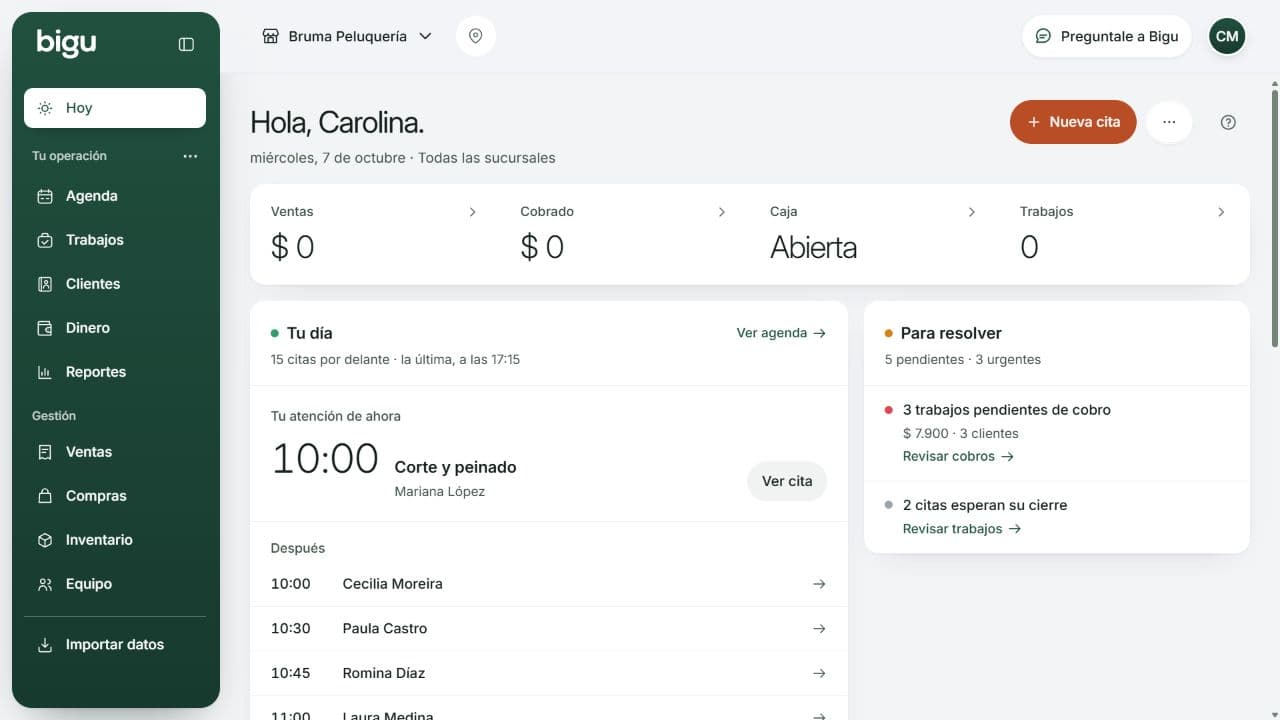
Hoy reúne tus próximas citas, los pendientes que necesitan atención y los accesos a la operación del negocio.
En esta pantalla, Hoy está seleccionado a la izquierda y el nombre del negocio aparece arriba. El centro muestra la jornada. Para pasar a otra tarea, elegí su espacio en el menú; su orden puede ser distinto en tu negocio.
En una tableta o una pantalla angosta, el menú muestra sólo sus íconos para dejarle más lugar al trabajo; al apoyar el puntero sobre uno aparece su nombre. El botón junto al logo lo despliega o lo contrae, y Bigu recuerda tu elección.
El mapa de tu negocio
| Querés… | Dónde ir |
|---|---|
| Saber qué necesita atención y qué tenés por delante | Hoy |
| Registrar una venta o una devolución, preparar un envío o seguir un reclamo | Ventas: Ventas (con Devoluciones), Envíos y Posventa |
| Buscar una persona y consultar su historia | Clientes |
| Comprar mercadería y administrar proveedores | Compras: Compras, Facturas y Proveedores |
| Cargar un gasto: alquiler, servicios, impuestos | Compras › Gastos (en un negocio que no compra mercadería, Gastos) |
| Cargar productos, precios y existencias | Inventario |
| Mover mercadería entre depósitos o sucursales | Inventario › Traslados |
| Organizar turnos y reservas | Agenda |
| Registrar lo que hiciste y su cobro | Trabajos |
| Cargar los servicios que ofrecés y sus precios | Trabajos › Servicios |
| Revisar saldos, efectivo y compromisos | Dinero: Resumen, Caja, Cuentas, A cobrar, A pagar y Fiscal |
| Guardar una consulta y volver a sus resultados | Reportes |
| Registrar personas, actividad y remuneraciones | Equipo |
| Organizar las sucursales y sus datos | Tu negocio › Sucursales |
| Revisar lo que recuerda el asistente | Tu negocio › Memoria |
| Ordenar u ocultar destinos del menú | ••• junto a Tu operación, o el nombre del negocio en el encabezado › Tu menú |
| Habilitar tu celular o conectar un asistente externo | Tu avatar personal › Conexiones |
| Cambiar tu nombre, foto o fondo de pantalla | Tu avatar personal › Mi perfil y Fondo |
| Traer una planilla o migrar una agenda | Importar datos |
Las opciones dependen del plan, los permisos y la preparación de tu negocio. Cuando sólo tenés una sección disponible, Bigu puede abrirla directamente sin mostrar otras pestañas.
En todos los planes que facturan, los comprobantes viven en Ventas, que es una pestaña más de ese espacio; Comprobantes ya no es una entrada del menú. En Bigu Facturas, el punto de trabajo es Ventas, con sus borradores, recibos, ventas periódicas y emisiones automáticas, y Compras arranca con CFE recibidos. Un negocio que vende en el mostrador ve en Tu operación Ventas, Clientes, Productos y servicios y Reportes, y en Gestión, Agenda, Trabajos, Compras, Equipo y Mi sitio; Agenda, Trabajos, Equipo y Mi sitio suben a Tu operación cuando se usan. En Integra, Ventas suma presupuestos, envíos y posventa, y los comprobantes también acompañan a Trabajos. Seguí el recorrido de tu plan.
Cómo arma Bigu tu menú
Hoy siempre va primero y no se puede ocultar. Debajo, en Tu operación, Bigu pone lo que usás todos los días según cómo trabaja tu negocio, y deja el resto a la vista en Gestión:
| Cómo trabaja tu negocio | En Tu operación |
|---|---|
| Agenda y servicios | Agenda, Trabajos, Clientes, Dinero y Reportes |
| Trabajos y cobros | Trabajos, Clientes, Dinero y Reportes |
| Ventas y caja | Ventas, Inventario, Clientes, Dinero y Reportes |
| Compras e inventario | Compras, Inventario, Dinero y Reportes |
Si tu negocio factura, Ventas va en Tu operación después de Tareas, sea cual sea cómo trabaja y con cualquier plan: ahí están tus comprobantes.
Sólo aparece lo que tu negocio tiene activo y tu acceso permite. Si no se indicó qué hace más tu negocio, Bigu usa lo que corresponde a su rubro; si el rubro no lo dice, lo deduce de lo que ya registraste: citas, trabajos o ventas. Sin nada de eso, pone todo en Tu operación.
Agenda reserva tiempo y Trabajos registra la atención realizada y su cobro: cada uno tiene su entrada en el menú. Dentro de Trabajos encontrás las pestañas Trabajos y Servicios. Activar Agenda también habilita Trabajos. Registrar trabajo, para una atención sin cita, y Completar y cobrar, para completar una cita, abren la misma pantalla que Nueva venta: un trabajo queda guardado como una venta de tus servicios. Si la cita tiene seña cobrada, se descuenta del trabajo. Una cita en dólares se completa, por ahora, con Completar y registrar trabajo. En Agenda › Cómo atendés revisás disponibilidad, servicios, recursos y mensajes; Agenda › Reservas online tiene su propio acceso para editar y publicar la página. Las personas y sus agendas se administran desde Equipo. Crear un servicio no publica automáticamente la agenda.
Acomodá tu menú
Cada persona ordena su propio menú; lo que cambies no afecta al resto del equipo.
- Elegí los tres puntos (•••) junto a Tu operación.
- Elegí Organizar menú y arrastrá un destino desde su manija, también hacia Gestión o desde Gestión. Con el teclado, enfocá la manija y usá las flechas arriba y abajo. Si preferís no arrastrar, tocá la manija (o enfocala y apretá Enter) y elegí Subir, Bajar o Pasar a Gestión (o Pasar a Tu operación).
- En esa misma lista, usá el ojo junto a cada destino para ocultarlo o volver a mostrarlo. Lo oculto queda tachado mientras organizás.
- Elegí Listo para guardar.
También podés empezar desde el nombre del negocio en el encabezado › Tu menú: abre el mismo editor en la barra. En el celular, abre el menú de navegación listo para organizar.
Lo que ocultás no se borra: seguís llegando desde sus enlaces en Bigu, desde el chat con Bigu o con su dirección. Bigu no vuelve a mover lo que acomodaste; si tu negocio suma un módulo nuevo, aparece donde lo pondría Bigu, al final de su grupo.
Restablecer tu menú
En los tres puntos (•••) junto a Tu operación, elegí Restablecer menú y confirmá con Restablecer menú. Se borran el orden y los ocultos que guardaste, y vuelve el menú que Bigu arma para tu negocio. Si todavía no cambiaste nada, la opción aparece deshabilitada.
Cambiar qué hace más tu negocio
Quien administra el negocio puede corregirlo al pie de Organizar menú, en De todo el negocio, con Cambiar, una vez terminada la puesta en marcha. Es lo único del menú que cambia para todo el equipo. Sólo se ofrecen las opciones que tu negocio usa, y Bigu te pide confirmar antes de guardar: cambia cómo Bigu arma el menú del equipo y los pasos que te sugiere. Lo que cada persona ya acomodó se queda donde lo puso, y lo que estabas moviendo sin guardar no se pierde.
El negocio, tu perfil y la ayuda
El negocio activo aparece en el encabezado. Elegí su nombre para abrir el menú del negocio, con tres entradas:
- Configurar negocio abre Tu negocio, en la primera pestaña que tu acceso te deja configurar. Si sólo podés revisar lo que Bigu recuerda, ahí dice Memoria.
- Tu menú abre Organizar menú en la barra, para ordenar y ocultar los destinos de tu navegación.
- Cambiar de negocio te lleva a Tus negocios.
Tu menú es de cada persona. El avatar personal abre las opciones de tu cuenta.
Desde ese avatar, elegí Mi perfil para cambiar tu nombre o foto, Conexiones para habilitar tu celular para Bigu por WhatsApp y ver, autorizar o revocar los asistentes externos que conectaste a este negocio, Ayuda para abrir Soporte o Cerrar sesión para salir de este dispositivo. Novedades te lleva a las últimas mejoras de Bigu. En Fondo podés elegir Bigu, Lavanda o Noche; el cambio se aplica enseguida y se guarda en ese navegador. Tu foto personal es distinta del logo del negocio.
Recorrido por Bigu vuelve a mostrar la orientación sobre el menú, el negocio y el asistente, la Cartelera del equipo cuando tu negocio la tiene, y dónde habilitar Bigu por WhatsApp y tus asistentes conectados. Podés cerrarla y seguir trabajando; no crea ni borra operaciones. Las paradas dependen de los controles disponibles para tu acceso.
Seguí Configurar tu negocio, Mi cuenta o Trabajar con varios negocios, según qué quieras cambiar.
En el celular
Abrí el menú de navegación para elegir el espacio: es el mismo menú que en la computadora, con Tu operación y Gestión, y se acomoda igual desde los tres puntos (•••). El negocio activo y el avatar personal quedan en el encabezado. Una vez dentro de un espacio, usá sus secciones para pasar de una tarea a otra. Los detalles y formularios pueden ocupar toda la pantalla, y las ventanas suben desde abajo. Atrás cierra la ventana que está arriba sin salir de la pantalla; si tiene cambios sin guardar, Bigu pregunta antes de descartarlos.
Si no encontrás un registro, comprobá el negocio activo, el período y los filtros. Una lista vacía con un filtro aplicado no significa que se haya perdido la información.
Bigu te acompaña mientras trabajás
Tocá Preguntale a Bigu en el encabezado para abrir el asistente; en Hoy, escribí en la caja Escribile a Bigu. Conserva tu conversación al cambiar de pantalla y podés preguntarle por otra parte del negocio sin abandonar la tarea actual. Para cada respuesta y acción se mantienen tus permisos.
La guía de Bigu Chat reúne preguntas útiles, operaciones que podés preparar y reportes a demanda, con recorridos para empezar a conversar.
Revisá las alertas desde Hoy › Para resolver.
Crear tu cuenta y comercio
Creá tu cuenta, elegí un plan o pedile ayuda a Bigu y revisá los datos, el precio y las condiciones antes de confirmar tu negocio.
Poner tu negocio en marcha con Bigu
Empezá conversando con Bigu, traé una planilla o prepará tu primera tarea desde las herramientas del negocio.