Crear, guardar y compartir reportes
Creá reportes con gráficos desde Bigu Chat, revisá sus datos de respaldo y aprendé a actualizar, guardar, compartir y exportar tus resultados.
Reportes reúne análisis con cifras, gráficos y datos de respaldo. Abrí uno de los reportes listos o pedile a Bigu Chat lo que necesitás comparar: ventas, gastos, agenda, stock u otra fuente disponible. Después podés explorar el resultado, guardarlo y compartirlo con tu equipo.
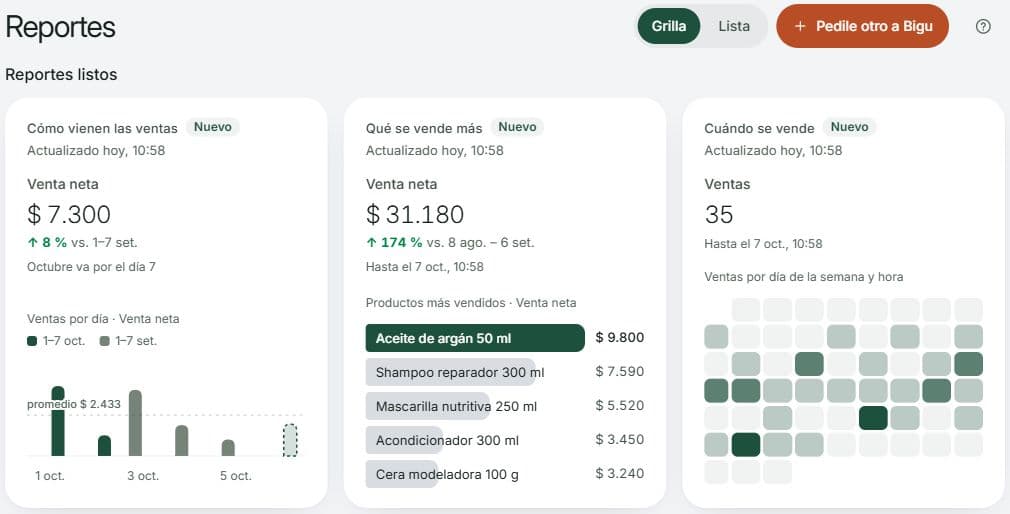
Reportes listos: evolución de ventas, productos más vendidos y horarios de mayor actividad.
Descubrí también cómo preparar operaciones y resolver tareas en Bigu Chat: tu negocio en el bolsillo. Esta guía se concentra en analizar información. Para abrir la conversación, adjuntar y usar sus controles, consultá Usar el asistente.
Podés analizar los datos registrados en Bigu, una selección revisada de un archivo o una combinación de ambos. El análisis usa las funciones habilitadas y los permisos de tu cuenta en el negocio activo. Consultar cifras y guardar reportes conserva tu trabajo de análisis; no registra ventas, cobros ni cambios de stock.
| Querés… | Continuá con… |
|---|---|
| Ver un análisis sin preparar una pregunta | Reportes listos |
| Comparar períodos o crear una consulta propia | Pedir el análisis |
| Entender de dónde sale una cifra | Revisar el resultado |
| Trabajar con una planilla o documento | Analizar un archivo |
| Llevarlo a otra persona | Compartir con el equipo o exportar |
Reportes listos
Al entrar a Reportes, Bigu te muestra hasta seis reportes disponibles que mantiene al día para vos, como cómo vienen las ventas, qué se vende más, cuándo se vende, la plata del mes, en qué se gasta, cómo viene la agenda o el stock bajo el mínimo. Los elige según tu rubro, las herramientas que usás y el movimiento de los últimos 90 días, siempre entre los datos que tu acceso permite ver.
Cada uno es un reporte completo: cómo viene frente al período anterior, qué o quién pesa más, cómo se reparte y, cuando hay datos, en qué días y horas pasa. Por ejemplo, Cómo vienen las ventas trae las ventas de cada día contra el mes anterior, la venta promedio, los productos más vendidos, cómo te pagan y cuándo se vende. Si tu acceso no incluye alguna fuente, como la caja, el reporte llega sin esa parte.
Cada tarjeta muestra su cifra principal y su gráfico, que se lee sin tocarlo: en un ranking, los cinco primeros con su nombre y su monto; en lo que entra y lo que sale, como la caja de La plata del mes, una columna al lado de la otra por día. La tabla con todos los números, el neto incluido, sigue adentro del reporte, en Ver datos. Cada uno se recalcula la primera vez que entrás en el día; mientras tanto, la tarjeta muestra lo último que ya tenía. Abrí uno para ver el reporte completo: la explicación de Bigu se prepara la primera vez que lo abrís. Ahí podés cambiar cómo se ve, fijar u ocultar partes y cambiar el período como en cualquier reporte; lo que fijás u ocultás se mantiene al día siguiente. Si querés conservar uno en la biblioteca, guardalo.
Los reportes listos no aparecen entre tus consultas recientes. Cuando uno se recalcula, queda marcado Nuevo hasta que lo abrís; si se termina de recalcular mientras estás en otra pantalla, Bigu te avisa abajo con un aviso breve.
Verlos en grilla o en lista
Arriba a la derecha elegís cómo ver los reportes: Grilla, con una tarjeta por reporte con su cifra y su gráfico, o Lista, con un renglón por reporte que dice cuándo se actualizó, su cifra principal, cuánto cambió contra el período anterior y, si tiene, una línea chica con la tendencia. Tocá cualquier parte del renglón o de la tarjeta para abrir el reporte. Nuevo, al lado del nombre, marca un reporte que terminó y todavía no abriste; se va cuando lo abrís. La elección vale para los reportes listos y para los que pediste, y Bigu la recuerda en tu cuenta: la volvés a encontrar en otra computadora o en el celular. Si todavía no elegiste, en el celular arranca en Lista.
Si todavía no hay reportes disponibles ni consultas anteriores, aparece Creá tu primer reporte. La pantalla muestra que Bigu está calculando un reporte solo cuando ese reporte está pendiente.
1. Pedí lo que querés entender
Abrí el asistente y escribí lo que necesitás saber. En Reportes, Pedile otro a Bigu abre esa misma conversación; si no hay reportes listos, la acción dice Crear reporte. Si todavía no tenés reportes, también podés elegir una de las preguntas sugeridas según tus permisos y las herramientas disponibles, revisarla y enviarla. No necesitás saber qué gráfico elegir ni cómo armar una planilla.
Compará mis ventas de este mes con el anterior, por semana y en pesos uruguayos. Mostrame cuánto vendí y cuántas ventas hubo.
Un pedido útil incluye qué medir, en qué período y cómo separarlo: por producto, cliente, categoría, profesional u otra característica del dato. Si te interesa una persona o un producto en particular, nombralo. Cuando hay varias coincidencias, Bigu necesita que identifiques cuál corresponde antes de calcular.
También podés empezar con una pregunta abierta, como “¿Cómo viene el negocio?”. Para convertirla en un reporte útil, concretá qué querés revisar: ventas, gastos, cobros, agenda o stock. “Lo que vendí” y “lo que cobré” llevan a datos diferentes.
De la pregunta al reporte
- Pedí el análisis. Indicá el período y el objetivo; agregá la moneda si trabajás con más de una.
- Completá lo que falta. Si Bigu pide identificar un cliente, aclarar una fecha o elegir entre venta y cobro, respondé en la misma conversación.
- Leé la respuesta. Bigu contesta en la conversación con las cifras principales. Si lo que preguntás necesita más que una respuesta corta, como la evolución, comparaciones o gráficos, te deja además un reporte con el detalle: su tarjeta va debajo de la respuesta. Durante el cálculo puede decir “Bigu está consultando tus datos. Podés seguir trabajando.” La explicación se prepara después de consultar las cifras. Si abrís el reporte mientras tanto, en Datos calculados hasta ahora ves lo que ya está calculado con las mismas tarjetas del reporte terminado: las cifras, los gráficos y la tabla de detalle detrás de Ver datos. La respuesta y las conclusiones de Bigu llegan cuando termina.
- Elegí Abrir reporte. Cuando el reporte termina, Bigu te avisa en la conversación, con lo principal si todavía no te había dado las cifras, y Abrir reporte. Si cerraste el chat, Preguntale a Bigu dice Bigu te respondió. Entrás al resultado completo, con su período, visualizaciones y Ver datos de respaldo.
- Seguí la conversación. Pedí otro desglose o una comparación; guardá la versión que te sirva cuando termines de revisarla.
%22%20%2F%3E%0A%3Cpath%20d%3D%22M0%200%20C2.72%20-0.04%205.43%20-0.07%208.23%20-0.11%20C15.32%200.28%2019.65%200.92%2025.81%204.31%20C36.08%2016.29%2038.39%2025.66%2037.81%2041.31%20C35.49%2052.21%2031.65%2059.43%2022.81%2066.31%20C8.68%2073.38%20-5.16%2074.11%20-20.19%2069.31%20C-30.36%2063.39%20-35.27%2056.94%20-40.19%2046.31%20C-42.98%2035.13%20-41.5%2025.38%20-36.19%2015.31%20C-26.35%201.11%20-16.33%200.15%200%200%20Z%20%22%20transform%3D%22translate(382.1875%2C25.6875)%22%20%2F%3E%0A%3Cpath%20d%3D%22M0%200%20C5.94%204.06%205.94%204.06%2010.94%204.06%20C13.94%20-0.94%2013.94%20-0.94%2016.94%20-7.94%20C28.32%20-15.53%2041.51%20-13.16%2054.81%20-13.19%20C56.11%20-13.2%2056.11%20-13.2%2062.7%20-13.25%20C65.19%20-13.26%2067.68%20-13.26%2070.24%20-13.27%20C72.53%20-13.27%2074.82%20-13.28%2077.18%20-13.29%20C82.94%20-12.94%2082.94%20-12.94%2088.94%20-9.94%20C92.1%20-3.62%2091.2%202.62%2091.19%209.62%20C91.19%2012.43%2091.2%2015.24%2091.2%2018.13%20C90.64%2035.02%2090.64%2035.02%2083.94%2043.06%20C79.97%2044.8%2075.97%2046.48%2071.94%2048.06%20C70.95%2049.05%2069.96%2050.04%2068.94%2051.06%20C68.94%2058.06%2068.94%2058.06%2071.5%2064.44%20C81.07%2088.45%2090.03%20118.65%2080.94%20144.06%20C71.34%20164.7%2058.01%20181.99%2041.94%20198.06%20C41.61%20199.38%2041.28%20200.7%2040.94%20202.06%20C43.94%20205.06%2043.94%20205.06%2048.88%20207.75%20C70.75%20219.7%2079.74%20233.59%2086.94%20257.06%20C92.02%20282.46%2085.13%20305.92%2072.19%20327.69%20C60.39%20343.57%2047.71%20355.18%2029.94%20364.06%20C29.17%20364.48%2029.17%20364.48%2025.31%20366.56%20C-0.55%20378.59%20-26.21%20380.88%20-54.38%20380.69%20C-55.75%20380.7%20-55.75%20380.7%20-62.72%20380.75%20C-85.51%20380.69%20-107.63%20378.43%20-129.19%20370.62%20C-130.21%20370.26%20-130.21%20370.26%20-135.38%20368.44%20C-141%20366.09%20-145.92%20363.32%20-151.06%20360.06%20C-152.71%20359.11%20-154.36%20358.17%20-156.06%20357.19%20C-175.79%20344.86%20-186.2%20328.2%20-193.06%20306.06%20C-193.81%20295.9%20-193.65%20291.25%20-189.06%20282.06%20C-175.8%20270.7%20-161.59%20269.74%20-144.75%20269.66%20C-140.06%20270.06%20-140.06%20270.06%20-134.06%20273.06%20C-129.06%20281.06%20-129.06%20281.06%20-126.38%20287.75%20C-119.89%20302.06%20-112.06%20309.95%20-98.06%20317.06%20C-72.85%20325.29%20-36.55%20326.25%20-12.06%20315.06%20C1.93%20307.76%209.48%20301.55%2015.94%20287.06%20C18.48%20276.89%2018.14%20266.22%2012.94%20257.06%20C3.09%20246.24%203.09%20246.24%20-5.39%20245.76%20C-12.79%20246.1%20-18.81%20247.73%20-25.88%20249.94%20C-62.68%20260.79%20-100.76%20258%20-136.06%20243.06%20C-145.15%20236.81%20-153.07%20229.66%20-161.06%20222.06%20C-161.84%20221.36%20-161.84%20221.36%20-165.75%20217.81%20C-192.1%20188.79%20-200.09%20146.81%20-199.48%20108.77%20C-196.7%2070.47%20-181.15%2037.3%20-153.06%2011.06%20C-149.15%208.28%20-145.15%205.6%20-141.06%203.06%20C-139.47%202.05%20-137.89%201.04%20-136.25%200%20C-95.58%20-23.03%20-39.64%20-27.71%200%200%20Z%20M-107.06%2062.06%20C-108.47%2063.47%20-109.87%2064.87%20-111.31%2066.31%20C-126.26%2084.41%20-131.7%20105.83%20-130.06%20129.06%20C-126.38%20152.48%20-114.24%20170.32%20-96%20185.19%20C-78.25%20195.52%20-60.09%20196.86%20-40.44%20191.88%20C-19.7%20184.91%20-5.12%20171.91%205.94%20153.06%20C16.03%20129.39%2014.81%20109.67%206.75%2085.5%20C-1.75%2066.05%20-13.02%2055.98%20-32.06%2047.06%20C-58.61%2038.94%20-86.82%2041.82%20-107.06%2062.06%20Z%20%22%20transform%3D%22translate(645.0625%2C144.9375)%22%20%2F%3E%0A%3Cpath%20d%3D%22M0%200%20C1.74%20-0.01%203.48%20-0.02%205.27%20-0.02%20C25.63%200.01%2025.63%200.01%2033.44%206.25%20C35.8%2015.68%2035.58%2024.47%2035.41%2034.1%20C35.39%2036.15%2035.36%2038.2%2035.34%2040.3%20C35.28%2044.79%2035.22%2049.28%2035.16%2053.77%20C34.65%2090.17%2034.39%20126.56%2034.5%20162.96%20C34.51%20166.2%2034.52%20169.43%2034.53%20172.76%20C34.57%20185.66%2034.61%20198.55%2034.68%20211.45%20C34.74%20220.49%2034.77%20229.53%2034.79%20238.57%20C34.82%20241.3%2034.84%20244.03%2034.87%20246.84%20C34.87%20249.33%2034.87%20251.83%2034.88%20254.39%20C34.89%20256.57%2034.9%20258.75%2034.91%20261%20C34.44%20266.25%2034.44%20266.25%2030.44%20271.25%20C25.25%20273.84%2021.45%20273.51%2015.64%20273.52%20C14.57%20273.52%2014.57%20273.52%209.11%20273.52%20C6.84%20273.52%204.58%20273.51%202.25%20273.5%20C0.01%20273.51%20-2.24%20273.52%20-4.55%20273.52%20C-6.71%20273.52%20-8.88%20273.52%20-11.11%20273.52%20C-13.09%20273.51%20-15.07%20273.51%20-17.11%20273.51%20C-22.56%20273.25%20-22.56%20273.25%20-31.56%20271.25%20C-37.06%20263.92%20-35.77%20257.09%20-35.88%20248%20C-35.9%20246.26%20-35.92%20244.51%20-35.94%20242.7%20C-36.01%20236.74%20-36.07%20230.78%20-36.12%20224.81%20C-36.15%20222.75%20-36.17%20220.69%20-36.19%20218.56%20C-36.58%20176.75%20-36.73%20134.93%20-36.79%2093.12%20C-36.8%2085.98%20-36.82%2078.85%20-36.85%2071.72%20C-36.88%2061.62%20-36.89%2051.52%20-36.89%2041.42%20C-36.9%2038.34%20-36.92%2035.27%20-36.93%2032.1%20C-36.92%2029.29%20-36.92%2026.48%20-36.92%2023.58%20C-36.92%2021.12%20-36.93%2018.65%20-36.93%2016.11%20C-36.56%2010.25%20-36.56%2010.25%20-33.56%205.25%20C-24.04%20-1.89%20-11.38%20-0.05%200%200%20Z%20%22%20transform%3D%22translate(381.5625%2C130.75)%22%20%2F%3E%0A%3Cpath%20d%3D%22M0%200%20C2.12%20-0.01%204.23%20-0.02%206.42%20-0.04%20C8.45%20-0.04%2010.49%20-0.04%2012.58%20-0.04%20C14.45%20-0.05%2016.31%20-0.05%2018.23%20-0.06%20C23.19%200.19%2023.19%200.19%2030.19%202.19%20C38.66%2012.78%2035.53%2031.62%2035.75%2044.81%20C35.8%2047.28%2035.84%2049.74%2035.89%2052.28%20C36.14%2068.14%2036.19%2083.98%2036.11%2099.84%20C36.1%20101.68%2036.09%20103.53%2036.09%20105.44%20C36.04%20114.64%2035.98%20123.83%2035.89%20133.03%20C35.87%20136.46%2035.85%20139.88%2035.83%20143.31%20C35.8%20146.33%2035.78%20149.34%2035.75%20152.45%20C36.72%20171.89%2042.1%20188.94%2055.12%20203.62%20C65.53%20212.75%2079.62%20215.91%2093.19%20216.19%20C110.7%20214.92%20125.58%20210.57%20137.62%20197.44%20C149.13%20180.48%20154.57%20165.55%20154.54%20144.85%20C154.54%20141.83%20154.55%20138.81%20154.55%20135.69%20C154.55%20134.07%20154.55%20134.07%20154.52%20125.88%20C154.53%20122.5%20154.53%20119.13%20154.54%20115.75%20C154.57%20101.46%20154.57%2087.16%20154.55%2072.87%20C154.54%2064.11%20154.55%2055.34%20154.58%2046.58%20C154.59%2041.62%20154.57%2036.67%20154.55%2031.71%20C154.55%2030.21%20154.55%2030.21%20154.58%2022.62%20C154.57%2021.29%20154.57%2021.29%20154.57%2014.59%20C155.19%208.19%20155.19%208.19%20160.19%202.19%20C166.66%200.34%20171.16%20-0.07%20177.8%20-0.08%20C179.85%20-0.08%20181.91%20-0.08%20184.02%20-0.09%20C186.16%20-0.08%20188.3%20-0.07%20190.5%20-0.06%20C192.63%20-0.07%20194.75%20-0.08%20196.94%20-0.09%20C199%20-0.08%20201.06%20-0.08%20203.18%20-0.08%20C204.11%20-0.08%20204.11%20-0.08%20208.85%20-0.07%20C214.21%200.19%20219.01%200.77%20224.19%202.19%20C229.8%209.67%20228.31%2018.07%20228.32%2027.14%20C228.32%2027.95%20228.32%2027.95%20228.32%2032.09%20C228.33%2037.52%20228.32%2042.95%20228.32%2048.38%20C228.32%2052.16%20228.32%2055.94%20228.32%2059.72%20C228.32%2067.65%20228.32%2075.59%20228.32%2083.53%20C228.31%2093.66%20228.32%20103.79%20228.32%20113.92%20C228.33%20121.73%20228.32%20129.55%20228.32%20137.36%20C228.32%20141.09%20228.32%20144.83%20228.32%20148.56%20C228.36%20228.42%20228.36%20228.42%20207.19%20260.19%20C198.76%20266.51%20193.34%20268%20183.19%20270.19%20C181.39%20270.62%20179.6%20271.05%20177.75%20271.5%20C170.57%20272.58%20165.4%20271.91%20159.19%20268.19%20C157.5%20263.31%20157.5%20263.31%20156.19%20258.19%20C154.19%20253.19%20154.19%20253.19%20150.19%20251.19%20C145.19%20254.19%20145.19%20254.19%20141%20258.06%20C132.91%20264.99%20123.94%20268.16%20113.88%20271.38%20C112.84%20271.71%20112.84%20271.71%20107.57%20273.42%20C83.42%20280.11%2053.85%20280.66%2031.19%20269.19%20C30.4%20268.91%2030.4%20268.91%2026.44%20267.5%20C0.66%20256.14%20-15.33%20235%20-26.81%20210.19%20C-32.14%20195.18%20-35.06%20181.52%20-35.09%20165.58%20C-35.09%20164.75%20-35.09%20164.75%20-35.1%20160.56%20C-35.12%20155.09%20-35.12%20149.62%20-35.11%20144.15%20C-35.12%20140.34%20-35.12%20136.54%20-35.13%20132.74%20C-35.13%20124.77%20-35.13%20116.8%20-35.13%20108.83%20C-35.12%2098.62%20-35.14%2088.4%20-35.16%2078.18%20C-35.18%2070.33%20-35.18%2062.48%20-35.18%2054.62%20C-35.18%2050.86%20-35.18%2047.09%20-35.19%2043.32%20C-35.2%2038.06%20-35.2%2032.8%20-35.18%2027.54%20C-35.19%2024.54%20-35.19%2021.55%20-35.19%2018.46%20C-34.81%2011.19%20-34.81%2011.19%20-31.81%204.19%20C-22%20-1.7%20-11.15%200%200%200%20Z%20%22%20transform%3D%22translate(800.8125%2C131.8125)%22%20%2F%3E%0A%3C%2Fg%3E%3C%2Fsvg%3E) ChatDe la pregunta al reporte
ChatDe la pregunta al reporteElegís Abrir reporte para ver la comparación completa.
Julio y agosto de 2026 · UYU
- Julio
- $ 10.000
- Agosto
- $ 12.000
La comparación conserva período, medida y moneda.
Ventas y clientes
- Evolución: “Compará lo vendido y la cantidad de ventas de esta semana con los mismos días de la semana pasada”.
- Productos: “Armame un reporte de ventas del mes pasado por producto, con unidades vendidas netas e importe”.
- Altas de clientes: “¿Cuántos clientes di de alta por mes durante los últimos seis meses?”.
Las ventas por producto descuentan las devoluciones y ajustes vinculados a esas líneas; no incluyen el cargo de envío. El alta de un cliente cuenta una incorporación al directorio. Para conocer sus compras, pedí ventas por cliente.
Stock y compras
- Inventario: “Mostrame el stock actual por producto, las unidades hasta el stock objetivo y su valor al costo”.
- Compras: “Compará las compras facturadas de este mes y el anterior, por proveedor y moneda”.
El inventario muestra existencias actuales y usa el costo vigente. Para estudiar un período, pedí “Entradas y salidas de stock por producto durante el mes pasado”. En compras, aclarar si te referís a órdenes o facturas de proveedores permite distinguir lo solicitado de lo facturado.
Dinero, gastos y cuentas corrientes
- Gastos: “Mostrame los gastos registrados este mes por categoría y comparalos con el mes anterior”.
- Caja: “Armame un reporte de entradas, salidas y flujo neto de caja de esta semana, por medio de pago”.
- Saldos: “Mostrame el saldo neto actual de cada cliente desde el inicio, separado por moneda”. También podés pedirlo por proveedor.
Para un saldo actual, usá Desde el inicio. Un período acotado de cuenta corriente muestra cuánto cambió el saldo durante esas fechas. El gasto se analiza por la fecha del gasto; el pago y el movimiento de caja tienen su propio recorrido.
Agenda y trabajos
- Agenda: “Compará las citas completadas, canceladas y las ausencias del mes pasado, por profesional”.
- Trabajos: “Mostrame el importe de los trabajos realizados este mes por servicio, con sus costos directos registrados”.
La agenda cuenta citas por su fecha de inicio y muestra su estado al calcular. Los trabajos se agrupan por la fecha en que se realizaron. El precio previsto de una cita, el importe del trabajo y su cobro son tres cosas distintas. Si tu acceso es a tu propia agenda, ese es el alcance del análisis.
Entregas, posventa y recurrencias
- Entregas: “¿Cuántas entregas se completaron esta semana por transportista?”.
- Devoluciones: “¿Cuántas unidades se devolvieron este mes, por producto?”. Posventa: “¿Cuántos reclamos se resolvieron este mes?”.
- Recurrencias: “Resumí las obligaciones de gastos recurrentes de este mes por concepto y estado”.
Podés profundizar en los intentos de entrega fallidos, los reclamos abiertos y resueltos o los cargos recurrentes a clientes. Las fechas importan: un envío creado, una entrega completada y una devolución recibida pueden pertenecer a días distintos. Las recurrencias muestran obligaciones ya generadas; actualizar el reporte no genera ni cobra nuevas cuotas.
Combinar preguntas en un mismo análisis
Podés pedir varias vistas relacionadas: “Armame un reporte del mes pasado con ventas por semana, gastos por categoría y flujo de caja por medio de pago, todo en pesos uruguayos”. Bigu presenta cada parte con sus datos y puede calcular sumas, diferencias y porcentajes cuando las medidas, unidades, monedas y períodos son compatibles.
También podés acotar una consulta a registros relacionados: “Mostrame las ventas de este mes a clientes que tuvieron una cita completada este mes”. Bigu necesita acceso a ambas fuentes y una referencia común que permita relacionarlas. Consultar toda la agenda requiere el permiso correspondiente.
Para entender el resultado económico, pedí que distinga ingresos, costos registrados y gastos. El margen de los productos descuenta sus costos; para afirmar un resultado completo también tienen que estar cargados los demás costos y gastos del negocio.
Reportes de facturación
En Uruguay, también en el plan Factura podés pedir, por ejemplo: «Dame un reporte de lo facturado este mes». Elegí Todo el negocio y usá una cuenta con permiso para leer sus finanzas. Bigu calcula los comprobantes fiscales vigentes por su fecha de emisión, resta las notas de crédito y separa cada moneda. No suma comprobantes de cobranza ni emisiones pendientes o rechazadas.
El reporte permite revisar los comprobantes que respaldan las cifras. La fecha de emisión no incluye una hora; lo facturado tampoco equivale a lo cobrado. Si Bigu no puede consultar los comprobantes, informa qué parte no pudo calcular.
2. Revisá el resultado y su origen
Antes de tomar una decisión, comprobá:
- Período: las fechas concretas y la base de comparación.
- Unidad y moneda: cantidades, importes y porcentajes no se suman entre sí.
- IVA: las cifras de lo vendido o comprado dicen IVA incl., también en las descargas, salvo si tu negocio declaró monotributo o IVA mínimo. La caja y los saldos no lo dicen: son plata que entró, que hay o que se debe. Los gastos tampoco: no guardan su IVA (un sueldo o un aporte no lo llevan).
- Qué suma Vendido: las líneas de las ventas, con las devoluciones descontadas y sin la entrega. Vendido en Ventas suma el total de cada venta, con su entrega y sin descontar devoluciones: las dos cifras pueden no coincidir.
- Cobertura: si faltan costos, filas o datos, el resultado puede ser incompleto. Una cifra que no se puede completar dice Sin dato completo en gris, con una marca, y el pie de la tabla explica por qué, por ejemplo “4 líneas sin costo”. No es un cero: cargá los costos que faltan y actualizá el reporte.
- Registros de respaldo: abrí el detalle disponible para entender de dónde sale cada cifra.
Las fechas se interpretan en la zona horaria del negocio. Podés pedir días concretos, este mes, los últimos 30 días o el mismo período del año anterior. “El período anterior” y “los mismos días de la semana pasada” no siempre abarcan las mismas fechas: comprobá los dos rangos de la comparación.
Comprobar las sucursales del análisis
El encabezado de Reportes indica el alcance de los análisis nuevos. Revisá el contexto de sucursal antes de pedir un cálculo: Bigu conserva ese alcance con el reporte, además de los permisos y, cuando corresponde, tu agenda propia.
Cambiar el selector de sucursal no modifica un reporte guardado. Al actualizarlo, conserva su alcance registrado; para comparar otra sucursal, pedí un análisis nuevo con ese contexto y revisalo antes de guardarlo. Las operaciones históricas sin sucursal atribuida permanecen en la vista general del negocio y no se asignan automáticamente a una sucursal nueva.
Compartir el reporte tampoco concede acceso a otras sucursales o a información financiera. Si cambió tu acceso, Bigu vuelve a comprobar los permisos antes de consultar los datos.
Calculando indica que el trabajo sigue en curso. Incompleto requiere revisar qué parte falta. Necesita otro intento informa que no terminó correctamente; no lo leas como un resultado de cero.
Elegir cómo verlo
Bigu arma cada reporte según tu pregunta y los datos calculados: decide qué parte va primero, cómo conviene dibujar cada una y qué números van arriba. Lo primero es un gráfico siempre que los datos lo permitan, para leerlo de un vistazo; los valores exactos siguen en Ver datos de cada gráfico y en las tablas del final, que también se abren con Ver datos. Si lo que pediste no trae ninguna forma de gráfico, como un ranking o un total solo, Bigu suma una parte con la evolución en el tiempo, las etapas o cómo se reparte, sobre los mismos datos, el mismo período y los mismos filtros. Sólo ofrece las formas que esos datos permiten:
| Para entender | Cómo lo muestra Bigu |
|---|---|
| Una cifra y cuánto cambió | Un número arriba, con la diferencia en palabras («vs. agosto»), en verde cuando mejora y en ocre cuando empeora (en un gasto, bajar es mejorar). Si en el período comparado no hubo movimiento, dice lo que había: «Antes $ 0». |
| Una evolución por fecha | Líneas o columnas, con el período comparado punteado. Si el período todavía no terminó, el último tramo se ve incompleto en vez de parecer una caída. |
| Qué puede venir | Una proyección con su margen, cuando hay al menos doce períodos completos y seguidos. |
| Quién o qué está primero | Barras de mayor a menor, con el nombre y el monto de cada una a la vista; el resto se junta en Otros para que el total cierre. |
| De qué se compone un total | Una barra al 100 % con pocas partes, o columnas apiladas en el tiempo. |
| Cuándo pasa más | Un mapa de calor por día de la semana y hora del día, en el horario del negocio. |
| Etapas en orden | Un embudo, por ejemplo de citas agendadas a completadas. |
| Cuánto falta para una meta | El avance contra la meta que le dijiste a Bigu, por ejemplo “quiero vender 1.500.000 este mes”. |
| Los valores exactos | Una tabla con barras en la celda y la diferencia de cada fila. |
Las monedas y unidades distintas no se suman: el gráfico muestra la principal y el pie indica qué quedó aparte. Un dato faltante se muestra como faltante, nunca como cero. Los estados, medios de pago y tipos de movimiento se leen con los mismos nombres que en sus pantallas: un envío Para preparar dice lo mismo en el reporte que en Envíos, y podés pedir un filtro con esas palabras. Un gráfico puede resumir muchos grupos; la tabla, los datos de respaldo y las exportaciones conservan todo lo calculado.
También podés pedirlo en el chat: “Mostrá las ventas por producto en barras”. Para explicar una cifra que ya estás mirando, alcanza con preguntar: “¿Qué incluye este total?”.
Cambiar cómo se ve un bloque
Abrí el menú ⋯ de una parte del reporte y elegí una de las opciones Ver como, con las otras formas que esos datos permiten: por ejemplo columnas en vez de líneas o una tabla en vez de barras. El cambio se aplica enseguida y no vuelve a calcular las cifras.
Lo que elegís queda en el reporte: si está guardado, se guarda con él, y al actualizar los datos Bigu respeta esa forma.
Fijar y ocultar bloques
En el menú ⋯ de cada parte, Fijar arriba la sube al principio del reporte, en el orden en que las fijás, y Desfijar la devuelve a su lugar. Ocultar saca una parte que no te sirve; para volver a verla, abrí Más del reporte y elegí Mostrar. Lo que pesa poco para tu pregunta queda plegado ahí mismo, al final del reporte.
Lo que fijás y ocultás también se guarda con el reporte y se respeta al actualizarlo. En un reporte que te compartieron ves cómo lo dejó quien lo creó; para tener tu propia versión, guardá una copia.
Cambiar el período
En la tarjeta de arriba del reporte, sobre los indicadores, elegí otro Período (por ejemplo Este mes, Mes pasado, Últimos 30 días o Este año) y en Comparar con, Período anterior, Mismo período del año pasado o Sin comparar. Bigu vuelve a calcular con las mismas consultas, filtros y alcance, conserva lo que fijaste, ocultaste o elegiste ver, y abre el resultado nuevo.
El reporte guardado no cambia hasta que elijas Guardar cambios; su nombre tampoco, así que revisalo si mencionaba el período anterior. Para comparar hace falta un período con fechas: Desde el inicio no se compara. Las partes que muestran el estado actual, como el inventario, no cambian de período, y los cruces con otras fuentes conservan sus propias fechas.
Para ver los pendientes operativos actuales, volvé a Hoy. Para actividad financiera y saldos, usá Dinero › Resumen.
3. Guardá y organizá
- En el resultado, elegí Guardar reporte.
- Completá Nombre del reporte con un título que después puedas reconocer.
- Si te sirve, seleccioná varias Etiquetas o creá una en ese momento. Son opcionales.
- Confirmá Guardar reporte y abrí Reportes.
- Usá Buscar reportes o el filtro Etiquetas para encontrarlo. Etiquetas abre un panel chico debajo del botón: marcá las que buscás y elegí Aplicar filtros. Un clic afuera o Esc lo cierran sin aplicar.
También podés hacerlo desde el chat: “Guardá este reporte como Ventas semanales con las etiquetas Ventas y Seguimiento”. Bigu puede crear o reutilizar esas etiquetas y guardar el resultado con ellas. Esperá su confirmación de que quedó guardado: tener una tarjeta en la conversación todavía no lo agrega a la biblioteca.
Cuando quieras volver, pedile “Buscá el reporte Ventas semanales”. Podés continuar con “Agregale la etiqueta Mensual y conservá las que ya tiene” o “Cambiale el nombre a Ventas por producto”. Si hay más de un reporte con ese nombre, identificá cuál querés usar. Cuando tenés un reporte abierto, “este reporte” se refiere al que estás viendo.
La biblioteca puede ordenarse por Más recientes o Más antiguos. Cuando seleccionás varias etiquetas, aparecen los reportes que tienen todas. Podés quitar los filtros para volver a la lista completa.
Organizar con etiquetas
Un reporte puede tener varias etiquetas, por ejemplo Ventas, Mensual y Contador. Tus etiquetas son personales dentro del negocio: podés organizar un reporte compartido con vos sin cambiar quién tiene acceso.
Abrí Organizar reporte desde el botón ⋯ del reporte, agregá o quitá etiquetas y elegí Guardar cambios (o Guardar etiquetas, en un reporte que compartieron con vos). Podés elegir hasta 20 por reporte. Etiquetar un cálculo que todavía no estaba guardado también lo guarda. Sin etiquetas sigue siendo un reporte válido y aparece en la biblioteca.
Desde el selector podés crear una etiqueta sin salir del guardado. La edición de etiquetas permite cambiar su nombre o eliminarla. Eliminar una etiqueta la quita de tus reportes y conserva los reportes, las otras etiquetas y todos los permisos.
Organizar y renombrar requieren un resultado completo o parcial. Si sigue calculando, esperá su resultado antes de organizarlo.
Renombrar o quitar un reporte
Si administrás el reporte, en Organizar reporte modificá Nombre del reporte y elegí Guardar cambios: el nombre y las etiquetas se guardan juntos. Quitar guardado retira el guardado y su acceso compartido, y se confirma con el mismo botón en la ventana que se abre; el cálculo sigue disponible entre los recientes. Si otra persona cambió el reporte mientras lo editabas, volvé a abrirlo antes de guardar sobre una versión anterior.
ChatEncontrar un reporte a tu maneraEn la fila de tu reporte Ventas semanales, elegís Organizar.
Ventas semanales
- Nombre del reporte
- Ventas semanales
- Etiquetas elegidas
- Ventas · Seguimiento
Podés elegir varias etiquetas o usar Buscar o crear una etiqueta.
Elegís Guardar cambios. En la biblioteca, el filtro Etiquetas te ayuda a encontrar el reporte. Si otra persona lo compartió con vos, el botón dice Guardar etiquetas y conserva el nombre original.
4. Actualizá sin perder el contexto
En el reporte, abrí Más › Actualizar datos para volver a calcular. Revisá el período y la fecha del nuevo resultado: abrir un reporte guardado no garantiza que se haya recalculado en ese instante.
Podés pedirlo también con “Actualizá el reporte Ventas semanales”. Actualizar conserva la consulta y lo que fijaste, ocultaste o elegiste ver; Bigu acomoda el resto con los datos nuevos. Un período relativo, como este mes, se vuelve a resolver al calcular; uno con fechas fijas mantiene esas fechas. La hora del último cálculo aparece en Datos calculados el….
Guardar una copia conserva un resultado con otro nombre; la copia queda inicialmente disponible sólo para vos. Cambiar nombre modifica cómo lo encontrás en la biblioteca.
Modificar un reporte
- En un reporte guardado o listo, abrí Más › Modificar. Bigu se abre con ese reporte como contexto y la caja empezada en Cambiá este reporte:, lista para escribir.
- Completá qué querés cambiar y enviá el mensaje. La página pasa sola a la versión nueva y muestra Cambios sin guardar en el encabezado. Cambiar el período del reporte lleva al mismo estado.
- Revisá el resultado y elegí Guardar cambios para reemplazar tu reporte guardado, o Volver al guardado para dejar esos cambios y volver a la versión guardada.
Hasta que confirmás Guardar cambios, el guardado sigue igual, también para las personas con quienes lo compartiste. La versión sin guardar no aparece como otro reporte en la biblioteca. Si otra persona cambió el guardado mientras lo modificabas, Bigu te pide volver a abrirlo antes de reemplazarlo.
Si partiste de un reporte listo, Guardar cambios guarda tu versión como un reporte nuevo, solo para vos; el listo no cambia. Volver al original vuelve al listo. Si modificás un reporte compartido que no administrás, también guardás uno nuevo en tu biblioteca.
Cancelar una consulta o volver a intentarla
Mientras el cálculo está en espera o en curso, la persona que lo administra puede usar Cancelar consulta. Cerrar la pantalla deja que el cálculo continúe; no equivale a cancelarlo.
Si quedó cancelado, incompleto o falló, revisá el motivo y elegí Volver a intentar. Si los datos se calcularon pero falta la explicación, Volver a generar reporte consulta los datos otra vez y conserva el resultado anterior. Comprobá las fechas del nuevo cálculo antes de compararlo.
Si se interrumpió la conexión, Volver a conectar recupera el estado del mismo cálculo. Mientras tanto, podés estar viendo la última versión recibida. Si falla la carga de las opciones del reporte, usá Reintentar antes de guardar o compartir.
Cuando termina un reporte que no pediste en la conversación, como uno que cambiaste de período o uno listo que se recalculó, abajo aparece un aviso breve con Listo y su nombre, y Abrir. Se va solo a los pocos segundos y lo podés cerrar con Cerrar; cerrarlo no borra el reporte ni cancela nada. Hasta que lo abrís, el reporte queda marcado Nuevo en Reportes. Abrirlo lo marca como visto.
Profundizar y consultar el respaldo
Elegí Ver datos de respaldo en el resultado: Datos de respaldo se abre en una ventana encima del reporte, con las tablas, las comparaciones y los registros disponibles. Seguí el enlace de una venta, cita u otro registro para comprobar su origen. Cuando el registro se abre encima del reporte, la X, Esc o Atrás te devuelven a él; en su pantalla completa, Volver al reporte hace lo mismo. Si tu acceso cambió o el registro ya no está disponible, el enlace puede no permitir abrirlo.
Con el reporte abierto, continuá en Bigu Chat. No necesitás repetir toda la pregunta:
- “Ahora mirá sólo el mes pasado”.
- “Separalo por producto y mantené la comparación”.
- “Dejá sólo las ventas de este cliente”.
- “Mostrame la evolución semanal con líneas”.
- “Explicame de dónde sale esta diferencia y qué registros la respaldan”.
Cambiar datos, filtros o fechas desde el chat crea una nueva consulta a partir del reporte y muestra Cambios sin guardar. Explicar el resultado puede usar el cálculo que ya existe. Revisá la nueva versión y elegí Guardar cambios, Guardar una copia o Volver al guardado. Para cambiar sólo cómo se ve una parte, usá Ver como: no hace falta una consulta nueva.
ChatSeguir una idea con tus datosEn el reporte, elegís Ver datos de respaldo.
La información que sostiene la respuesta
- Medida
- Vendido
- Períodos
- Julio y agosto de 2026
- Moneda
- UYU
Revisás las filas, definiciones y limitaciones antes de sacar una conclusión.
Elegís Abrir reporte, revisás el desglose y después usás Guardar reporte.
Conservá una lectura para volver a ella
- Nombre del reporte
- Ventas por producto · agosto
Guardar es un paso propio. Un resultado listo todavía no es un reporte guardado.
Analizar un archivo
Si tenés una planilla, tocá Subir archivo (el «+» del asistente), elegí el Excel o CSV y enviá el mensaje. Bigu lo carga para analizar y deja Abrir en Reportes en la conversación. Para un PDF que no reconoce como factura, pregunta qué es: elegí Datos para analizar. Desde Reportes también podés adjuntar PDF o imágenes. El límite sigue siendo 20 MB y siempre revisás los datos antes de analizarlos.
- Si lo subiste desde el chat, tocá Abrir en Reportes. Esperá la lectura del archivo.
- Completá Nombre de esta selección, elegí Hoja y revisá Primera fila con datos y Última fila. Excluí totales si también vas a calcular sus renglones.
- En Columnas que se pueden analizar, marcá las que necesitás y revisá su nombre y tipo: Texto / código, Número o Fecha.
- Para un número, completá Unidad y Separador decimal. Para una fecha, elegí el formato del archivo: Año-mes-día, Día/mes/año o Mes/día/año.
- Revisá las filas y marcá Revisé las filas, columnas y unidades seleccionadas. Si modificás la selección, comprobala y marcá la casilla otra vez.
- Elegí Usar estos datos. Cuando aparezca Datos revisados y listos para analizar, elegí Analizar con Bigu.
En Revisar y corregir filas, podés corregir una celda dentro del rango elegido antes de confirmar. El original se conserva; la corrección pertenece a esa selección. Usá Anterior, Siguiente o Ir a fila para recorrer el archivo completo. Volver a escribir el valor original retira esa corrección.
Analizar conserva una selección de datos para calcular. Para crear o actualizar productos, clientes u operaciones del negocio, usá Importar datos.
Qué pedir sobre los datos revisados
Después de Analizar con Bigu, nombrá las columnas tal como aparecen en tu selección:
- “Sumá Importe por Categoría y mostralo en barras”.
- “Usá Fecha para comparar el importe de agosto con el de julio”.
- “Contá las filas por Estado y mostrame su distribución”.
- “Mostrame sólo las filas de esta categoría y explicame su total”.
El análisis usa la hoja, filas y columnas que confirmaste. Para comparar períodos, tiene que haber una columna revisada como Fecha. Si el archivo tiene varias fechas, indicá cuál corresponde al análisis, por ejemplo fecha de emisión o de pago. Las celdas vacías siguen siendo datos faltantes; revisarlas evita convertir un importe desconocido en cero.
ChatConversar con un archivoEn Adjuntar, elegís Datos para analizar. Seleccionás gastos-agosto.xlsx y abrís la revisión de sus datos.
gastos-agosto.xlsx
- Hoja
- Gastos
- Columnas
- Fecha, categoría, importe
- Moneda del importe
- UYU
Comprobás el rango de filas y qué significa cada columna.
Marcás Revisé las filas, columnas y unidades seleccionadas y elegís Usar estos datos.
Elegís Analizar con Bigu para continuar con esa selección.
Elegís Abrir reporte para revisar las barras y los datos de respaldo.
Cruzar un archivo con el negocio
Cuando el archivo contiene una clave que coincide con Bigu, podés usarla para acotar el análisis: “Usá la columna SKU de este archivo para mostrar las ventas de esos productos durante el mes pasado”. La columna debe contener los mismos códigos del catálogo. Es una coincidencia exacta, no una búsqueda aproximada por nombre.
El cruce conserva los registros coincidentes del negocio. Repetir un código en la planilla no duplica sus ventas y un código sin coincidencia no aporta ventas al resultado. La selección del archivo funciona como un filtro para consultar esos registros.
Usar una nueva versión del archivo
Si recibiste una nueva versión del archivo, Más › Reemplazar archivo permite revisar la nueva fuente cuando el reporte lo admite. Revisá y confirmá su selección; después relacioná cada columna del reporte con su equivalente de igual tipo y unidad. Marcá Confirmo que estas columnas representan los mismos datos y unidades y elegí Calcular con la nueva fuente.
Bigu crea una nueva exploración. Revisá su resultado y guardá los cambios si querés conservarla. Los resultados anteriores mantienen su fuente; reemplazar el archivo no los reescribe automáticamente.
Reintentar, descargar o retirar un archivo
La pantalla de la fuente muestra su lectura y las Selecciones revisadas de este archivo. Elegí Analizar junto a la selección que querés usar. Para revisar otra hoja o guardar otra selección después de confirmar una, volvé a abrir la fuente. No se registran esas filas como operaciones del negocio.
- Si la lectura falló, leé el motivo y elegí Reintentar lectura. Podés cerrar la pantalla mientras Bigu lee y volver después.
- Descargar original descarga el archivo de origen cuando tu acceso lo permite. Compartir un reporte no comparte ese archivo original.
- Una fuente temporal indica que se conserva durante 30 días. Guardar un reporte conserva también su fuente.
- Si está disponible Retirar este archivo, abrilo, elegí Eliminar archivo y selecciones y confirmá en la ventana con el mismo nombre. Sus selecciones dejan de estar disponibles para nuevas consultas; este control no se muestra en una fuente conservada con un reporte guardado.
Si el reemplazo no coincide con las columnas que usa el reporte, corregí las correspondencias antes de continuar. No elijas una columna distinta sólo para habilitar el botón: cambiaría el significado del resultado.
Compartir con el equipo
- Guardá el reporte que querés compartir.
- Si lo administrás, elegí Compartir en su encabezado.
- Elegí Compartir junto a la persona del equipo y comprobá que aparezca Con acceso.
Cada persona conserva sus permisos. Cuando el reporte usa archivos, se comparten los datos que lo respaldan; el archivo original sigue siendo privado. Las etiquetas son personales: organizar un reporte no comparte tus etiquetas ni habilita otras áreas del negocio.
Desde la misma ventana, Compartir reporte, podés Quitar acceso. Guardar un reporte o copiar su dirección no lo hace público.
Exportar o quitar de la biblioteca
En el reporte abierto, elegí Exportar › Descargar Excel o Descargar PDF. Mientras se genera aparece Preparando archivo….
Usá Excel para trabajar con las tablas y PDF para llevar el reporte a una reunión o enviarlo. El PDF sigue el reporte como lo ves: los indicadores arriba, cada parte en la forma que elegiste y con sus números escritos, lo de Más del reporte al final y después los datos de respaldo; lo que ocultaste no va. El Excel suma una hoja de Indicadores, con el período anterior y la variación, y una hoja por tabla con las cifras exactas: las fechas y los importes son valores que podés ordenar y sumar, cada importe muestra su moneda («$», «US$») y la columna Moneda aparece sólo si se mezclan monedas. En los dos archivos, los períodos se escriben como en Bigu y con su año, por ejemplo «Octubre de 2026», y los estados y tipos, con los nombres de sus pantallas. La descarga corresponde al cálculo que estás consultando; si necesitás cifras nuevas, elegí primero Actualizar datos. Exportar no depende de que el reporte ya esté guardado.
Para compartir fuera de Bigu, enviá ese archivo por el medio que uses con la otra persona. Revisá el contenido antes de enviarlo: la descarga conserva información del reporte y no queda sujeta a los permisos del enlace interno.
Más › Eliminar de la biblioteca pide confirmar con Eliminar guardado. Quita el guardado y el acceso de las personas con quienes lo compartiste; los cálculos permanecen en las consultas recientes. Si querés mantenerlo, cerrá esa confirmación con la X, Esc o Atrás.
Tu próximo reporte puede empezar por lo que querés decidir esta semana. Elegí una pregunta, contale a Bigu qué período mirar y revisá los datos de respaldo de su respuesta. Guardá el resultado que te sirva para volver a él y seguir profundizando.
Conectar Bigu con ChatGPT
Sumá Bigu a ChatGPT como extensión y hablale desde la computadora o el celular, escribiendo o por voz. Consultá tu agenda, tus ventas y tu caja, y pedile que prepare cosas que después confirmás vos.
Resolver alertas en Hoy
Las alertas forman parte de Hoy. Revisá reposición, compras preparadas y gastos esperados junto con los demás pendientes.