%22%20%2F%3E%0A%3Cpath%20d%3D%22M0%200%20C2.72%20-0.04%205.43%20-0.07%208.23%20-0.11%20C15.32%200.28%2019.65%200.92%2025.81%204.31%20C36.08%2016.29%2038.39%2025.66%2037.81%2041.31%20C35.49%2052.21%2031.65%2059.43%2022.81%2066.31%20C8.68%2073.38%20-5.16%2074.11%20-20.19%2069.31%20C-30.36%2063.39%20-35.27%2056.94%20-40.19%2046.31%20C-42.98%2035.13%20-41.5%2025.38%20-36.19%2015.31%20C-26.35%201.11%20-16.33%200.15%200%200%20Z%20%22%20transform%3D%22translate(382.1875%2C25.6875)%22%20%2F%3E%0A%3Cpath%20d%3D%22M0%200%20C5.94%204.06%205.94%204.06%2010.94%204.06%20C13.94%20-0.94%2013.94%20-0.94%2016.94%20-7.94%20C28.32%20-15.53%2041.51%20-13.16%2054.81%20-13.19%20C56.11%20-13.2%2056.11%20-13.2%2062.7%20-13.25%20C65.19%20-13.26%2067.68%20-13.26%2070.24%20-13.27%20C72.53%20-13.27%2074.82%20-13.28%2077.18%20-13.29%20C82.94%20-12.94%2082.94%20-12.94%2088.94%20-9.94%20C92.1%20-3.62%2091.2%202.62%2091.19%209.62%20C91.19%2012.43%2091.2%2015.24%2091.2%2018.13%20C90.64%2035.02%2090.64%2035.02%2083.94%2043.06%20C79.97%2044.8%2075.97%2046.48%2071.94%2048.06%20C70.95%2049.05%2069.96%2050.04%2068.94%2051.06%20C68.94%2058.06%2068.94%2058.06%2071.5%2064.44%20C81.07%2088.45%2090.03%20118.65%2080.94%20144.06%20C71.34%20164.7%2058.01%20181.99%2041.94%20198.06%20C41.61%20199.38%2041.28%20200.7%2040.94%20202.06%20C43.94%20205.06%2043.94%20205.06%2048.88%20207.75%20C70.75%20219.7%2079.74%20233.59%2086.94%20257.06%20C92.02%20282.46%2085.13%20305.92%2072.19%20327.69%20C60.39%20343.57%2047.71%20355.18%2029.94%20364.06%20C29.17%20364.48%2029.17%20364.48%2025.31%20366.56%20C-0.55%20378.59%20-26.21%20380.88%20-54.38%20380.69%20C-55.75%20380.7%20-55.75%20380.7%20-62.72%20380.75%20C-85.51%20380.69%20-107.63%20378.43%20-129.19%20370.62%20C-130.21%20370.26%20-130.21%20370.26%20-135.38%20368.44%20C-141%20366.09%20-145.92%20363.32%20-151.06%20360.06%20C-152.71%20359.11%20-154.36%20358.17%20-156.06%20357.19%20C-175.79%20344.86%20-186.2%20328.2%20-193.06%20306.06%20C-193.81%20295.9%20-193.65%20291.25%20-189.06%20282.06%20C-175.8%20270.7%20-161.59%20269.74%20-144.75%20269.66%20C-140.06%20270.06%20-140.06%20270.06%20-134.06%20273.06%20C-129.06%20281.06%20-129.06%20281.06%20-126.38%20287.75%20C-119.89%20302.06%20-112.06%20309.95%20-98.06%20317.06%20C-72.85%20325.29%20-36.55%20326.25%20-12.06%20315.06%20C1.93%20307.76%209.48%20301.55%2015.94%20287.06%20C18.48%20276.89%2018.14%20266.22%2012.94%20257.06%20C3.09%20246.24%203.09%20246.24%20-5.39%20245.76%20C-12.79%20246.1%20-18.81%20247.73%20-25.88%20249.94%20C-62.68%20260.79%20-100.76%20258%20-136.06%20243.06%20C-145.15%20236.81%20-153.07%20229.66%20-161.06%20222.06%20C-161.84%20221.36%20-161.84%20221.36%20-165.75%20217.81%20C-192.1%20188.79%20-200.09%20146.81%20-199.48%20108.77%20C-196.7%2070.47%20-181.15%2037.3%20-153.06%2011.06%20C-149.15%208.28%20-145.15%205.6%20-141.06%203.06%20C-139.47%202.05%20-137.89%201.04%20-136.25%200%20C-95.58%20-23.03%20-39.64%20-27.71%200%200%20Z%20M-107.06%2062.06%20C-108.47%2063.47%20-109.87%2064.87%20-111.31%2066.31%20C-126.26%2084.41%20-131.7%20105.83%20-130.06%20129.06%20C-126.38%20152.48%20-114.24%20170.32%20-96%20185.19%20C-78.25%20195.52%20-60.09%20196.86%20-40.44%20191.88%20C-19.7%20184.91%20-5.12%20171.91%205.94%20153.06%20C16.03%20129.39%2014.81%20109.67%206.75%2085.5%20C-1.75%2066.05%20-13.02%2055.98%20-32.06%2047.06%20C-58.61%2038.94%20-86.82%2041.82%20-107.06%2062.06%20Z%20%22%20transform%3D%22translate(645.0625%2C144.9375)%22%20%2F%3E%0A%3Cpath%20d%3D%22M0%200%20C1.74%20-0.01%203.48%20-0.02%205.27%20-0.02%20C25.63%200.01%2025.63%200.01%2033.44%206.25%20C35.8%2015.68%2035.58%2024.47%2035.41%2034.1%20C35.39%2036.15%2035.36%2038.2%2035.34%2040.3%20C35.28%2044.79%2035.22%2049.28%2035.16%2053.77%20C34.65%2090.17%2034.39%20126.56%2034.5%20162.96%20C34.51%20166.2%2034.52%20169.43%2034.53%20172.76%20C34.57%20185.66%2034.61%20198.55%2034.68%20211.45%20C34.74%20220.49%2034.77%20229.53%2034.79%20238.57%20C34.82%20241.3%2034.84%20244.03%2034.87%20246.84%20C34.87%20249.33%2034.87%20251.83%2034.88%20254.39%20C34.89%20256.57%2034.9%20258.75%2034.91%20261%20C34.44%20266.25%2034.44%20266.25%2030.44%20271.25%20C25.25%20273.84%2021.45%20273.51%2015.64%20273.52%20C14.57%20273.52%2014.57%20273.52%209.11%20273.52%20C6.84%20273.52%204.58%20273.51%202.25%20273.5%20C0.01%20273.51%20-2.24%20273.52%20-4.55%20273.52%20C-6.71%20273.52%20-8.88%20273.52%20-11.11%20273.52%20C-13.09%20273.51%20-15.07%20273.51%20-17.11%20273.51%20C-22.56%20273.25%20-22.56%20273.25%20-31.56%20271.25%20C-37.06%20263.92%20-35.77%20257.09%20-35.88%20248%20C-35.9%20246.26%20-35.92%20244.51%20-35.94%20242.7%20C-36.01%20236.74%20-36.07%20230.78%20-36.12%20224.81%20C-36.15%20222.75%20-36.17%20220.69%20-36.19%20218.56%20C-36.58%20176.75%20-36.73%20134.93%20-36.79%2093.12%20C-36.8%2085.98%20-36.82%2078.85%20-36.85%2071.72%20C-36.88%2061.62%20-36.89%2051.52%20-36.89%2041.42%20C-36.9%2038.34%20-36.92%2035.27%20-36.93%2032.1%20C-36.92%2029.29%20-36.92%2026.48%20-36.92%2023.58%20C-36.92%2021.12%20-36.93%2018.65%20-36.93%2016.11%20C-36.56%2010.25%20-36.56%2010.25%20-33.56%205.25%20C-24.04%20-1.89%20-11.38%20-0.05%200%200%20Z%20%22%20transform%3D%22translate(381.5625%2C130.75)%22%20%2F%3E%0A%3Cpath%20d%3D%22M0%200%20C2.12%20-0.01%204.23%20-0.02%206.42%20-0.04%20C8.45%20-0.04%2010.49%20-0.04%2012.58%20-0.04%20C14.45%20-0.05%2016.31%20-0.05%2018.23%20-0.06%20C23.19%200.19%2023.19%200.19%2030.19%202.19%20C38.66%2012.78%2035.53%2031.62%2035.75%2044.81%20C35.8%2047.28%2035.84%2049.74%2035.89%2052.28%20C36.14%2068.14%2036.19%2083.98%2036.11%2099.84%20C36.1%20101.68%2036.09%20103.53%2036.09%20105.44%20C36.04%20114.64%2035.98%20123.83%2035.89%20133.03%20C35.87%20136.46%2035.85%20139.88%2035.83%20143.31%20C35.8%20146.33%2035.78%20149.34%2035.75%20152.45%20C36.72%20171.89%2042.1%20188.94%2055.12%20203.62%20C65.53%20212.75%2079.62%20215.91%2093.19%20216.19%20C110.7%20214.92%20125.58%20210.57%20137.62%20197.44%20C149.13%20180.48%20154.57%20165.55%20154.54%20144.85%20C154.54%20141.83%20154.55%20138.81%20154.55%20135.69%20C154.55%20134.07%20154.55%20134.07%20154.52%20125.88%20C154.53%20122.5%20154.53%20119.13%20154.54%20115.75%20C154.57%20101.46%20154.57%2087.16%20154.55%2072.87%20C154.54%2064.11%20154.55%2055.34%20154.58%2046.58%20C154.59%2041.62%20154.57%2036.67%20154.55%2031.71%20C154.55%2030.21%20154.55%2030.21%20154.58%2022.62%20C154.57%2021.29%20154.57%2021.29%20154.57%2014.59%20C155.19%208.19%20155.19%208.19%20160.19%202.19%20C166.66%200.34%20171.16%20-0.07%20177.8%20-0.08%20C179.85%20-0.08%20181.91%20-0.08%20184.02%20-0.09%20C186.16%20-0.08%20188.3%20-0.07%20190.5%20-0.06%20C192.63%20-0.07%20194.75%20-0.08%20196.94%20-0.09%20C199%20-0.08%20201.06%20-0.08%20203.18%20-0.08%20C204.11%20-0.08%20204.11%20-0.08%20208.85%20-0.07%20C214.21%200.19%20219.01%200.77%20224.19%202.19%20C229.8%209.67%20228.31%2018.07%20228.32%2027.14%20C228.32%2027.95%20228.32%2027.95%20228.32%2032.09%20C228.33%2037.52%20228.32%2042.95%20228.32%2048.38%20C228.32%2052.16%20228.32%2055.94%20228.32%2059.72%20C228.32%2067.65%20228.32%2075.59%20228.32%2083.53%20C228.31%2093.66%20228.32%20103.79%20228.32%20113.92%20C228.33%20121.73%20228.32%20129.55%20228.32%20137.36%20C228.32%20141.09%20228.32%20144.83%20228.32%20148.56%20C228.36%20228.42%20228.36%20228.42%20207.19%20260.19%20C198.76%20266.51%20193.34%20268%20183.19%20270.19%20C181.39%20270.62%20179.6%20271.05%20177.75%20271.5%20C170.57%20272.58%20165.4%20271.91%20159.19%20268.19%20C157.5%20263.31%20157.5%20263.31%20156.19%20258.19%20C154.19%20253.19%20154.19%20253.19%20150.19%20251.19%20C145.19%20254.19%20145.19%20254.19%20141%20258.06%20C132.91%20264.99%20123.94%20268.16%20113.88%20271.38%20C112.84%20271.71%20112.84%20271.71%20107.57%20273.42%20C83.42%20280.11%2053.85%20280.66%2031.19%20269.19%20C30.4%20268.91%2030.4%20268.91%2026.44%20267.5%20C0.66%20256.14%20-15.33%20235%20-26.81%20210.19%20C-32.14%20195.18%20-35.06%20181.52%20-35.09%20165.58%20C-35.09%20164.75%20-35.09%20164.75%20-35.1%20160.56%20C-35.12%20155.09%20-35.12%20149.62%20-35.11%20144.15%20C-35.12%20140.34%20-35.12%20136.54%20-35.13%20132.74%20C-35.13%20124.77%20-35.13%20116.8%20-35.13%20108.83%20C-35.12%2098.62%20-35.14%2088.4%20-35.16%2078.18%20C-35.18%2070.33%20-35.18%2062.48%20-35.18%2054.62%20C-35.18%2050.86%20-35.18%2047.09%20-35.19%2043.32%20C-35.2%2038.06%20-35.2%2032.8%20-35.18%2027.54%20C-35.19%2024.54%20-35.19%2021.55%20-35.19%2018.46%20C-34.81%2011.19%20-34.81%2011.19%20-31.81%204.19%20C-22%20-1.7%20-11.15%200%200%200%20Z%20%22%20transform%3D%22translate(800.8125%2C131.8125)%22%20%2F%3E%0A%3C%2Fg%3E%3C%2Fsvg%3E)
Abrir la caja, registrar efectivo y cerrar el día
Cargá el fondo inicial, distinguí efectivo de otros medios y cerrá con lo contado; revisá diferencias, reaperturas e historial.
Dinero › Caja reúne los movimientos registrados de la jornada y compara el efectivo esperado con el que contás. Entrar a la pantalla no abre la caja automáticamente.
Necesitás los permisos de Caja que correspondan a la acción. Reabrir, regularizar o corregir una jornada cerrada puede requerir permisos adicionales; revisá el alcance de tu rol en Equipo.
La rutina diaria es abrir, revisar movimientos y contar para cerrar. Las entradas o salidas manuales se usan sólo cuando agregás o retirás efectivo por fuera de las operaciones del negocio.
Elegí la caja correcta
Si trabajás con varias cajas o sucursales, abrí Cajas y elegí la que corresponde. Cada caja conserva su propia sesión e historial. Ver cajas vuelve al directorio; una caja de una sucursal inactiva mantiene su historial para consulta.
Para preparar otra, elegí Nueva caja, indicá la Sucursal cuando haya más de una, completá Nombre de la caja y elegí Crear caja. Crear la caja no ingresa dinero ni abre la jornada.
1. Abrí la caja
- Abrí Dinero › Caja.
- Comprobá la fecha mostrada en Caja de hoy, la caja seleccionada y el estado Sin abrir.
- En Abrir caja, cargá el Fondo inicial de cada moneda.
- Abrí Agregar nota si necesitás explicar el importe.
- Elegí Confirmar apertura.
- Comprobá que aparezca el fondo inicial en el resumen.
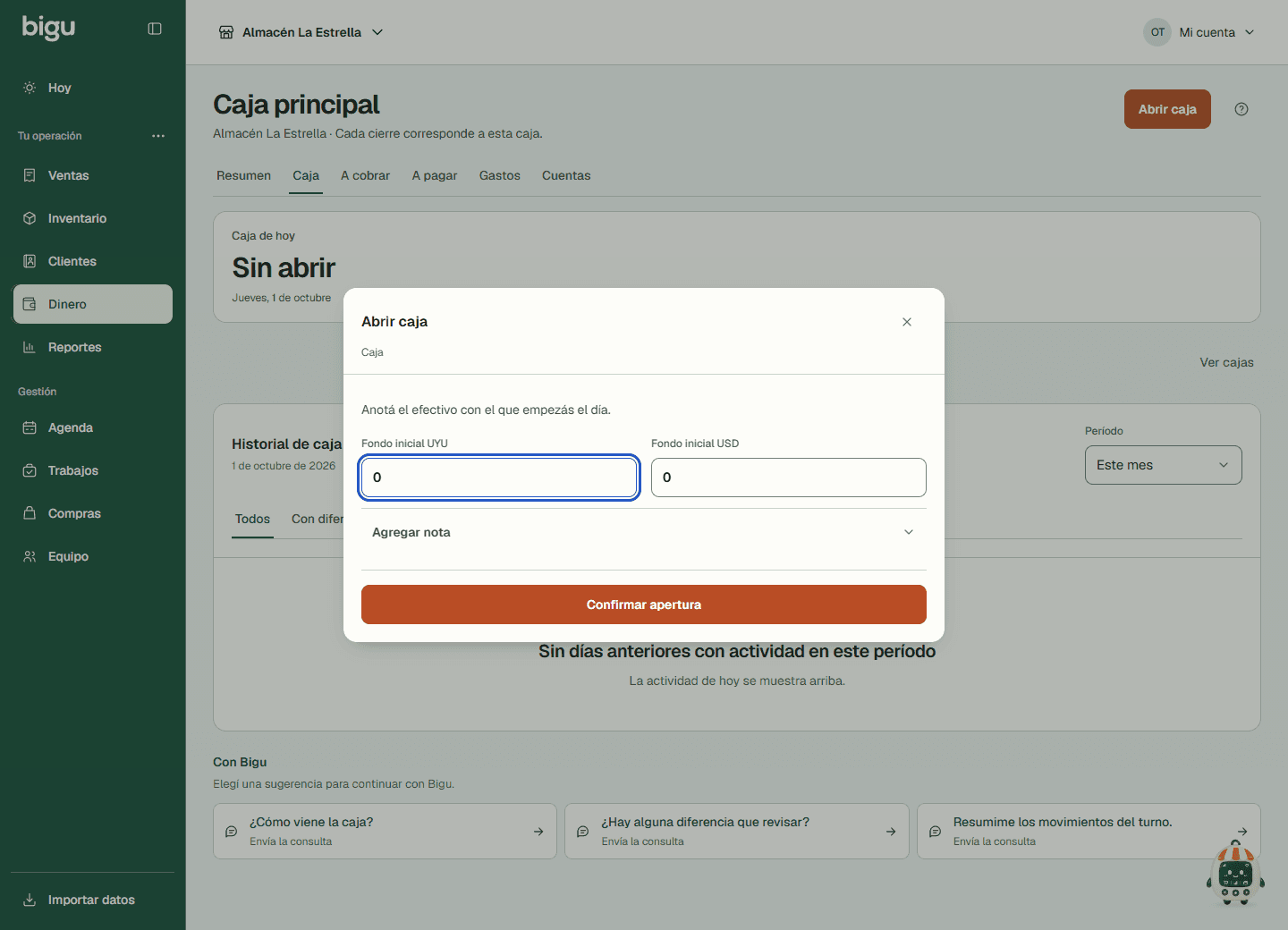
Indicá el fondo inicial por moneda para abrir la jornada de esta caja.
Si hubo movimientos antes de la apertura, Bigu los conserva y los suma al fondo inicial al calcular el esperado.
2. Revisá los movimientos del día
Las ventas, trabajos, cobros, pagos y gastos alimentan Caja según el medio registrado. Abrí su origen para entender un movimiento.
| Movimiento | Efecto sobre el efectivo esperado |
|---|---|
| Cobro en efectivo | Aumenta |
| Pago en efectivo | Disminuye |
| Cobro por transferencia o tarjeta | Se registra por ese medio; no aumenta billetes |
| Pago por transferencia | Se registra por ese medio; no reduce billetes |
No confundas el total de cobros por todos los medios con lo que debería haber físicamente en el cajón.
Si hubo un aporte propio o un retiro, registrá ese movimiento antes de contar y cerrar.
3. Contá y cerrá
- Contá el efectivo físico, separado por moneda.
- En Cerrar caja, cargá lo Contado.
- Compará fondo inicial, esperado y diferencia.
- Agregá una nota si hay algo para explicar.
- Elegí Confirmar cierre.
- Comprobá que el cierre conserve el importe que contaste.
Si cerrás la ventana Cerrar caja antes de confirmar, lo que contaste queda guardado mientras sigas en Caja y el botón pasa a decir Seguir el cierre. Abrir caja y Registrar movimiento, en cambio, descartan lo escrito al cerrarlas: si cargaste algo, Bigu pregunta antes.
| Diferencia | Cómo leerla |
|---|---|
| Cero | Lo contado coincide con lo esperado |
| Negativa | Contaste menos efectivo que el esperado |
| Positiva | Contaste más efectivo que el esperado |
No cambies lo contado para que dé cero. Revisá si hay un error de conteo, un medio de pago equivocado o una operación que todavía falta registrar.
Por ejemplo, un fondo de $ 1.000 UYU, un cobro en efectivo de $ 500 y un retiro registrado de $ 200 dejan $ 1.300 esperados. Si contás $ 1.250, la diferencia es −$ 50. Un cobro adicional por transferencia de $ 800 queda fuera del efectivo del cajón.
Una jornada · todos los importes en UYU
- Fondo inicial
- $ 1.000
- Cobro en efectivo
- + $ 500
- Retiro registrado
- − $ 200
- Esperado
- $ 1.300
- Contado
- $ 1.250
- Cobro por transferencia
- $ 800 · fuera del efectivo
- Diferencia
- − $ 50
Si agregaste o retiraste efectivo
Usá Registrar movimiento cuando el dinero no proviene de una operación ya registrada; por ejemplo, un aporte propio o un retiro. Si ya registraste una venta cobrada, un gasto pagado o una devolución, su movimiento ya está en Caja.
La caja de ese día debe estar abierta y el importe debe ser mayor a cero. Si ya cerraste, la persona propietaria debe revisar si corresponde reabrirla antes de registrar ese movimiento.
- Elegí Registrar movimiento.
- En Movimiento, elegí ingreso o egreso según lo que ocurrió.
- Seleccioná Moneda.
- Cargá Importe y Detalle.
- Revisá el sentido del movimiento y elegí Guardar movimiento.
- Comprobá el movimiento y el nuevo efectivo esperado antes de cerrar.
Consultá el historial
En la misma pantalla de Dinero › Caja, bajá a Historial de caja, debajo de la actividad de hoy. Seleccioná el período que querés revisar y después el filtro:
- Todos: jornadas registradas.
- Con diferencia: cierres que requieren revisar lo contado.
- Movimientos tardíos: registros posteriores al cierre.
- Reabiertos: jornadas que se volvieron a abrir.
- Pendientes: días que requieren cierre o revisión.
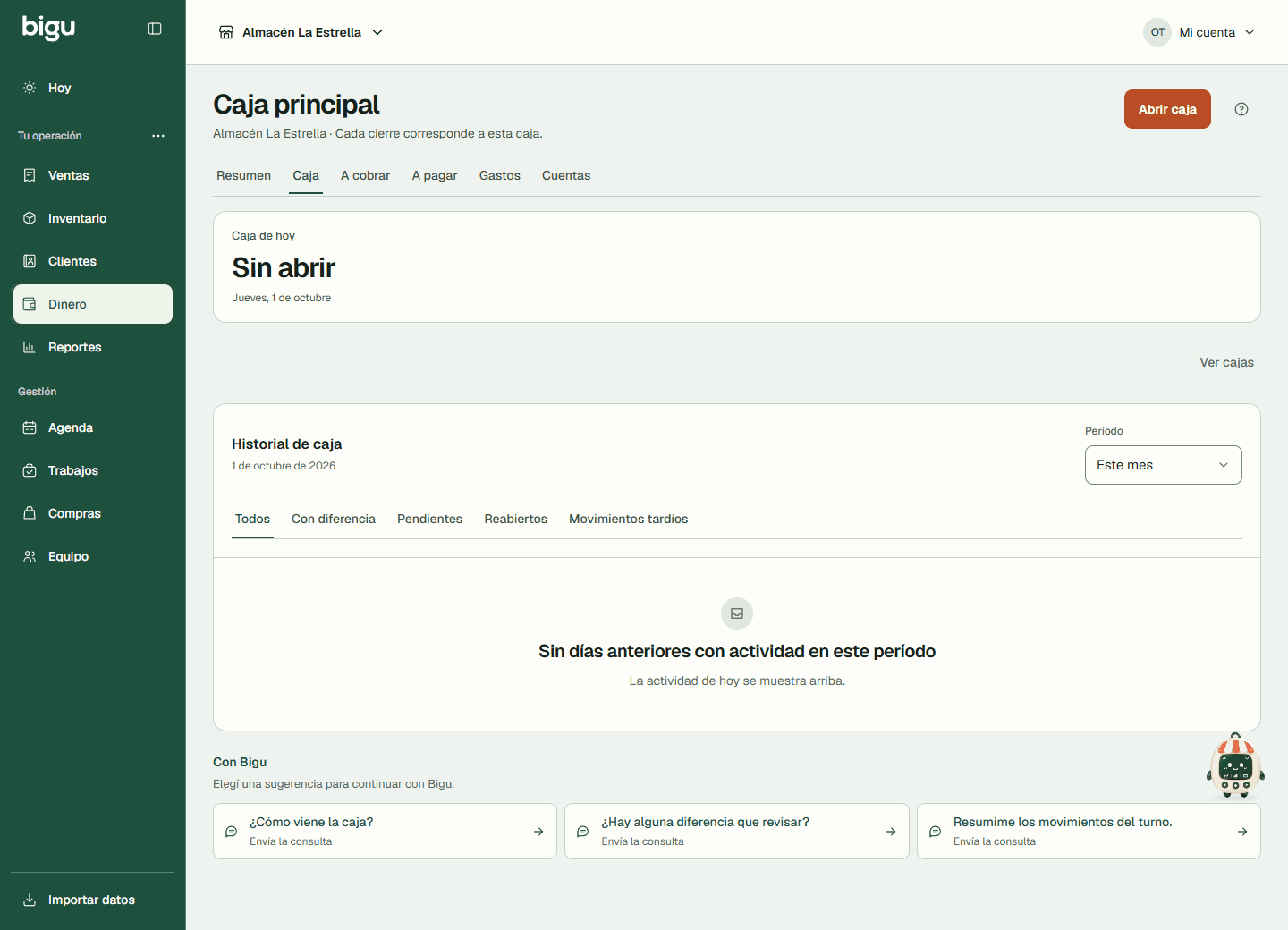
Caja reúne la jornada y el historial en el mismo espacio.
Abrí un día del historial para consultar apertura, movimientos, cierre y registro de acciones. La flecha junto al título vuelve a Caja con el período y el filtro desde los que entraste; arriba a la derecha, Día anterior y Día siguiente recorren las jornadas. Si hay más jornadas, usá los controles de paginación del listado.
Los días sin apertura ni movimientos no crean una fila vacía en el historial.
Corregir un cierre o un día sin apertura
Reabrir una caja cerrada
- Abrí el día y elegí Reabrir caja.
- En la ventana Reabrir caja, escribí el Motivo, con al menos 8 caracteres.
- Elegí Confirmar reapertura.
- Revisá los movimientos que correspondan y cerrá de nuevo con el efectivo contado.
Bigu conserva la reapertura y el cierre anterior. No reemplaza silenciosamente el historial.
La jornada vuelve a quedar abierta y necesita un cierre nuevo; el contado anterior sigue en la auditoría. Si cerrás la ventana con la X, Esc o Atrás, la caja sigue cerrada y el motivo escrito se descarta.
Regularizar un día que tuvo movimientos sin apertura
- Abrí el día identificado como Sin abrir.
- En Regularizar este día, cargá fondo inicial y contado por moneda.
- Completá Motivo, con al menos 8 caracteres, y, si corresponde, Nota de cierre.
- Elegí Regularizar día.
Queda una jornada cerrada con la apertura, lo contado y la diferencia registrados posteriormente. Si el día ya tiene una apertura o cierre, revisá esa jornada: no corresponde crear otra regularización. Usá los importes que puedas comprobar, no números elegidos para eliminar una diferencia.
Preguntas frecuentes
¿Tengo que abrir Caja para que existan las ventas?
La apertura y las operaciones son pasos diferentes. Bigu conserva movimientos ocurridos antes de abrir; después necesitás revisar la jornada y su fondo inicial.
¿Puedo cobrar o pagar antes de la primera apertura de Caja?
Sí, con transferencia, tarjeta, Mercado Pago u otro medio que no pase por el cajón: trabajos, gastos y cobros se registran igual. El efectivo necesita la caja del día abierta; si elegís Efectivo sin apertura, Bigu te lleva a Abrir caja. Registrar un trabajo sin cobrarlo no necesita Caja.
Esto incluye cobrar ventas y cargos mensuales, pagar facturas de proveedores y liquidar saldos iniciales importados. También podés registrar un reintegro de venta por un medio sin efectivo, o anular un gasto cuyos pagos fueron todos sin efectivo, antes de la primera apertura. Cada operación conserva sus permisos y requisitos de acceso; no habilita una herramienta pausada ni reemplaza el movimiento real de dinero.
¿Dónde corrijo un cobro registrado por el medio equivocado?
Identificá su origen —venta, trabajo, cobro o gasto— y revisá la operación. Una entrada manual adicional no corrige el registro original.
¿El cierre impide que aparezcan movimientos después?
El historial distingue movimientos tardíos y conserva el resultado original del cierre. Revisalos antes de comparar importes.
Corregir un movimiento
Si cargaste mal un ingreso o una salida manual, un cobro individual o un pago a proveedor, abrí Revisar movimiento en Caja. También podés revisar cobros desde el trabajo o el historial del cliente, y pagos desde los recibos de la factura del proveedor.
Elegí Corregir importe e ingresá Importe correcto si cambió lo que realmente cobraste o pagaste, o Anular movimiento si la carga era duplicada o no ocurrió. Escribí un Motivo de al menos ocho caracteres, marcá Confirmo que corrijo una carga errónea. No estoy registrando una devolución real de dinero. y elegí Confirmar corrección o Confirmar anulación. Esto no registra una devolución real de dinero.
Bigu conserva el original y actualiza caja y saldos juntos. Mantiene la fecha, moneda, medio y caja originales. La venta, el trabajo o la factura siguen vigentes. Si la caja ya cerró, necesitás permiso para corregir cajas cerradas: el cierre guardado se conserva y queda visible la diferencia con los movimientos corregidos.
Las correcciones quedan en Correcciones de movimientos dentro del día de caja. Desde ahí podés consultar el motivo, quién lo corrigió y el nuevo movimiento. Cuando hay un comprobante fiscal, una seña aplicada o una devolución vinculada, Bigu explica qué operación debés revisar primero. El cobro de una venta facturada a crédito sí se corrige acá: su cobranza se anula con una nota de crédito, y el cobro corregido lleva la suya.
También podés pedírselo al asistente: prepara una tarjeta con el importe anterior, el nuevo importe y el motivo. El cambio se realiza cuando confirmás esa tarjeta.
Crear cuentas y registrar transferencias entre ellas
Organizá cuentas bancarias, billeteras y efectivo por moneda, compartilas entre sucursales y registrá transferencias sin duplicar ingresos ni gastos.
A cobrar y A pagar: registrar cobros y pagos
Encontrá una deuda, registrá un cobro o pago parcial y comprobá el saldo. Elegí el recibo o el formulario según la operación y tus permisos.